

0
עקבו אחרינו
ניוזלטר
חלק מהתמונות צריכות להישאר פרטיות. אולי הם אישיים, מביכים, או פשוט לא נועדו שמישהו אחר יראה. לא משנה מה הסיבה, לאייפון שלך יש דרך מובנית להסתיר אותם לחלוטין. האלבום הנסתר הופך תמונות וסרטונים לבלתי נראים בכל מקום מלבד בתיקייה אחת מוגנת Face ID.
הנה איך להסתיר תמונות באייפון שלך ולגשת אליהן כשתזדקק להן.
מה קורה כשאתה מסתיר תמונות באייפון
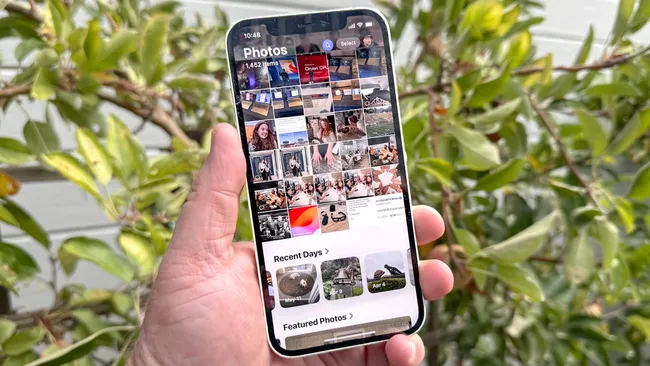
כאשר אתה מסתיר תמונה או סרטון באייפון שלך, הם נעלמים מכל מקום מלבד האלבום הנסתר. הוא לא יופיע בסרט המצלמה, בספריית התמונות, באלבומים, בזיכרונות, בתוצאות החיפוש או בכל מיקום אחר שבו בדרך כלל מופיעות תמונות.
האלבום הנסתר עצמו מוגן על ידי Face ID, Touch ID או קוד הגישה של המכשיר שלך. כל מי שגולל באפליקציית התמונות שלך לא יראה פריטים מוסתרים, והוא לא יכול לגשת לאלבום הנסתר מבלי לאמת כמוך.
זה הופך אותו להרבה יותר בטוח מאשר רק ליצור אלבום רגיל ולקוות שאף אחד לא ילחץ עליו.
1. כיצד להסתיר תמונה או סרטון בודד
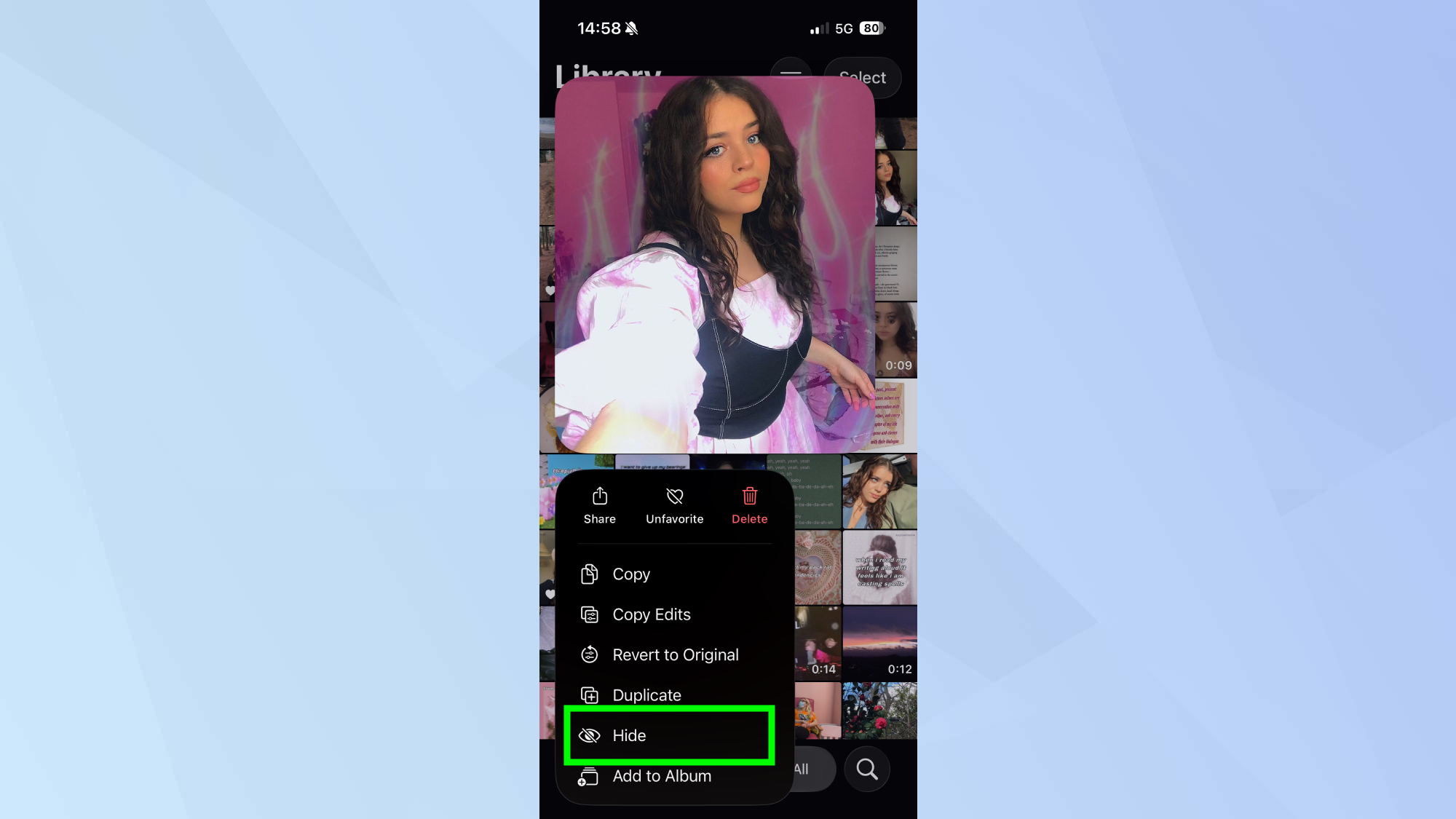
פתח את אפליקציית התמונות ומצא את התמונה או הסרטון שברצונך להסתיר. הקש עליו אז כדי לפתוח אותו במלואו הקש על הלחצן עוד (⋯). בפינה הימנית העליונה. בחר הסתר מהתפריט.
אתה יכול גם להסתיר פריט מבלי לפתוח אותו קודם. הקש והחזק את התמונה או התמונה הממוזערת של הסרטוןאז הקש על הסתר מתפריט ההקשר שמופיע.
הפריט נעלם מהספרייה שלך מיד ועובר לאלבום הנסתר. תראה הודעת אישור המודיעה לך לאן זה נעלם.
2. כיצד להסתיר מספר תמונות או סרטונים בו זמנית
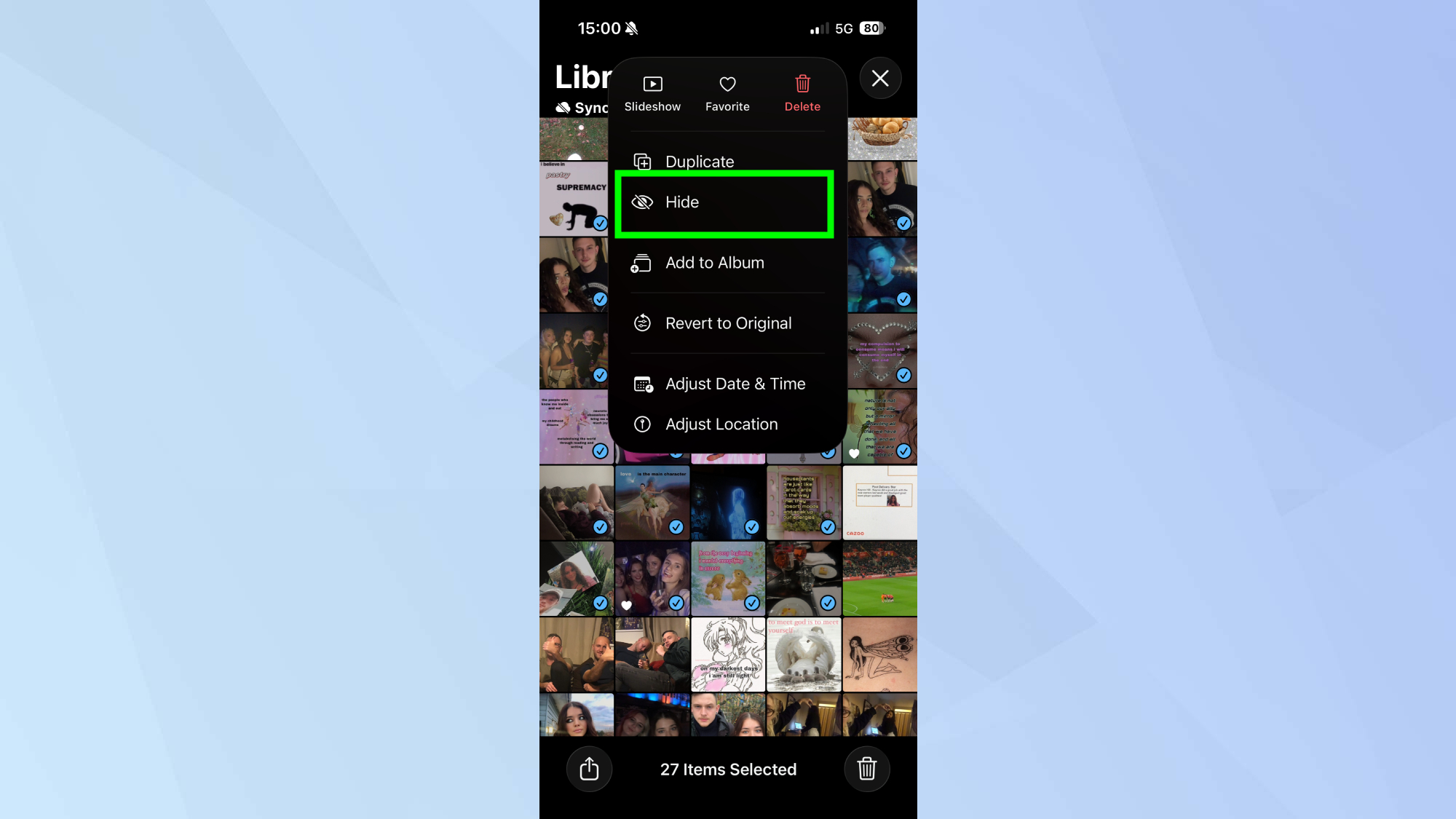
אם יש לך מספר תמונות או סרטונים להסתיר, תוכל לבחור ולהסתיר את כולם בבת אחת במקום לעשות אותם אחד אחד.
הקש על בחר בפינה הימנית העליונה של אפליקציית התמונות. הקש על כל תמונה או סרטון שברצונך להסתיר. לבחירה מהירה יותר, החלק שמאלה או ימינה על פני מספר פריטים כדי להתחיל לבחור, ואז גרור את האצבע למעלה ולמטה כדי לבחור עשרות בכל פעם.
לאחר שבחרת את כל מה שאתה רוצה להסתיר, הקש על הלחצן עוד (⋯) ובחר הסתר. כל הפריטים שנבחרו יעברו לאלבום מוסתר בו זמנית.
3. כיצד לבטל הסתרת תמונות
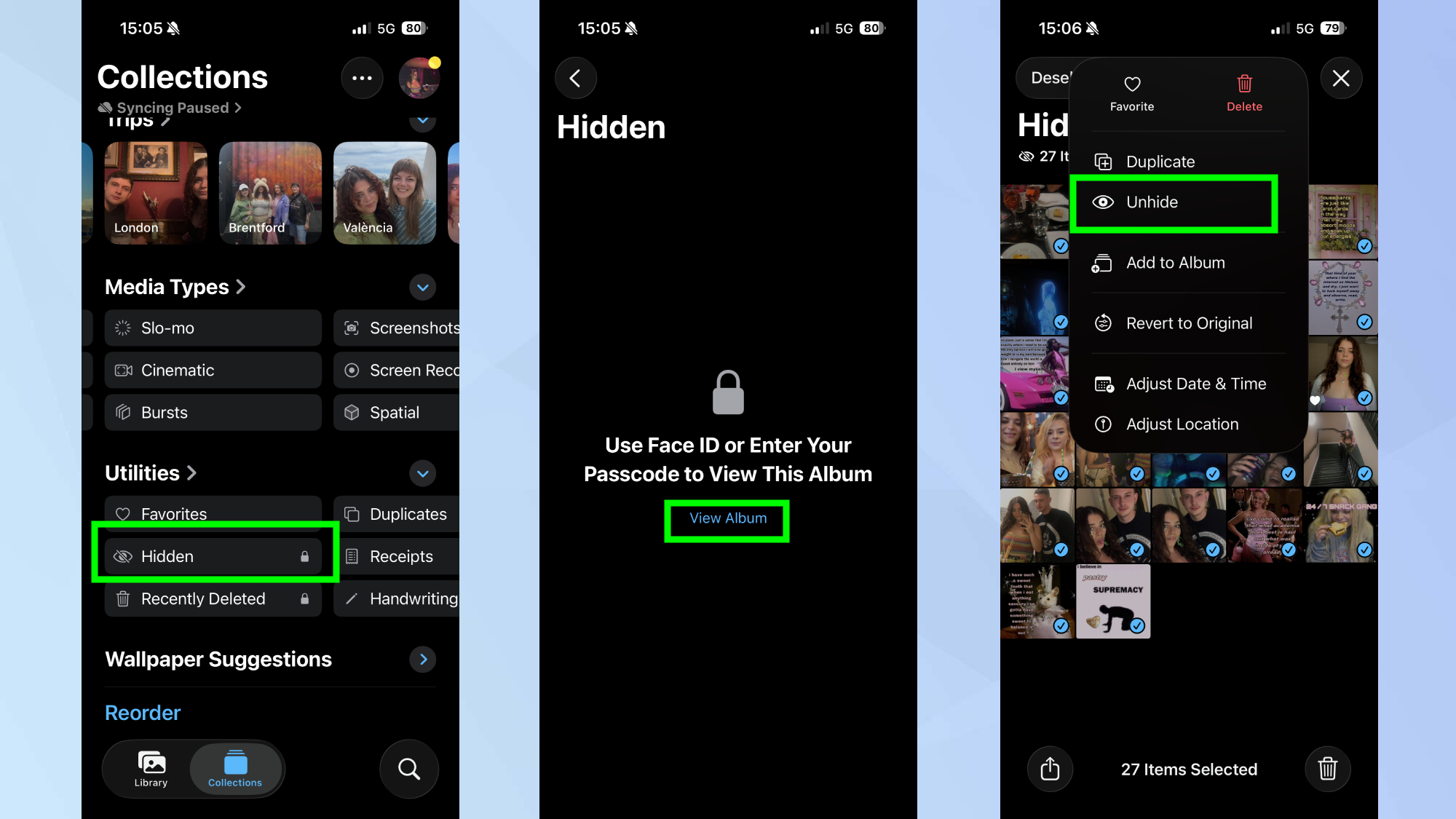
כאשר אתה רוצה להפוך תמונות נסתרות לגלויות בספרייה שלך שוב, פתח את האלבום Hidden by גלילה מטה אל Utilities והקש על Hidden, ומאמת. לאחר מכן השתמש באותו תהליך שבו השתמשת כדי להסתיר אותם, אבל הפוך.
הקש והחזק על פריט ובחר בטל הסתר מהתפריט המוקפץ. או הקש על פריט כדי לפתוח אותו, הקש על הלחצן עוד (⋯) בפינה השמאלית העליונה, ובחר בטל הסתר.
כדי לבטל הסתרת פריטים מרובים בו-זמנית, הקש על בחר בפינה השמאלית העליונה, בחר את כל התמונות או הסרטונים שברצונך להסתיר, הקש על הלחצן עוד (⋯) בפינה הימנית התחתונה, ו בחר הצג. הפריטים יחזרו למיקומים המקוריים שלהם בספריית התמונות שלך.


