

לאחרונה שמתי לב לנקודה קטנה שמופיעה ליד האי הדינמי של האייפון שלי ולמען האמת לא היה לי מושג מה זה היה בהתחלה. כפי שמתברר, מדובר בגרסה מעוצבת מחדש של תכונת פרטיות שהציגה אפל לפני כמה שנים. אפל פשוט הפכה אותם לבולטים יותר על ידי הוספת רקע שחור והזזת מיקומם.
הנקודה היא לא משהו שצריך לדאוג לגביו, אבל הבנה מה מפעיל אותה וכיצד לשלוט בה שימושית, במיוחד אם אכפת לך מאילו אפליקציות ניגשים לתכונות מסוימות בטלפון שלך. הנה מה שאתה צריך לדעת על הנקודה וכיצד לנהל מתי היא מופיעה.
1. הבן מה מציינת הנקודה השחורה
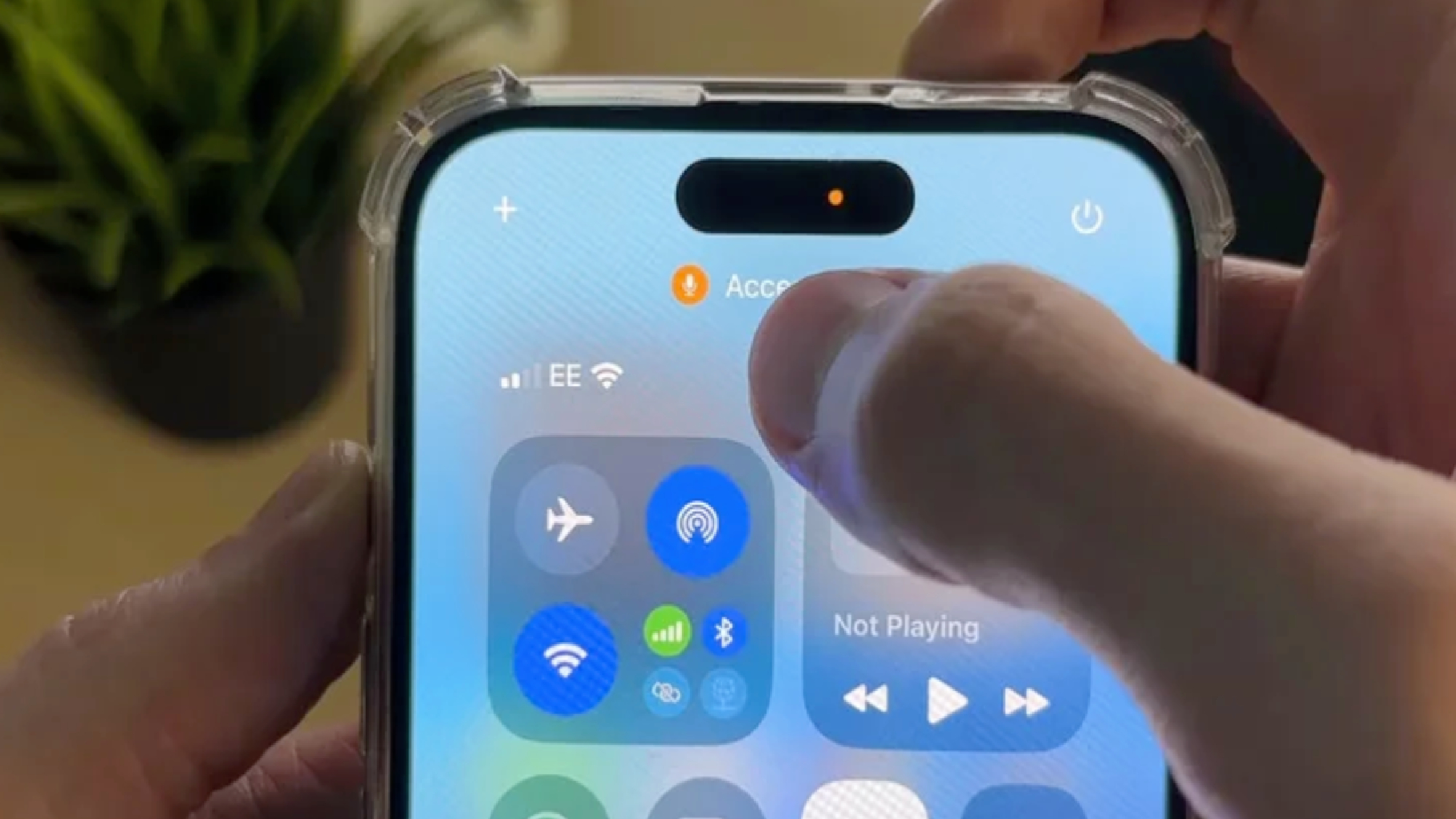
הנקודה הכתומה או הירוקה היא א מחוון פרטיות מראה אילו מהתכונות של הטלפון שלך נמצאות כעת בשימוש. כאשר אתה רואה נקודה ירוקה עם הרקע השחור, אפליקציה משתמשת באופן פעיל במצלמת האייפון שלך. נקודה כתומה עם הרקע השחור פירושה שאפליקציה משתמשת במיקרופון שלך.
התראה ויזואלית זו עוזרת לך להישאר מודע לאילו אפליקציות ניגשים לחיישנים הללו, דבר שחשוב במיוחד לפרטיות ואבטחה.
2. בדוק איזו אפליקציה מפעילה את המחוון
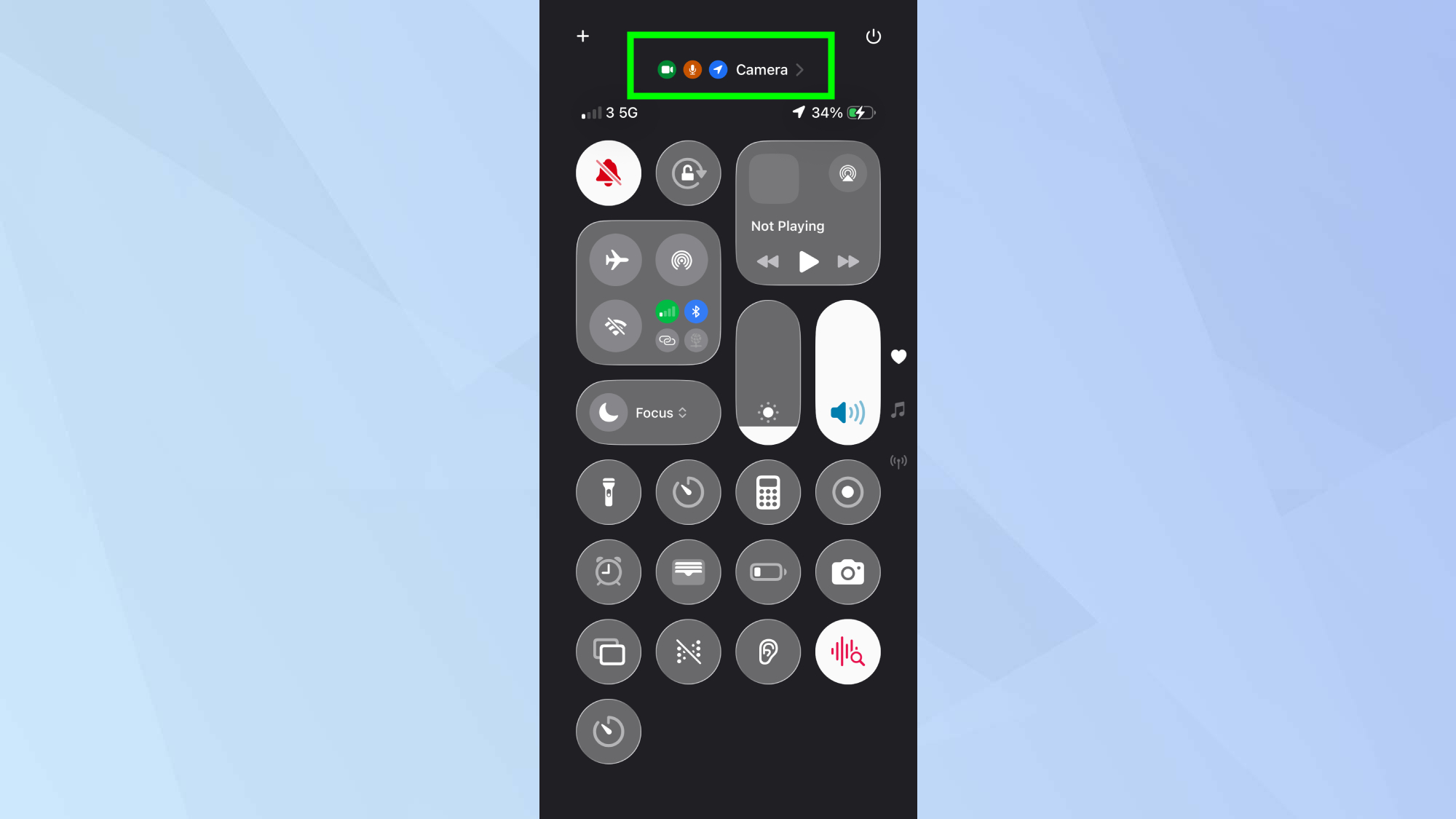
אם אתה רואה את הנקודה השחורה מופיעה ואינך בטוח איזו אפליקציה גורמת לה, תוכל לגלות במהירות. החלק מטה מהפינה השמאלית העליונה של מסך האייפון שלך כדי לפתוח את מרכז הבקרה. בחלק העליון, אתה אמור לראות מידע שימוש המציג אילו אפליקציות פעילות כרגע, כולל התראות ספציפיות לגבי איזו אפליקציה משתמשת במצלמה או במיקרופון שלך.
זה מועיל כאשר המחוון מופיע באופן בלתי צפוי – הוא מאפשר לך לוודא שאפליקציה לגיטימית ניגשת לתכונות הללו ולא משהו חשוד שרץ ברקע. תוכנות זדוניות או אפליקציות לא מורשות מפעילות לפעמים אינדיקטורים אלהאז כדאי לבדוק אם אתה רואה את הנקודה כאשר אינך משתמש באופן פעיל במצלמה או במיקרופון שלך.
3. סגור את האפליקציה כדי להסיר את הנקודה השחורה
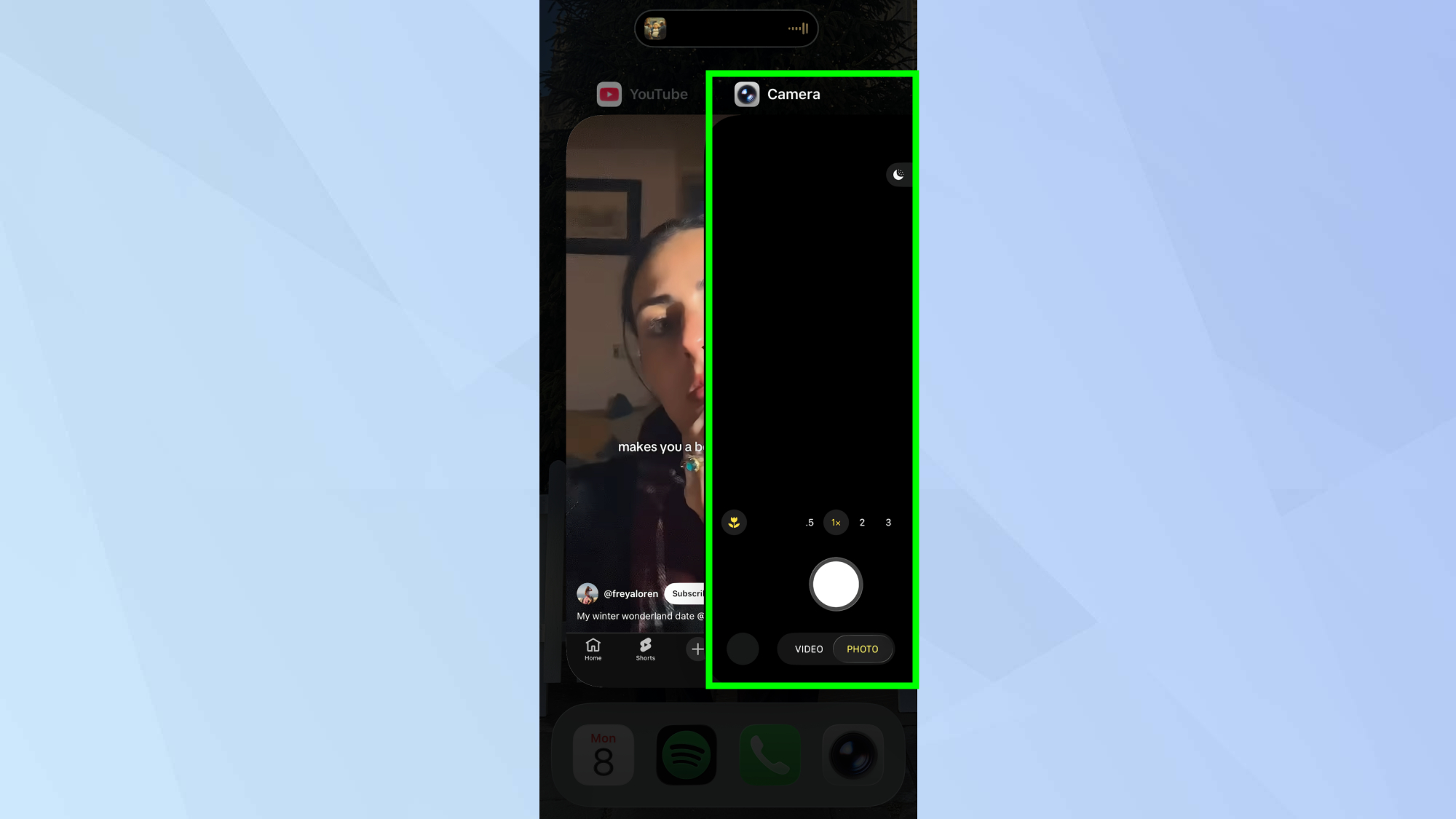
הדרך הפשוטה ביותר להעלים את הנקודה היא לעשות סגור את האפליקציה שמשתמשת במצלמה או במיקרופון שלך. ברגע שתצא מהאפליקציה או תפסיק בכוח, המחוון ייעלם תוך שנייה או שתיים. אם אתה משתמש במספר אפליקציות ואינך בטוח מי מהם גורם למחוון, בדוק תחילה את מרכז הבקרה כדי לזהות את האפליקציה הספציפית ולאחר מכן סגור אותה.
הנקודה תופיע שוב בכל פעם שאפליקציה תיגש למצלמה או למיקרופון שלך, כך שאם אתה בשיחת וידאו או מקליט אודיו, אתה תראה אותה למשך הפעילות הזו. זה בתכנון – המחוון אמור לעדכן אותך לגבי גישה מתמשכת לתכונות רגישות אלה.
4. בטל את הרשאות המצלמה והמיקרופון
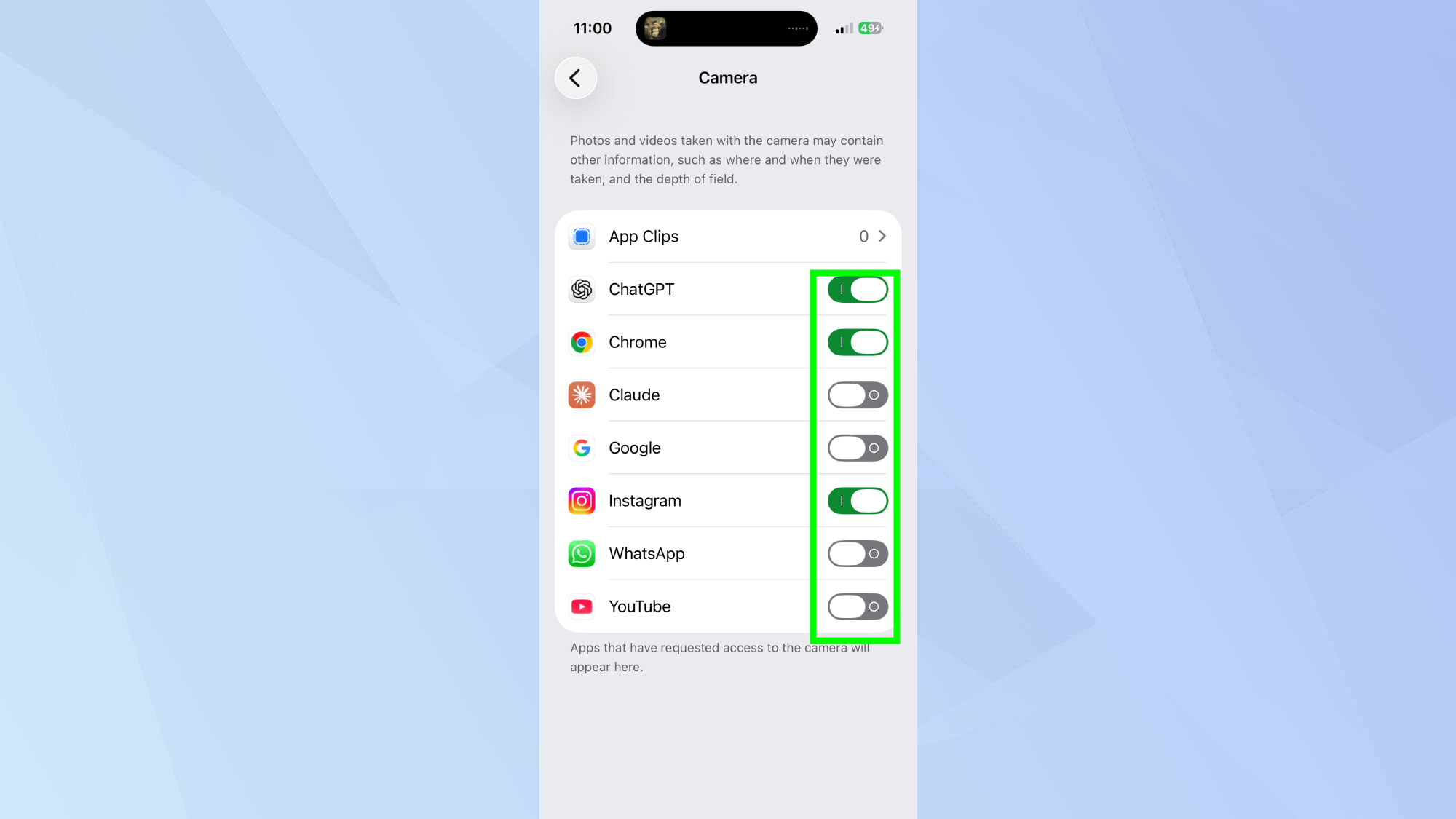
אם אפליקציות מסוימות מפעילות את מחוון הפרטיות כאשר אינך מעוניין בכך, תוכל לבטל את הגישה שלהן לחלוטין. פתח את 'הגדרות', הקש על פרטיות ואבטחה ולאחר מכן בחר מצלמה או מיקרופון תלוי באיזו הרשאה אתה רוצה לנהל. תראה רשימה של כל האפליקציות שביקשו גישה לתכונה זו. כבה את כל האפליקציות שאינך רוצה באמצעות המצלמה או המיקרופון שלך.
ברגע שתבטל את ההרשאה, אפליקציות אלה לא יוכלו לגשת לתכונה, והנקודה השחורה לא תופיע כשאתה משתמש בתוכנה זו. אפליקציות בדרך כלל יבקשו שוב אישור אם הם זקוקים לגישה למצלמה או למיקרופון עבור תכונה ספציפית, מה שנותן לך את ההזדמנות להעניק גישה זמנית במידת הצורך.
5. השתמש במחווני פרטיות כבדיקת אבטחה

שימו לב להופעות בלתי צפויות של הנקודה, במיוחד אם לא פתחת אף אפליקציה שבדרך כלל תשתמש במצלמה או במיקרופון שלך.
הנקודה השחורה משמשת ככלי אבטחה חשוב מעבר למודעות לפרטיות בלבד. אם אתה רואה את המחוון מופיע כאשר אינך משתמש באופן פעיל במצלמה או במיקרופון שלך, זה יכול להיות שאפליקציה ניגשת לתכונות אלה ללא ידיעתך.


