0
עקבו אחרינו
ניוזלטר
2025 הייתה שנה גדולה עבורי. נסעתי לסקר אירועים כמו MWC 2025 ו-IFA 2025, יחד עם עוד המון השקות סמארטפונים. דבר אחד שהבנתי במהירות תוך כדי מעבר בין כל המקומות האלה הוא עד כמה האינטרנט יכול להיות לא אמין.
ה-Wi-Fi מחוץ לבית שלי, אפילו במקומות כמו בתי קפה, שדות תעופה וקניונים, הוא לרוב בעייתי במקרה הטוב וסיכון פרטיות במקרה הרע. בטח, אני יכול לסמוך על VPN כדי להפוך אותו לאבטח יותר, אבל החיבור שהוא לא אמין מלכתחילה עדיין הופך אותו רחוק מלהיות אידיאלי עבור מדיה חברתית, עבודה, או אפילו להישאר בקשר עם חברים ובני משפחה בבית.
שיתוף נקודות חמות חוטיות ב-USB אינו מוערך באופן רציני
במשך חודשים, אני משתמש באייפון שלי כנקודת Wi-Fi ניידת בכל פעם שאני נוסע. בדרך כלל אני אוסף תוכנית נתונים ללא הגבלה ומפעיל שיתוף אינטרנט בין רשתות Wi-Fi באחד הטלפונים שלי כדי לשמור על כל המכשירים שלי מחוברים. עם זאת, לאחרונה, מעבר לנקודה חמה קווית פתר לי הרבה בעיות.
השיפור הגדול ביותר היה חיי הסוללה. הפעלת נקודה חמה של Wi-Fi כל היום פירושה שאצטרך לטעון את האייפון שלי במהלך היום, וזה מלחיץ במיוחד כשאתה מטייל במדינה זרה.
כשהאייפון שלי מחובר למק שלי דרך USB ומשמש כנקודה חמה, הוא לא רק חולק אינטרנט עם המחשב הנייד שלי, אלא גם נטען בו זמנית. זה אומר שהאייפון שלי נשאר מלא בזמן שאני עובד, גם כאשר השימוש בנקודה חמה כבדה.
יתרה מכך, מכיוון שמדובר בחיבור קווי, הוא גם אמין הרבה יותר מנקודה חמה של Wi-Fi. אינך צריך לדאוג שה-Wi-Fi של המחשב הנייד יפעל, המהירויות יורדות בגלל שהטלפון שלך מתחמם יתר על המידה, או הפרעות מערוצים אלחוטיים צפופים.
נוסף על כך, זה גם ניצחון גדול לפרטיות. שימוש בנקודה חמה קווית פירושו שהטלפון שלי לא משדר רשת Wi-Fi לכל מי שסביבי. האייפון שלי והמכשיר המחובר נשארים מאובטחים, מבלי לחשוף שם רשת במרחבים ציבוריים. בטח, אתה יכול להסתיר את ה-SSID בנקודה חמה של Wi-Fi, אבל זה הופך במהירות למטריד בעת חיבור מכשירים חדשים.
קשירה באמצעות USB היא באמת אחת הדרכים הבלתי מוערכות ביותר לשתף אינטרנט מהטלפון שלך למחשב שלך. כך תוכל להגדיר את זה במכשירים שלך.
כיצד להשתמש בנקודה חמה USB קווית באייפון שלך
הגדרת שיתוף אינטרנט בין USB באייפון היא כמעט פשוטה כמו הפעלת נקודה חמה של Wi-Fi, ואתה יכול להתחיל בכמה שלבים בלבד. הנה איך לעשות את זה.
1. הפעל נקודה חמה אישית באייפון שלך
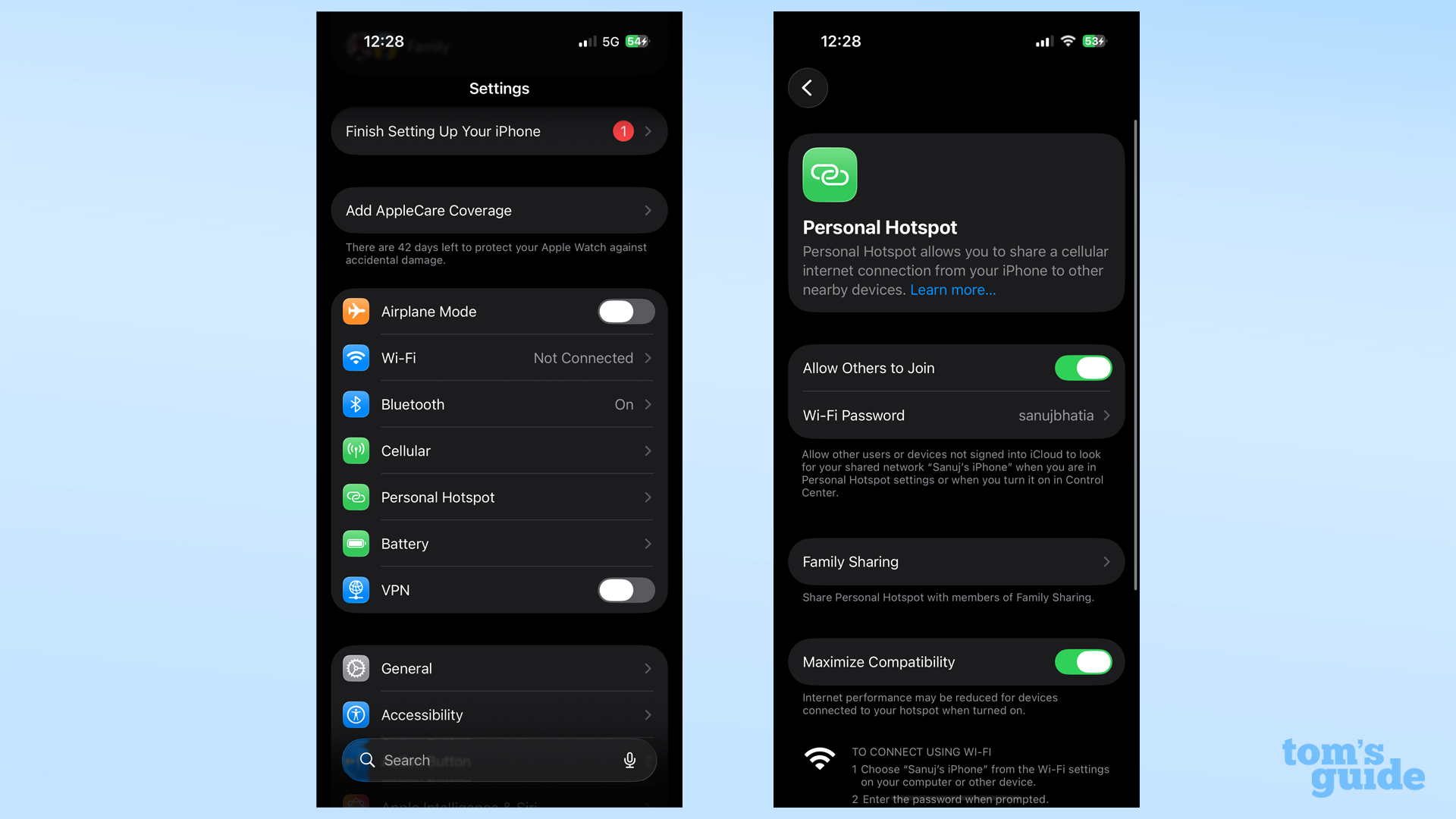
לפני שתוכל להתחיל לשתף חיבור לאינטרנט מהאייפון למחשב שלך, עליך להפעיל נקודה חמה אישית. זה מאפשר לאייפון שלך לשתף את חיבור הנתונים הנייד שלו עם מכשירים אחרים.
כדי לעשות זאת, עבור אל שלך אפליקציית ההגדרות של האייפון והקש על נקודה חמה אישית. בתוך הגדרות הנקודה החמה האישית, הפעל את המתג שאומר אפשר לאחרים להצטרף.
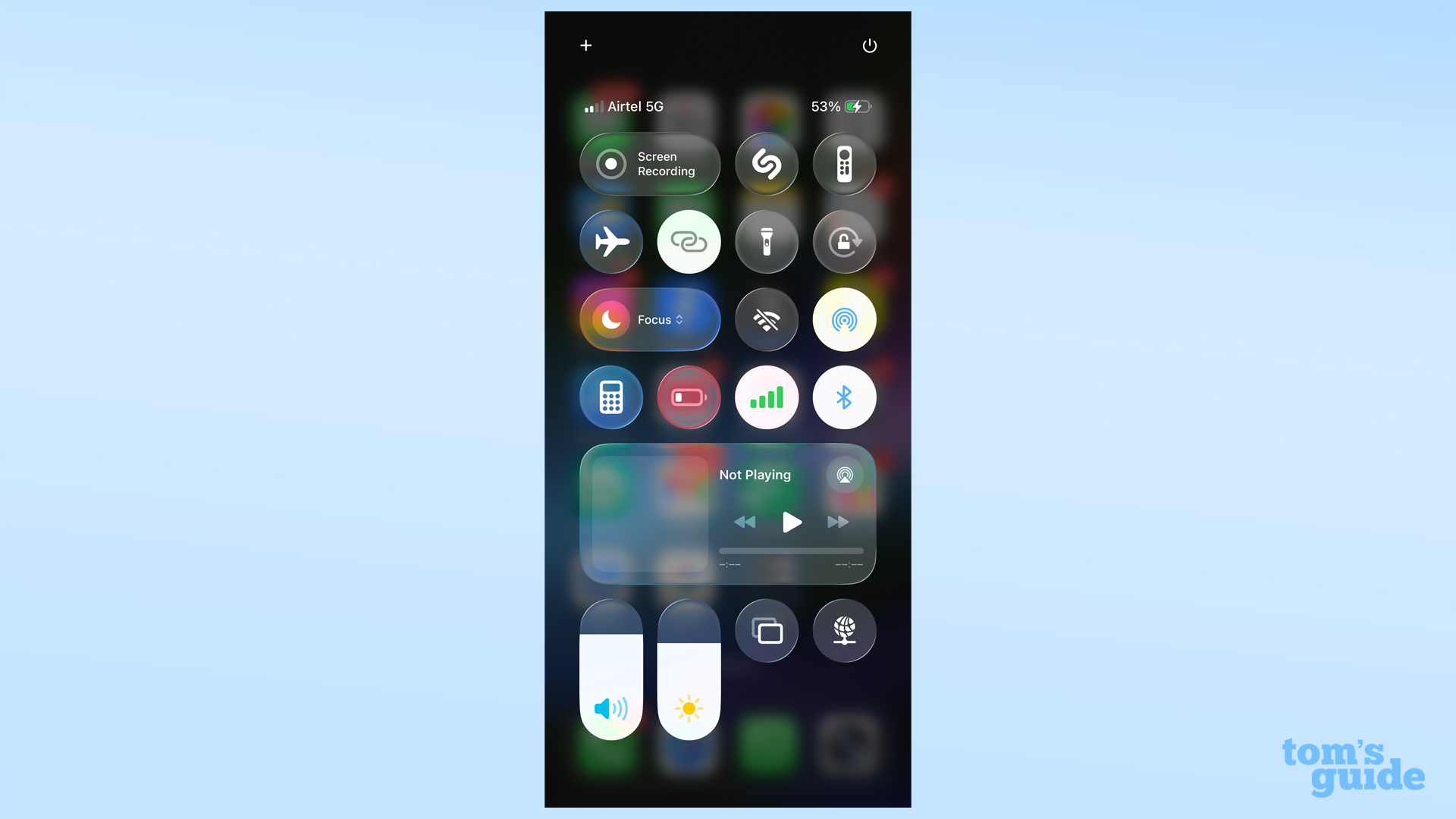
לחלופין, תוכל גם להפעיל נקודה חמה אישית ישירות ממרכז הבקרה. פשוט הקש על סמל המשואה (הטבעות הכחולות עם חיתוך משולש לבן בתחתית) כדי שיאיר.
2. חבר את האייפון למחשב שלך
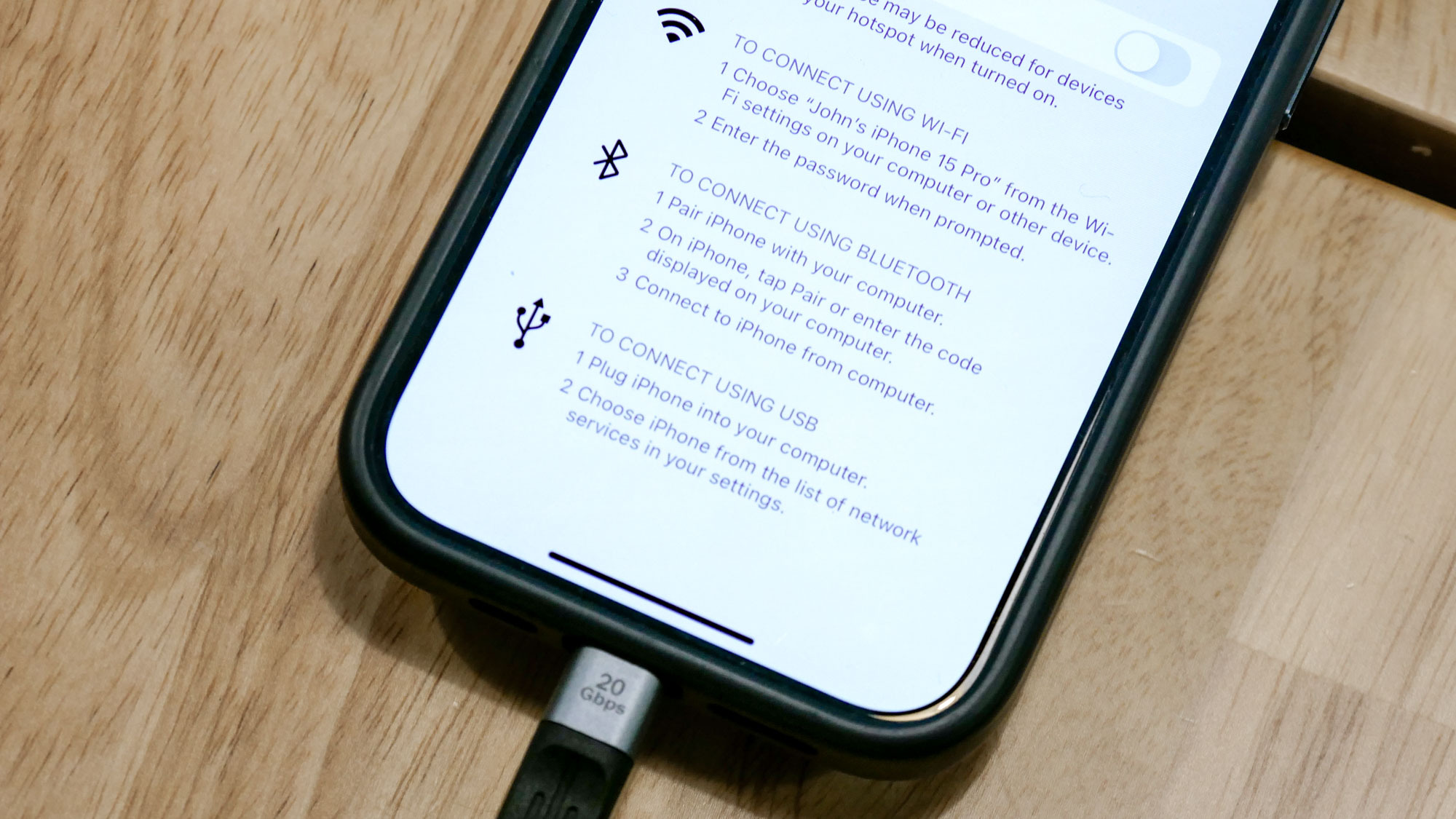
לאחר מכן, חבר את האייפון למחשב באמצעות כבל USB. אם זו הפעם הראשונה שאתה עושה זאת, האייפון שלך יבקש ממך לסמוך על המכשיר המחובר. בֶּרֶז אֵמוּן והזן את שלך קוד הסיסמה של האייפון להמשיך.
3. הפעל את ההגדרות הנכונות במחשב שלך
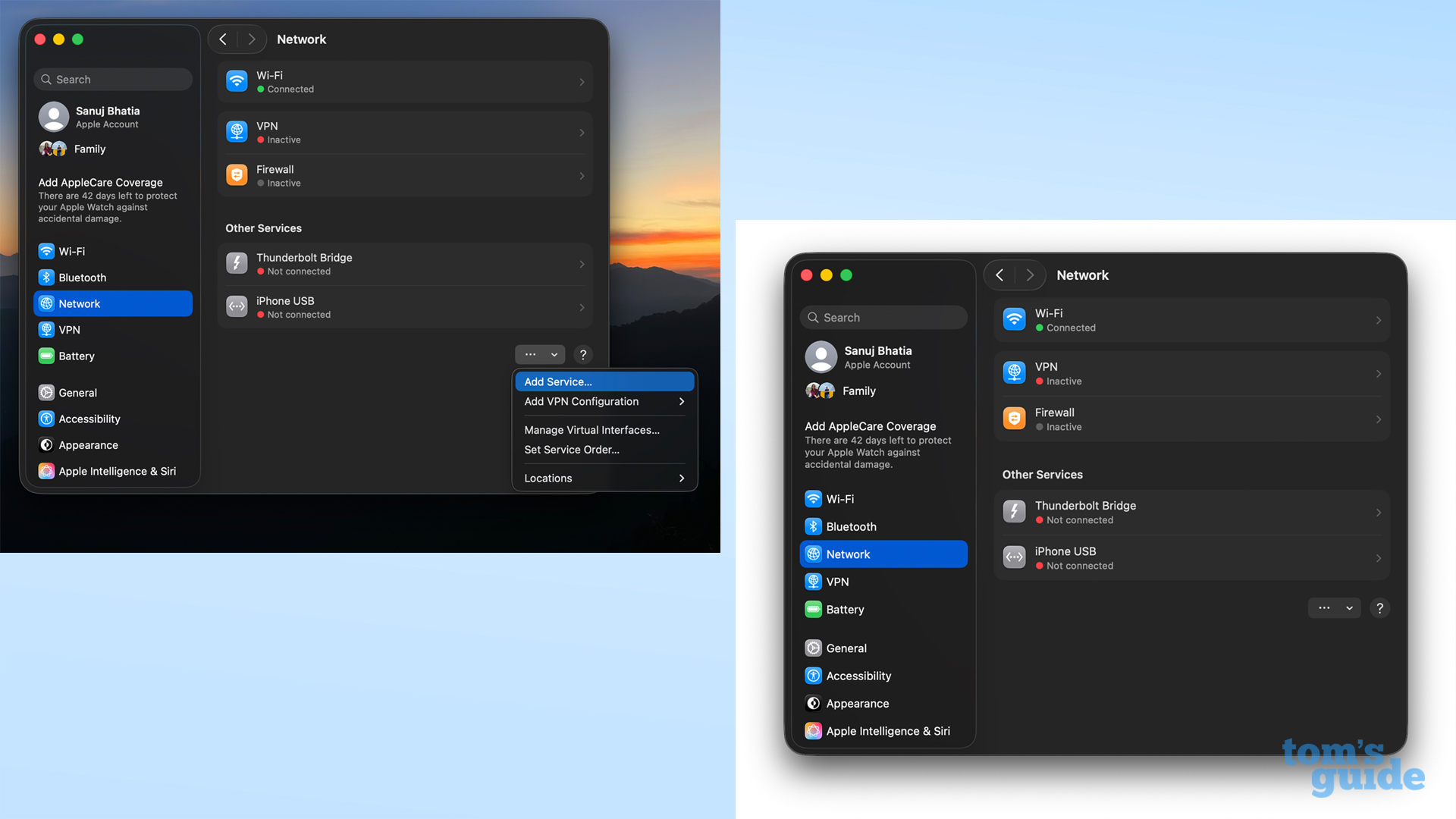
אם יש לך Mac והשתמשת בעבר בנקודה החמה של ה-Wi-Fi באייפון שלך, ייתכן שה-Mac שלך יתחבר אוטומטית דרך Wi-Fi. כדי לוודא שאתה משתמש בחיבור USB במקום זאת, להשבית Wi-Fi ב-Mac שלך.
לאחר מכן, פתח את אפליקציית הגדרות מערכת וללכת ל רֶשֶׁת מהסרגל הצדדי השמאלי. אתה אמור לראות את האייפון שלך רשום כ- iPhone USB.
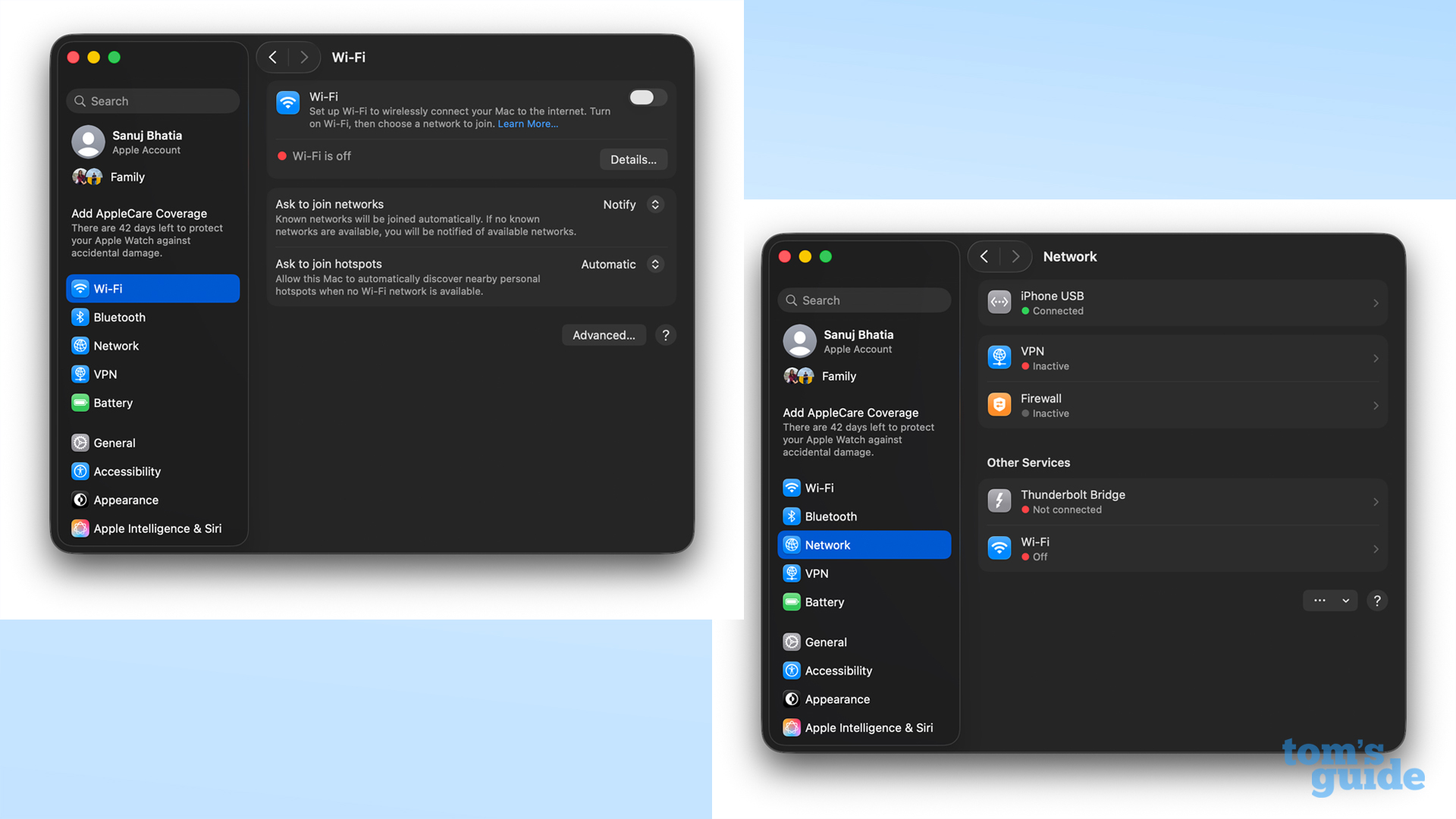
אם הוא לא מופיע, לחץ על תפריט שלוש נקודות בתחתית, בחר הוסף שירותבחר אייפון USB מה תפריט נפתח של ממשקוהקש לְהוֹסִיף. לאחר הוספה, ה-Mac שלך יזהה את האייפון כחיבור קווי, והאינטרנט אמור להתחיל לעבוד מיד.
במחשב Windows, חבר את האייפון שלך באמצעות כבל USB, ולאחר מכן התקן את אפליקציית Apple Devices מהחנות של Microsoft. היכנס עם אותו חשבון אפל בשימוש באייפון שלך.
לאחר ההתקנה והכניסה, ה-iPhone שלך יעבוד כהתקן קשירה באמצעות USB ללא כל דרכים לעקיפת הבעיה. ייתכן שתצטרך השבת את ה-Wi-Fi במחשב האישי שלך כדי להבטיח שהוא משתמש בחיבור קווי.
כיצד להגדיר נקודה חמה USB קווית באנדרואיד
אם אתה משתמש ב-Google Pixel 10, סמסונג גלקסי S25 Ultra או רוב טלפונים אנדרואיד אחרים, אתה יכול גם להפעיל את חיבור ה-USB תוך דקות ספורות.
1. חבר את מכשיר האנדרואיד למחשב שלך
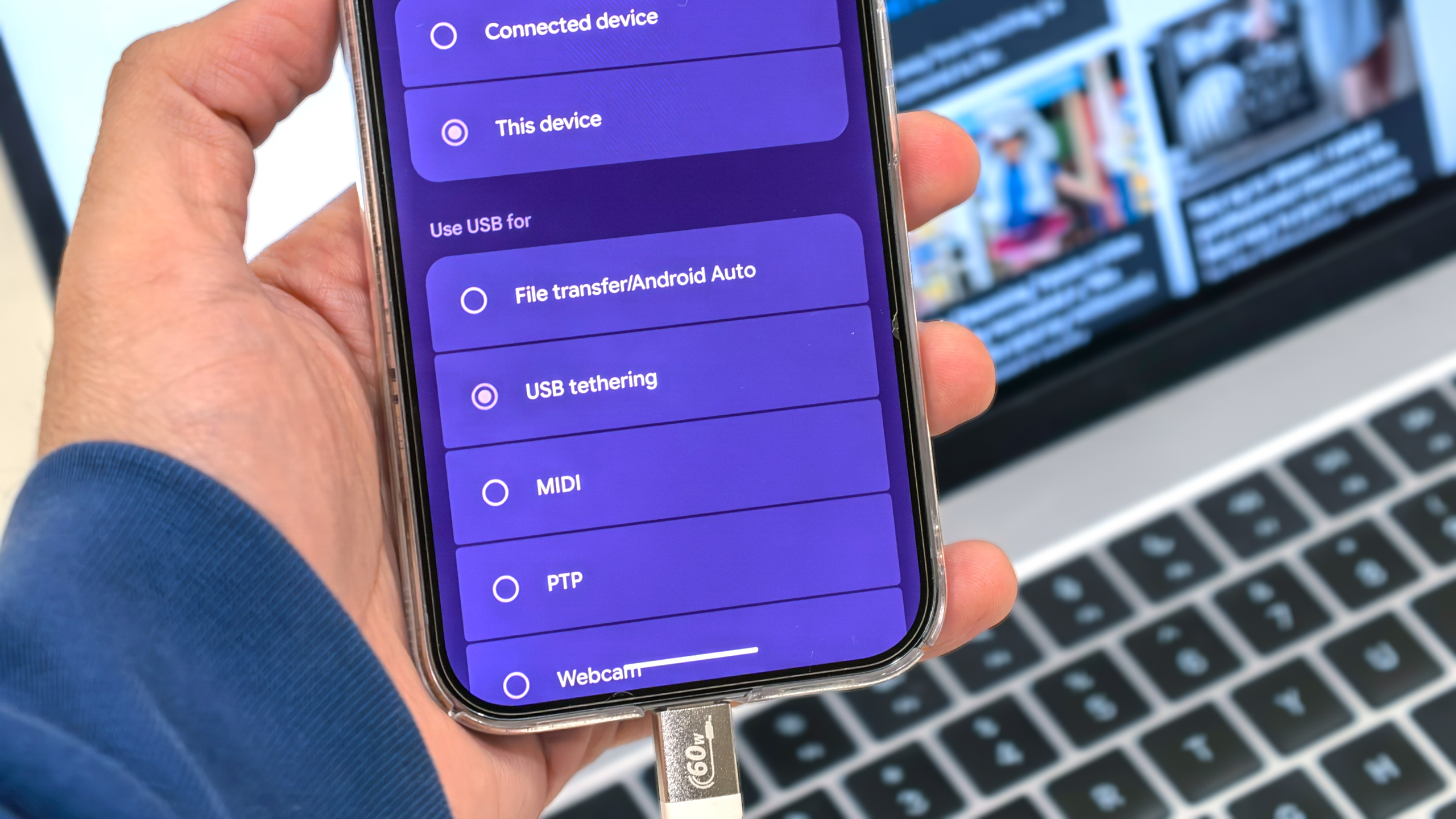
התחל על ידי חיבור טלפון אנדרואיד למחשב שלך באמצעות כבל USB. במכשירים מסוימים, ייתכן שתתבקש לבטל את נעילת הטלפון או להזין את הסיסמה שלך כדי לאפשר את החיבור.
2. אפשר שיתוף אינטרנט בין USB בטלפון אנדרואיד שלך
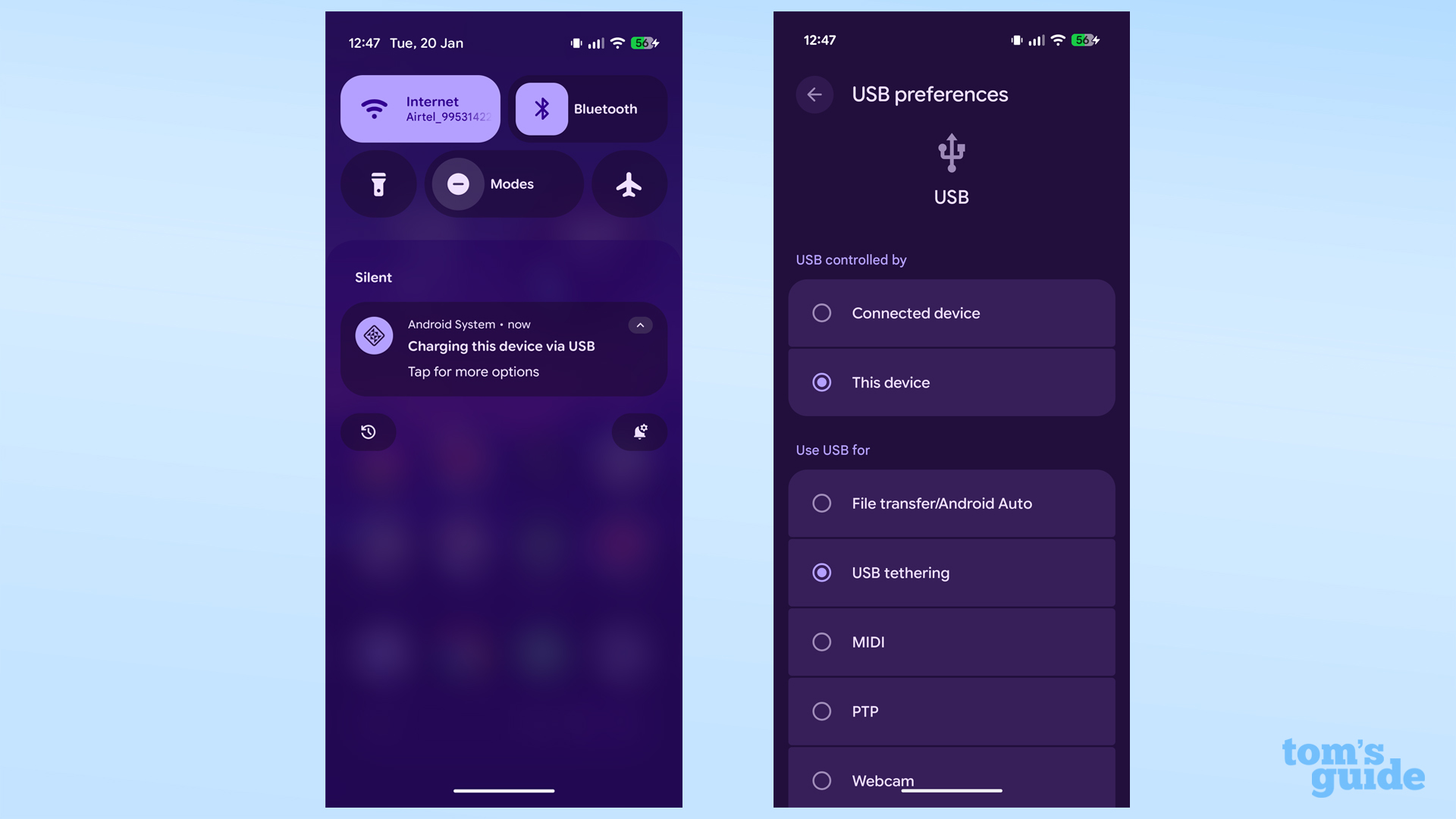
לאחר חיבור, אתה צריך לראות הודעה בטלפון שלך מראה כיצד נעשה שימוש בחיבור ה-USB.
הקש על התראה זו ו בחר שיתוף אינטרנט בין USB מהתפריט הבא. זה יאפשר לטלפון שלך לשתף את חיבור הנתונים הסלולרי שלו דרך הכבל.
3. הגדר שיתוף אינטרנט בין USB במחשב שלך
ב-Windows, שיתוף אינטרנט בין USB בדרך כלל מתחיל לעבוד מיד לאחר הפעלתו בטלפון. במקרים מסוימים, ייתכן שיהיה עליך לכבות את ה-Wi-Fi כדי לוודא שהמערכת שלך משתמשת בחיבור קווי. טלפון האנדרואיד שלך אמור להופיע כרשת קווית במגש המערכת.
ב-Mac, התהליך דומה להגדרת אייפון. פתח את הגדרות מערכת אפליקציה, להשבית Wi-Fiולאחר מכן עבור אל רשת מהסרגל הצד השמאלי. לחץ על תפריט שלוש נקודות בתחתית ובחר הוסף שירות.
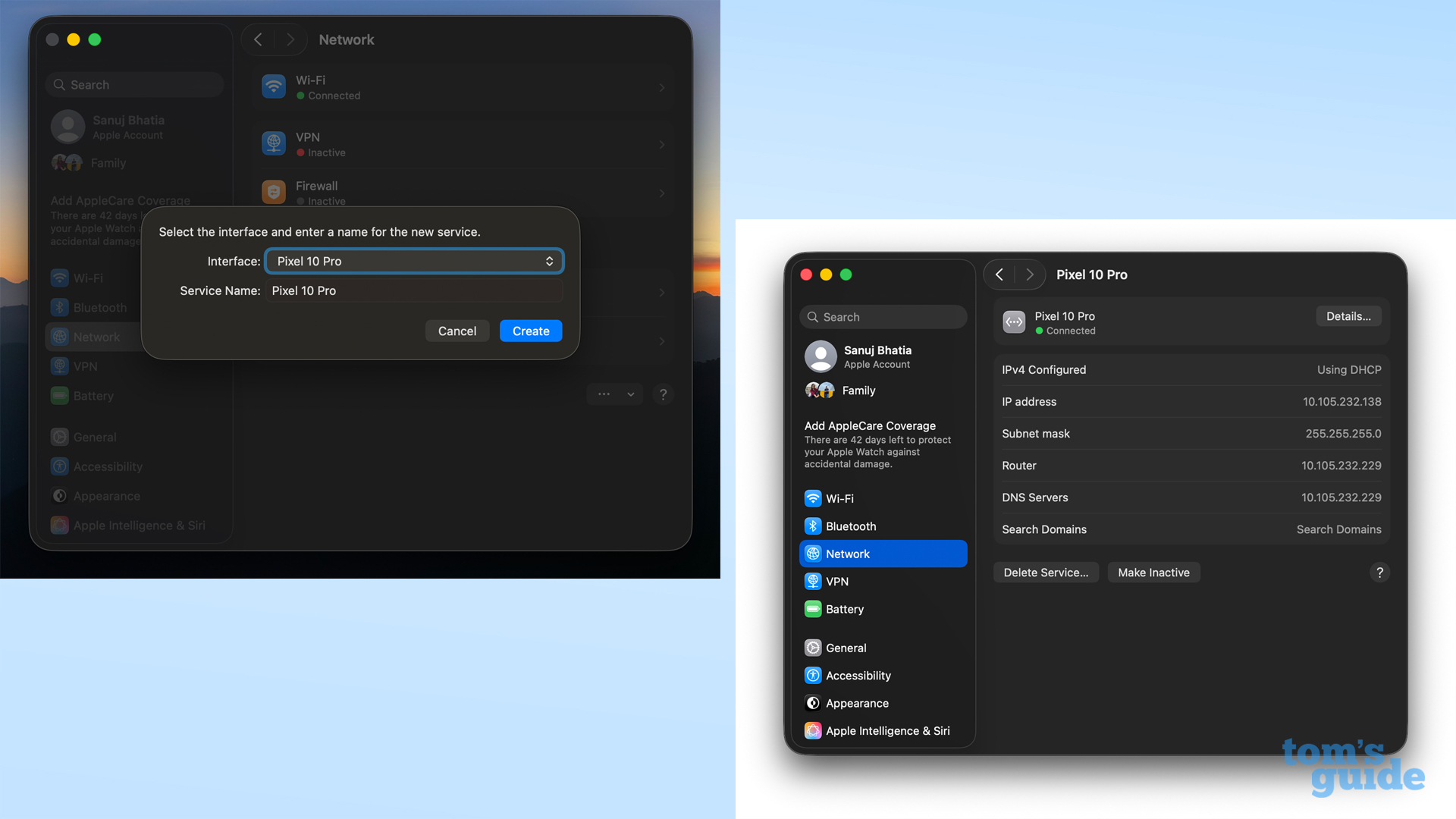
מה תפריט נפתח של ממשקבחר שלך שם מכשיר אנדרואיד והקש לְהוֹסִיף. לאחר הוספה, ה-Mac שלך אמור לזהות את טלפון האנדרואיד שלך כחיבור Ethernet קווי, והאינטרנט אמור להתחיל לעבוד.
ראוי לציין כי תהליך זה ייתכן שלא יעבוד עם כל טלפונים אנדרואיד ב-macOS. טלפונים מסוימים של אנדרואיד אינם תומכים בפרוטוקול CDC NCM, שנדרש כדי שחיבור USB יפעל כהלכה ב-Mac, כך שתצטרך להסתמך על נקודה חמה של Wi-Fi במכשירים אלה.
זה כל מה שאתה צריך כדי להפוך את הטלפון שלך לחיבור אינטרנט קווי עבור המחשב שלך. עם זאת, זכור את מגבלות הנתונים שלך, מכיוון שלא כל תוכנית סלולרית מציעה נתונים בלתי מוגבלים. אם אתה מתכנן להשתמש בזה לעתים קרובות, ייתכן ששווה לבחור בתוכנית נתונים ללא הגבלה כדי להישאר מכוסה במלואה.