

אני משתמש בהודעות קבוצתיות באייפון שלי בכל יום ויום. בין קבוצות חברות שונות, הודעות משפחתיות וצוותי הוקי, אני בקושי יכול ללכת שעה מבלי לקבל מסר קבוצתי כלשהו – לפעמים מהבועות הכחולות ולפעמים מהירוק האיום.
בגלל ההודעות הקבוצתיות עם קבוצות הוקי שונות, אני בסופו של דבר בשיחות קבוצתיות עם אנשים שאני לא מכיר כמעט כל עונה (אנו משתמשים בחוטים האלה כדי לקבל ספירת ראש לפני המשחק). לפני iOS 26, הוספת אנשים בחוט לאנשי הקשר שלך הייתה כאב – לא רק שזה נדרש חבורה של צעדים נוספים, אלא שזה גם נדרש מידה מסוימת של זיכרון, מיומנות שחסרה לי מאוד.
עם עדכוני ה- iOS המשמעותיים של אפל המגיעים לגרסה הבאה (הראשונה עם ועידת השמות החדשה), תוכל כעת להוסיף אנשים לרשימת אנשי הקשר שלך ישירות משרשור הודעה, מה שמקל על זיהוי מי מי ואחסן את המידע שלהם בטלפון שלך לעיון עתידי.
לא נשמע לך עניין גדול? תן לי להסביר למה זה מדהים.
טריק ההודעות הקבוצתי החדש של iOS 26
ב- iOS 18 (ובגרסאות iOS קודמות אחרות), הוספת מישהו לאנשי הקשר שלך הייתה תהליך מייגע. במקרה של קבוצות ההוקי שלי, היינו צריכים שכולם בשרשור יגידו את שמם בהודעה, מה שהופך את זה כדי שנדע מיהו כל אדם.
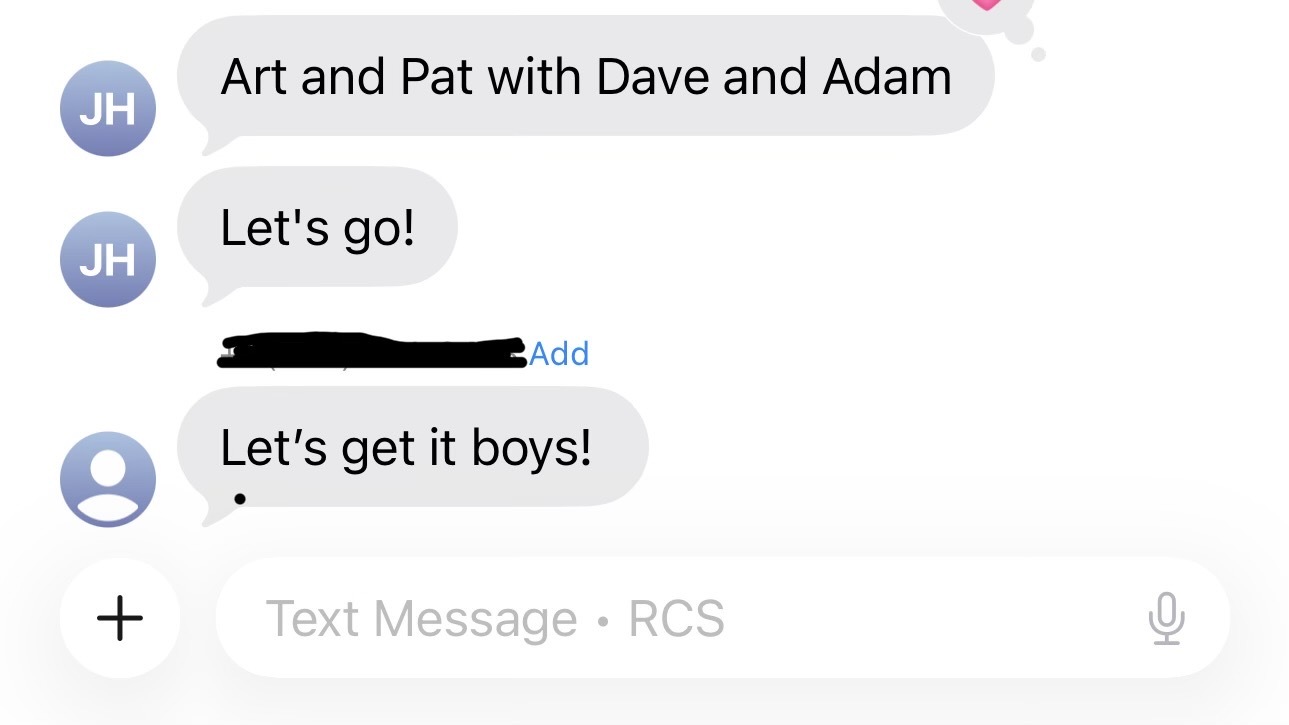
למעשה להכניס אותם למגעים היה מתסכל. הנה מה שהיית צריך לעשות:
- שימו לב לשם ומספר האדם שתרצו לשמור (בזיכרון שלכם או לרשום אותו איפשהו).
- לחץ על כפתור המידע עבור השרשור.
- מצא את המספר שציינת למטה (אני מקווה שאתה זוכר אותו, ואין יותר מדי מספרים דומים אחרים).
- לחץ על הכפתור לצד המספר.
- לחץ על צור איש קשר חדש.
- הזן את המידע לאדם (שמם וכל דבר אחר).
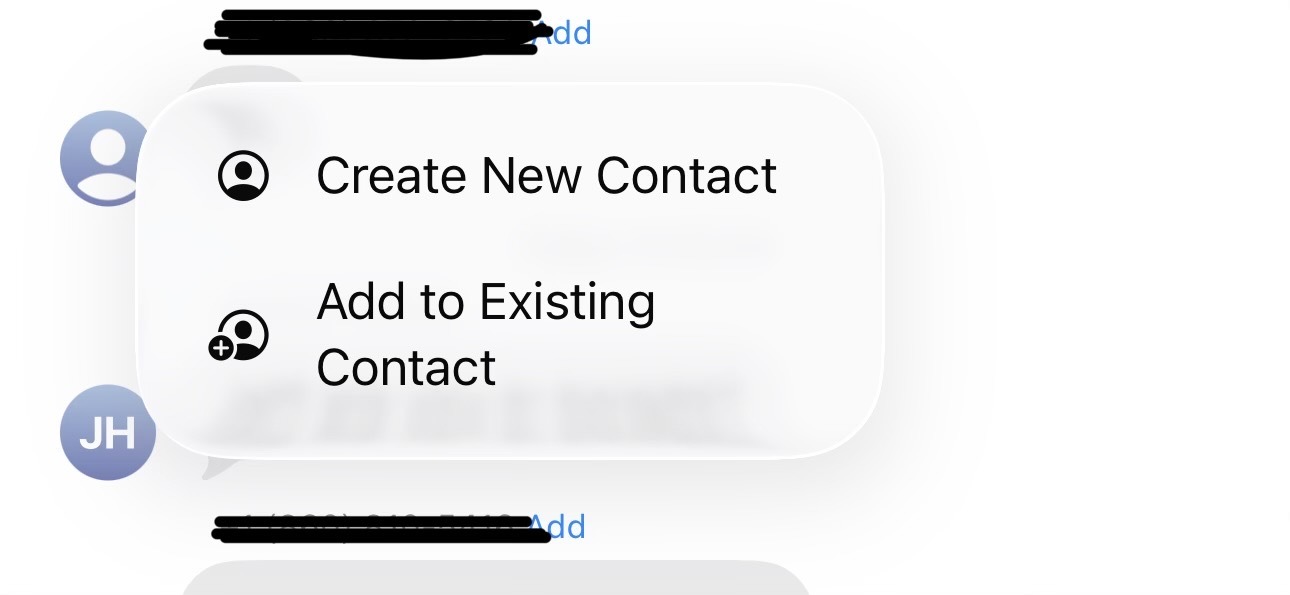
להלן התהליך שלב אחר שלב ב- iOS 26:
- שימו לב לשמו של האדם.
- לחץ על הוסף ליד ההודעה בשרשור.
- הקש על צור איש קשר חדש או הוסף לאיש קשר קיים.
- צור את איש הקשר כרגיל.
זהו זה. אם אתה מתווסף למספר צ'אטים קבוצתיים עם זרים ותרצה שהזרים האלה יכנסו לרשימת אנשי הקשר שלך, תרגש להוריד את iOS 26 למכשיר שלך.
כמובן, עם הבטא הציבורי של iOS 26 כבר זמין, אתה אפילו לא צריך לחכות (כל עוד אתה מוכן להתמודד עם תוכנת בטא וכמה מהקינקים שמגיעים איתה.

