
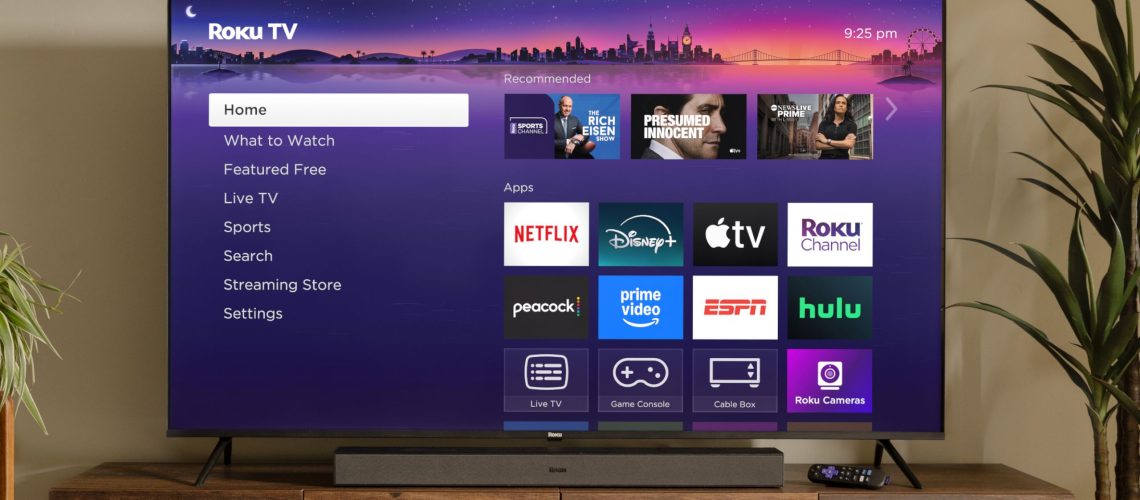
אם ה-Roku שלך קופא, אגרף או גמגם במהלך הפעלות הסטרימינג שלך, אתה לא לבד. אפילו טלוויזיות Roku הטובות ביותר סובלות מבעיות ביצועים שנובעות לעתים קרובות מנתונים נצברים במטמון, קבצים זמניים ועומס דיגיטלי שמצטבר עם הזמן.
החדשות הטובות הן שלבעיות אלו יש בדרך כלל תיקונים פשוטים שנמשכים דקות ספורות. הפעלה מחדש מהירה או ניקוי מטמון פותרים לעתים קרובות את הבעיה לחלוטין, ומתמקדים באשמים הנפוצים ביותר מאחורי סטרימינג איטי. גם אם יש לך את ה-Roku שלך במשך שנים, שלבי פתרון בעיות אלה יכולים לשחזר אותו לביצועים חלקים.
1. הפעל מחדש את ה-Roku שלך דרך ההגדרות

התיקון הפשוט ביותר עבור Roku קופא הוא הפעלה מחדש של המערכת, אשר מנקה נתונים זמניים ומרעננת את המכשיר. ממסך הבית של Roku, גלול אל הגדרות בסוף התפריט ובחר בו.
הַבָּא, נווט אל מערכת ולאחר מכן גלול מטה אל Power. בחר הפעל מחדש את המערכת ולחץ על הפעל מחדש כדי לאשר. ה-Roku שלך יכבה ויחזור תוך כ-30 שניות. הפעלה מחדש זו מנקה את המטמון מבלי לאפס את המכשיר להגדרות היצרן, כלומר כל האפליקציות וההגדרות שלך נשארות שלמות.
אם ה-Roku שלך קופא בגלל הצטברות זיכרון או תקלות תוכנה קלות, הפעלה מחדש זו פותרת את הבעיה באופן מיידי. נסה קודם כל שיטה זו לפני שתמשיך לתיקונים מעורבים יותר.
2. השתמש ברצף האתחול הנסתר מרחוק

אם ההפעלה מחדש של ההגדרות לא עובדת או שה-Roku שלך קפוא מכדי לנווט בתפריטים, יש רצף מרוחק נסתר מאלץ הפעלה מחדש.
ממסך הבית של Roku, ודא שהדגש הוא מעל אפשרות הבית בצד שמאל. לחץ על כפתור הבית בשלט שלך חמש פעמים, לאחר מכן לחץ על החץ למעלה פעם אחת, לחץ על הרצה אחורה פעמיים ולחץ על הרצה קדימה פעמיים. ה-Roku שלך יופעל מחדש באופן אוטומטי תוך מספר שניות.
שיטה זו פועלת גם כאשר המכשיר לרוב אינו מגיב, מה שהופך אותה לשימושית כאשר ההקפאה כה חמורה שאינך יכול לגשת לתפריט ההגדרות. ההפעלה מחדש עדיין שומרת על כל האפליקציות וההעדפות שלך תוך ניקוי נתונים שמור שעשויים לגרום לבעיות ביצועים.
3. הסר והתקן מחדש אפליקציות בעייתיות

אם ההקפאה מתרחשת רק עם אפליקציות ספציפיות, הסרת התקנה והתקנה מחדש של אפליקציות אלו יכולה לתקן את הבעיה.
נווט אל האפליקציה שגורמת לבעיות, אך אל תפתח אותה – פשוט הדגש אותה. אָז לחץ על הלחצן * (כוכב) בשלט שלך כדי להעלות את תפריט האפשרויות, ו בחר הסר ערוץ. פעולה זו מסירה את האפליקציה לחלוטין, ומסירת את כל נתוני המשתמש וההגדרות.
לאחר הסרה, עבור אל חנות ערוץ Roku, חפש את האפליקציה והתקן אותה מחדש. תצטרך להיכנס שוב ולהגדיר מחדש את כל ההגדרות, אבל תהיה לך גרסה נקייה ללא נתונים פגומים.
זה יעיל במיוחד אם שירות סטרימינג אחד קופא כל הזמן בעוד שאחרים עובדים מצוין, מה שמציין שהבעיה היא ספציפית לאפליקציה ולא לכל מכשיר.
4. רענן את חיבור הרשת שלך

אפילו עם אות חזק, החיבור של Roku שלך לרשת שלך יכול להתדרדר עם הזמן, ולגרום לבעיות חציצה והקפאה. איפוס חיבור לרשת מאלץ את המכשיר שלך ליצור חיבור חדש, שלעתים קרובות מנקה בעיות סטרימינג מתמשכות.
מתפריט ההגדרות, נווט אל מערכת, ולאחר מכן הגדרות מערכת מתקדמות, ובחר איפוס חיבור רשת. זה מסיר את כל מידע הרשת השמור ומפעיל מחדש את ה-Roku שלך באופן אוטומטי.
לאחר ההפעלה מחדש, תצטרך להתחבר מחדש ל-Wi-Fi שלך. עבור אל הגדרות, בחר רשת ובחר הגדר חיבוראז הזן את סיסמת ה-Wi-Fi שלך כאשר תתבקש. חיבור חדש זה מבטל לעתים קרובות בעיות חציצה שנמשכו בתיקונים אחרים.
זכור שייתכן שיהיה צורך לחבר מחדש את כל ההתקנים המחוברים כמו פסי קול או רמקולים אלחוטיים לאחר האיפוס הזה.
5. כאשר כל השאר נכשל, נסה לאפס להגדרות היצרן
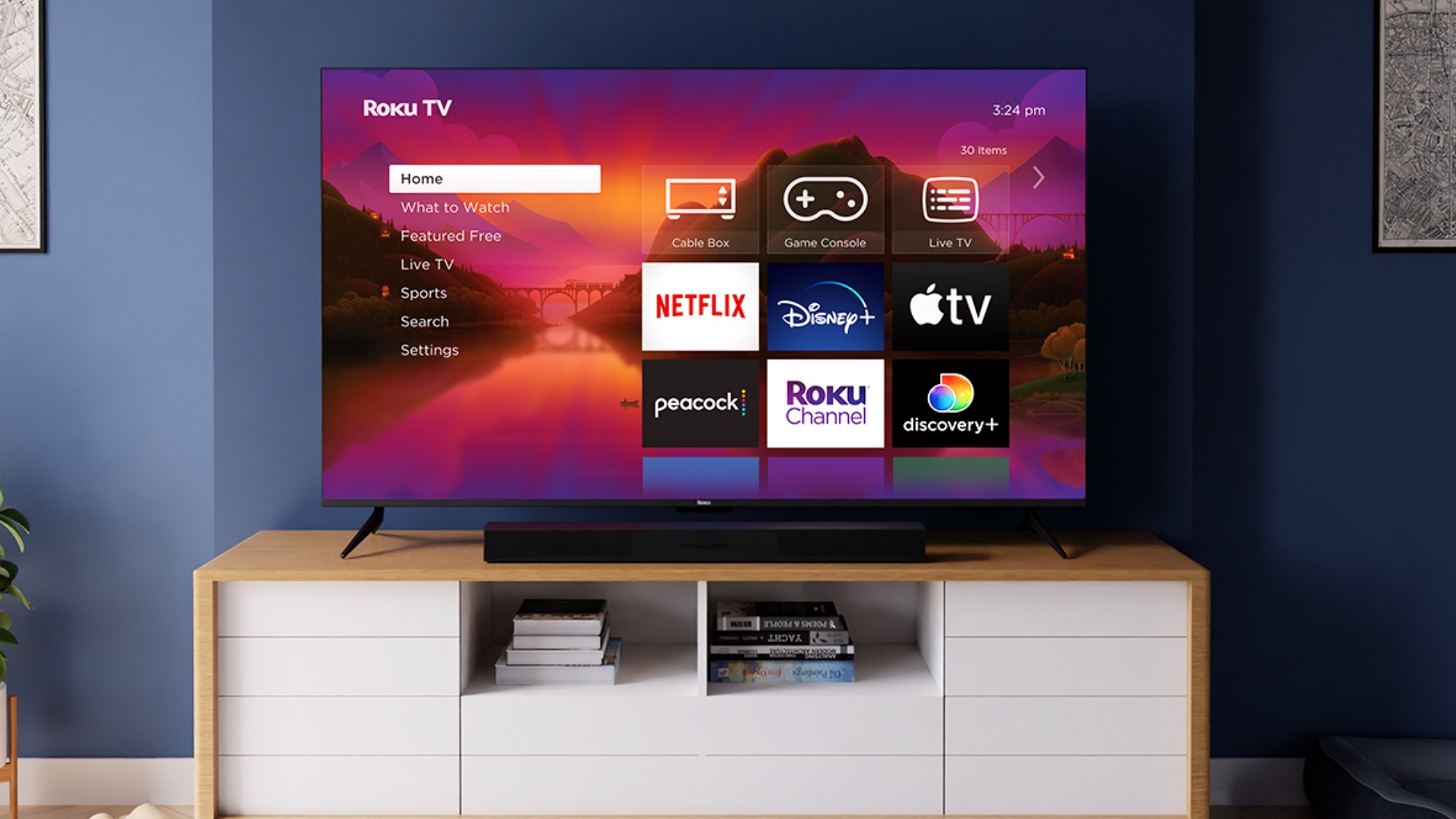
אם ה-Roku שלך עדיין קופא לאחר שניסית את התיקונים הקודמים, איפוס להגדרות היצרן מוחק הכל ומחזיר את המכשיר למצב כמו חדש. פעולה זו מסירה את כל האפליקציות, חשבונות המשתמש וההגדרות, אז השתמש באפשרות זו רק כאשר שיטות אחרות נכשלות.
מתפריט ההגדרות, בחר מערכת ולאחר מכן גלול אל הגדרות מערכת מתקדמות בתחתית. סבחר איפוס להגדרות היצרן והזן את הקוד המוצג על המסך כדי לאשר. ה-Roku שלך יופעל מחדש וינחה אותך בתהליך ההגדרה הראשוני כאילו הוא חדש לגמרי.
יהיה עליך להתקין מחדש את כל האפליקציות שלך ולהיכנס שוב לכל שירות. למרות שזהו התיקון שגוזל זמן רב, הוא פותר בעיות הקפאה מתמשכות הנגרמות מבעיות תוכנה עמוקות או נתונים מופרזים במטמון שלא ניתן לנקות את ההפעלה מחדש הפשוטה.


