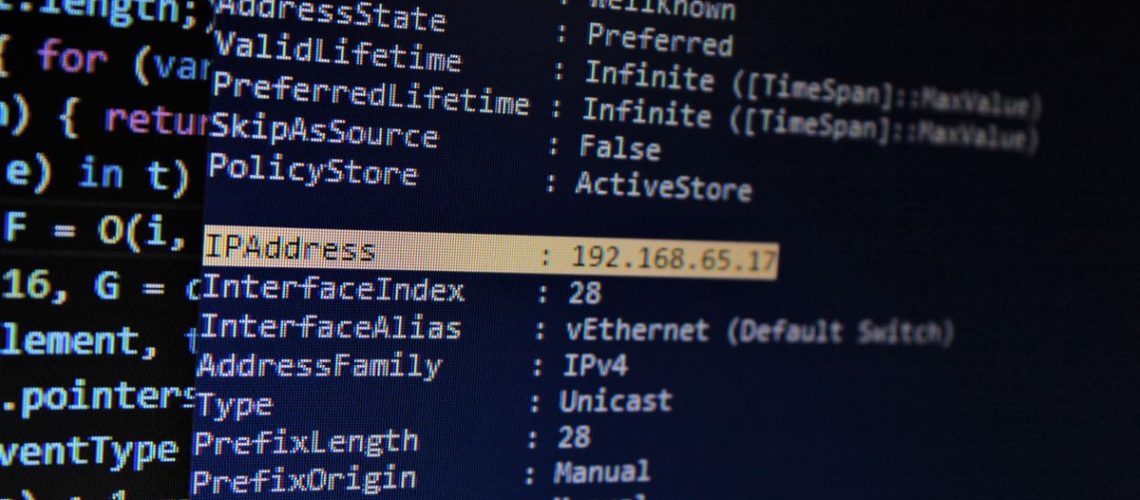
אם אתה מודאג לגבי הפרטיות הדיגיטלית שלך, ובכן, יש לך את כל הזכות להיות – חטטנים של צד שלישי, האקרים ושאר מגעילים מקוונים כולם רעבים לנתונים שלך, אחרי הכל. למרבה המזל, שינוי כתובת ה-IP שלך יכול לעזור לחזק את האבטחה שלך, וזה לא כל כך קשה לעשות זאת.
כל התעבורה שלך קשורה לכתובת ה-IP של המכשיר שלך – לכל הגאדג'טים שלך יש אחת, כולל המחשב האישי, הנייד, הנייד ואפילו הנתב שלך. ספק שירותי האינטרנט שלך (ISP) יכול להשתמש בכתובת ה-IP שלך כדי לעקוב אחר מה שאתה עושה באינטרנט ולבנות פרופיל של ההרגלים שלך (כלומר, אם אינך משתמש באחד משירותי ה-VPN הטובים ביותר בעולם). למרבה הצער, זה יכול לשמש כדי ליצור מודעות מפחידות, פולשניות וממוקדות. שינוי כתובת ה-IP שלך מבטיח שאף אחד לא יוכל להשגיח מעבר לכתף שלך.
עם זאת, אם תשנה את כתובת ה-IP שלך לאחת שנמצאת במדינה אחרת, תוכל גם לבדוק תוכן ספציפי לאזור – כמו תוכניות נטפליקס שזמינות רק בארה"ב או אירועי ספורט בלעדיים. זה שימושי במיוחד אם אתה נוסע לחו"ל ורוצה להתעדכן בסדרות האהובות עליך, או אם אתה רק צריך קופסא דיגיטלית חדשה כדי להתאפק.
אז בואו נתקע – כך תוכלו לשנות את כתובת ה-IP שלכם במחשב שבו פועל Windows 11 או macOS.
כיצד לשנות את כתובת ה-IP שלך
שינוי כתובת ה-IP שלך: הדרך הקלה
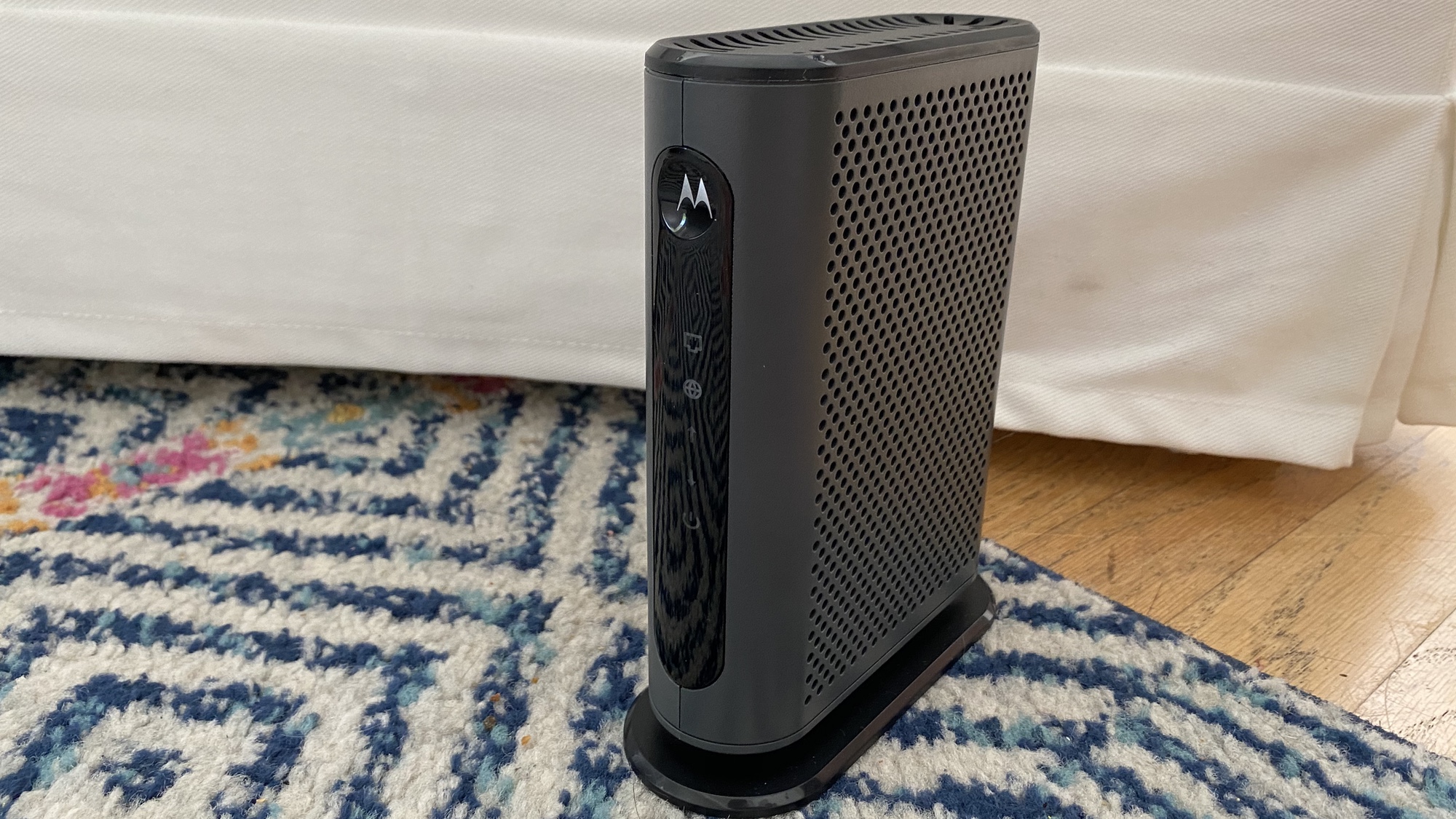
הדרך הפשוטה ביותר לשנות את כתובת ה-IP שלך היא לנתק את המודם. זכור כי ייתכן שזה לא יעבוד בניסיון הראשון. יתכן אפילו שתצטרך להשאיר את הנתב שלך מנותק בן לילה.
- בדוק את כתובת ה-IP שלך. המדריך שלנו כיצד למצוא את כתובת ה-IP שלך מפרט את השלבים.
- נתק את הנתב שלך למשך חמש דקות. זה עשוי להימשך זמן רב יותר בהתאם לספק האינטרנט שלך.
- חבר שוב את הנתב ובדוק אם ה-IP שלך השתנה. אם לא, חזור על השלבים.
שינוי כתובת ה-IP שלך: עם VPN

אם אתה רוצה עוד דרך סופר-קלה ואמינה לשנות את כתובת ה-IP שלך, תרצה לגייס את העזרה של VPN מאובטח. מכיוון ש-VPN מנתבים את התעבורה שלך דרך שרת מאובטח ומצפינים את הנתונים שלך, הם מונעים מ-ISP שלך (ומצופים חטטנים אחרים) לפקח על הפעלות הגלישה שלך.
VPNs גם עושים את זה קל להפליא לשנות את המיקום שלך. אתה יכול לבחור את השרתים שלך, בדרך כלל מפוזרים על פני הגלובוס, ולהטעות את האתרים שבהם אתה מבקר לחשוב שאתה באמת שם (כשאתה בעצם עדיין על הספה שלך עם החתול שלך). לאחר מכן, תהיה לך גישה בלתי מוגבלת לתוכן זורם, תוכל לעקוף חסימות מטרידות, ואפילו להשיג את העסקאות הטובות ביותר במכירות ספציפיות לאזור.
- פתח את אפליקציית ה-VPN שלך. אם מעולם לא השתמשת בו בעבר, תצטרך לעבור תהליך התקנה מהיר ולהזין את פרטי הכניסה שלך.
- בחר שרת. אם אתה מחפש פרטיות מוגברת, בחר אחד במדינת הולדתך. אם אתה רוצה לגשת לתוכן ממדינה אחרת, בחר אחד במיקום הרצוי.
- לחץ על כפתור החיבור.
- המתן מספר שניות עד שה-VPN יתחבר. כעת תשתמש בכתובת IP חדשה.
כיצד לעדכן אוטומטית את כתובת ה-IP שלך: Windows
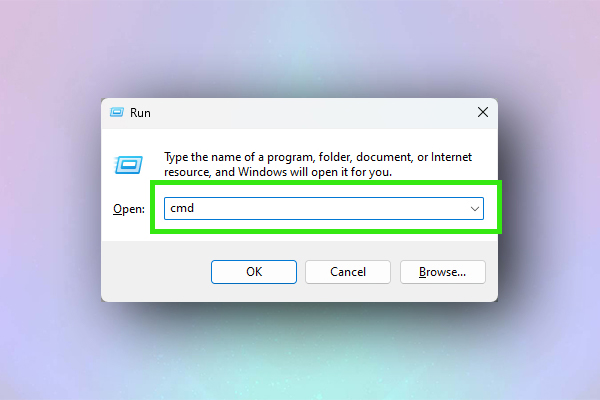
- הקש Win + R במקלדת כדי לפתוח את תיבת ההפעלה.
- הקלד "cmd" בשורת החיפוש לאחר מכן לחץ על Enter כדי לפתוח את תיבת שורת הפקודה.
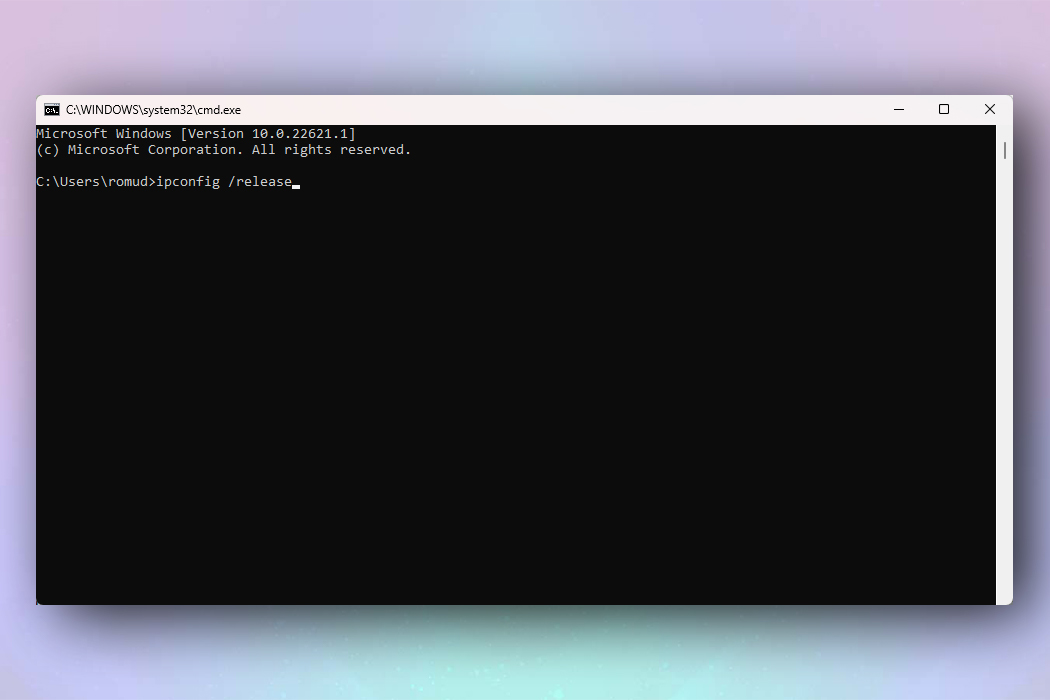
- הקלד "ipconfig /release". הקפד לכלול את הרווח בין "ipconfig" ל-"/release". לחץ על Enter. קיר של טקסט יציף את המסך.
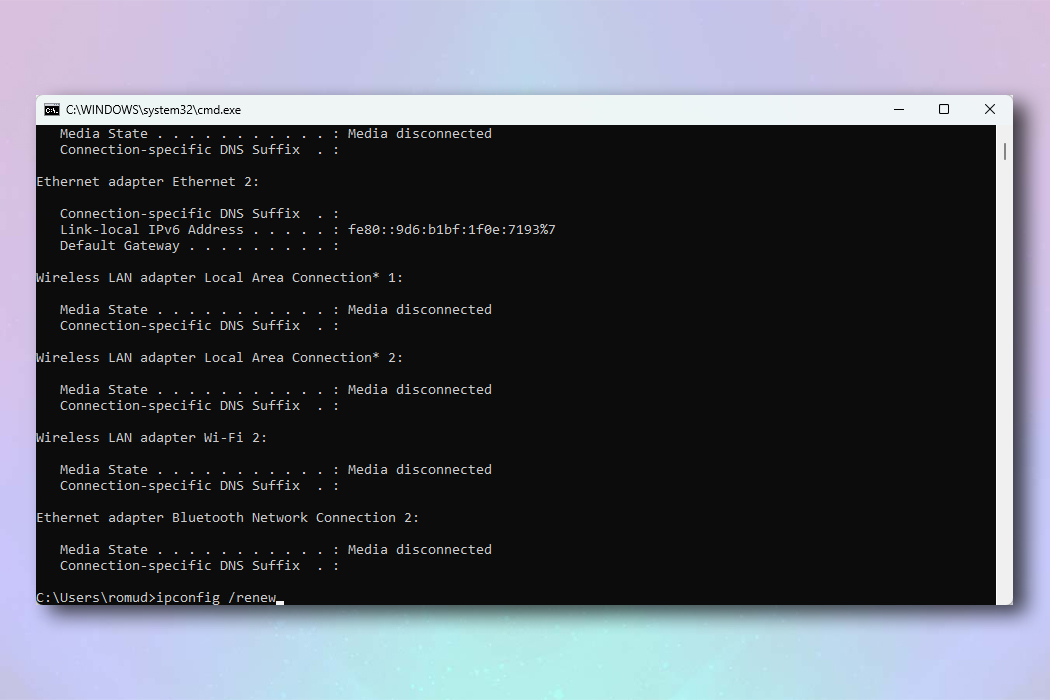
- הקלד "ipconfig /renew" ולחץ על Enter. סגור את חלון שורת הפקודה לאחר מכן.
כיצד לעדכן אוטומטית את כתובת ה-IP שלך: macOS
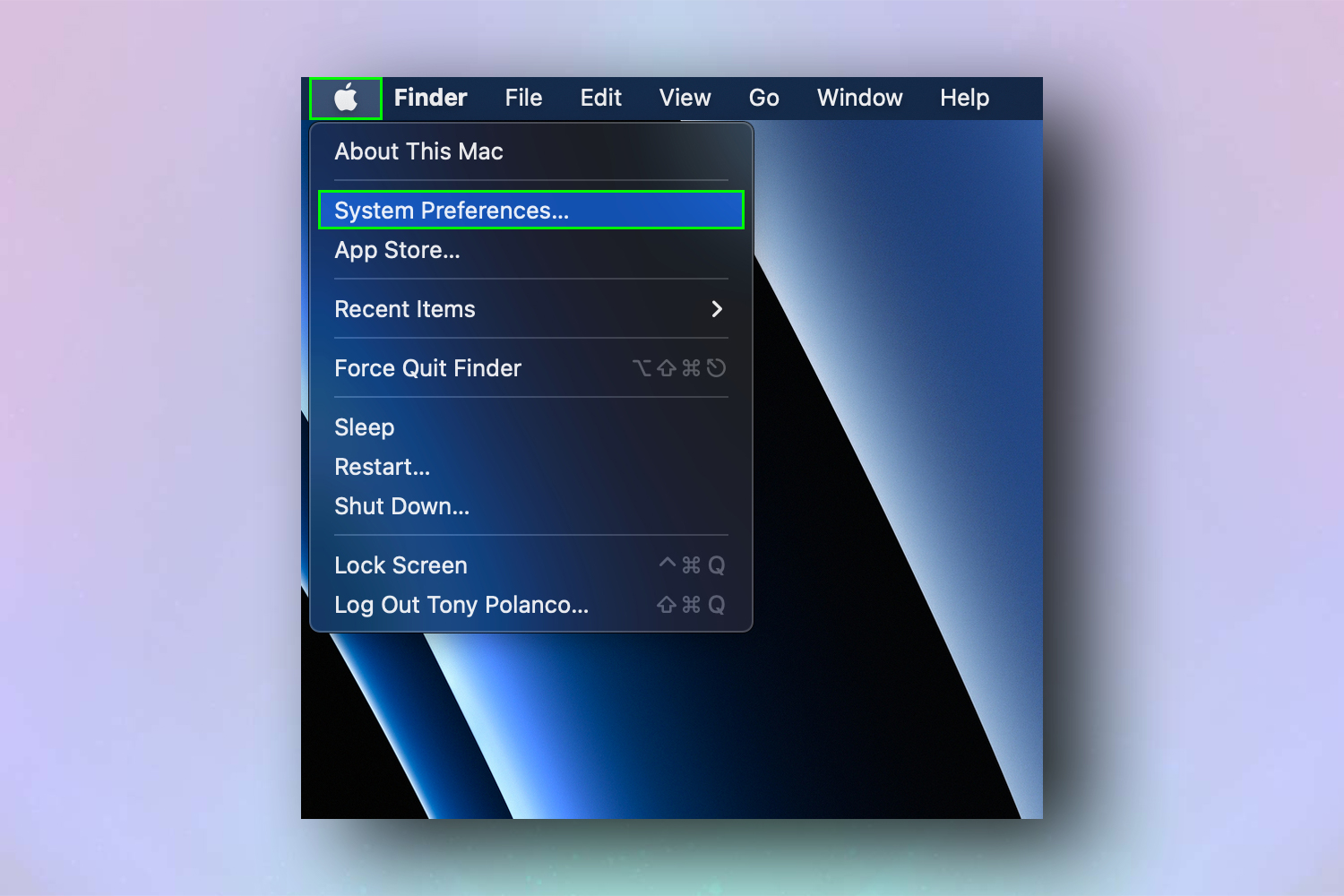
- לחץ על סמל Apple בפינה השמאלית העליונה של המסך. לחץ על העדפות מערכת.
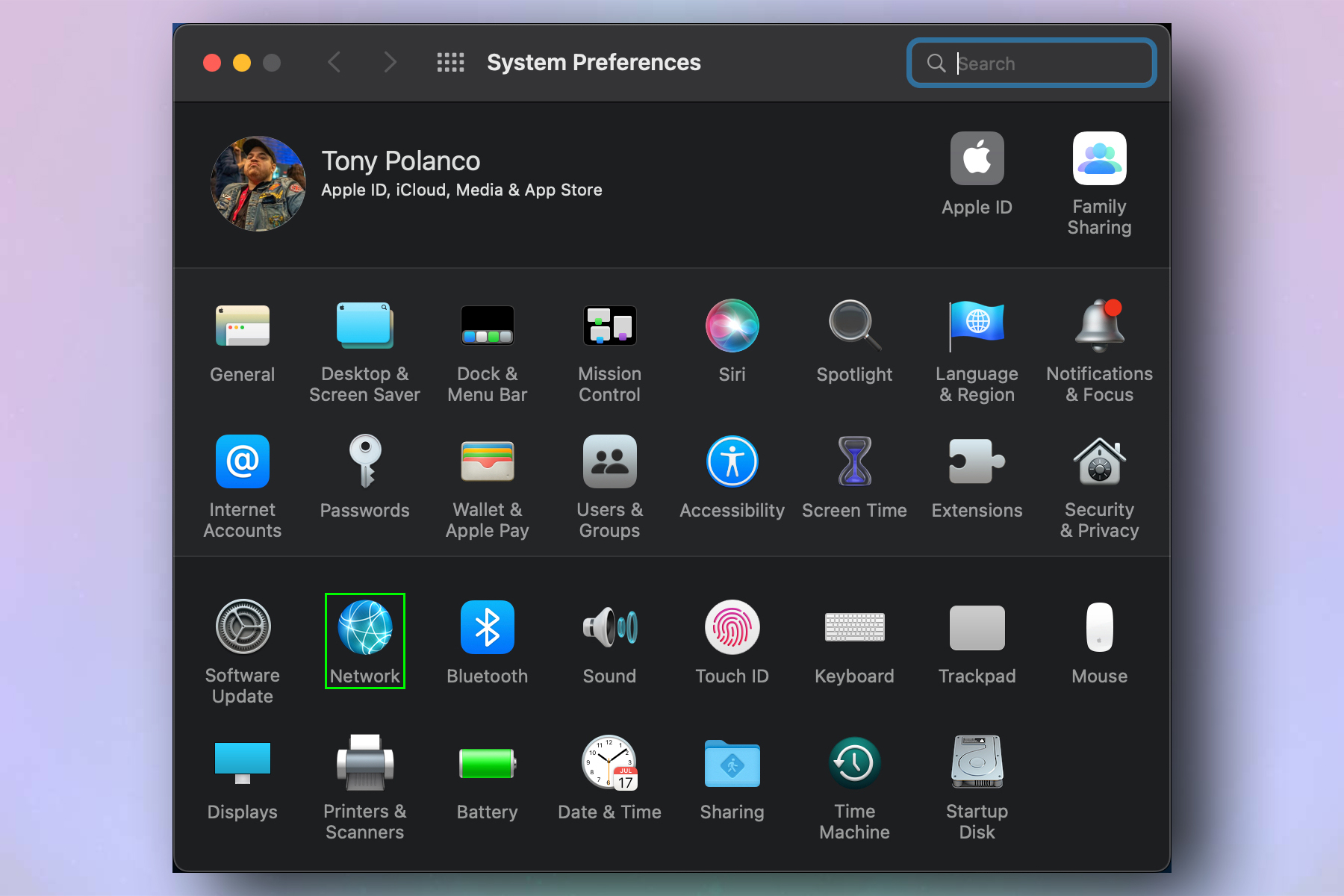
2. בחר רשת.
- בחר רשת.
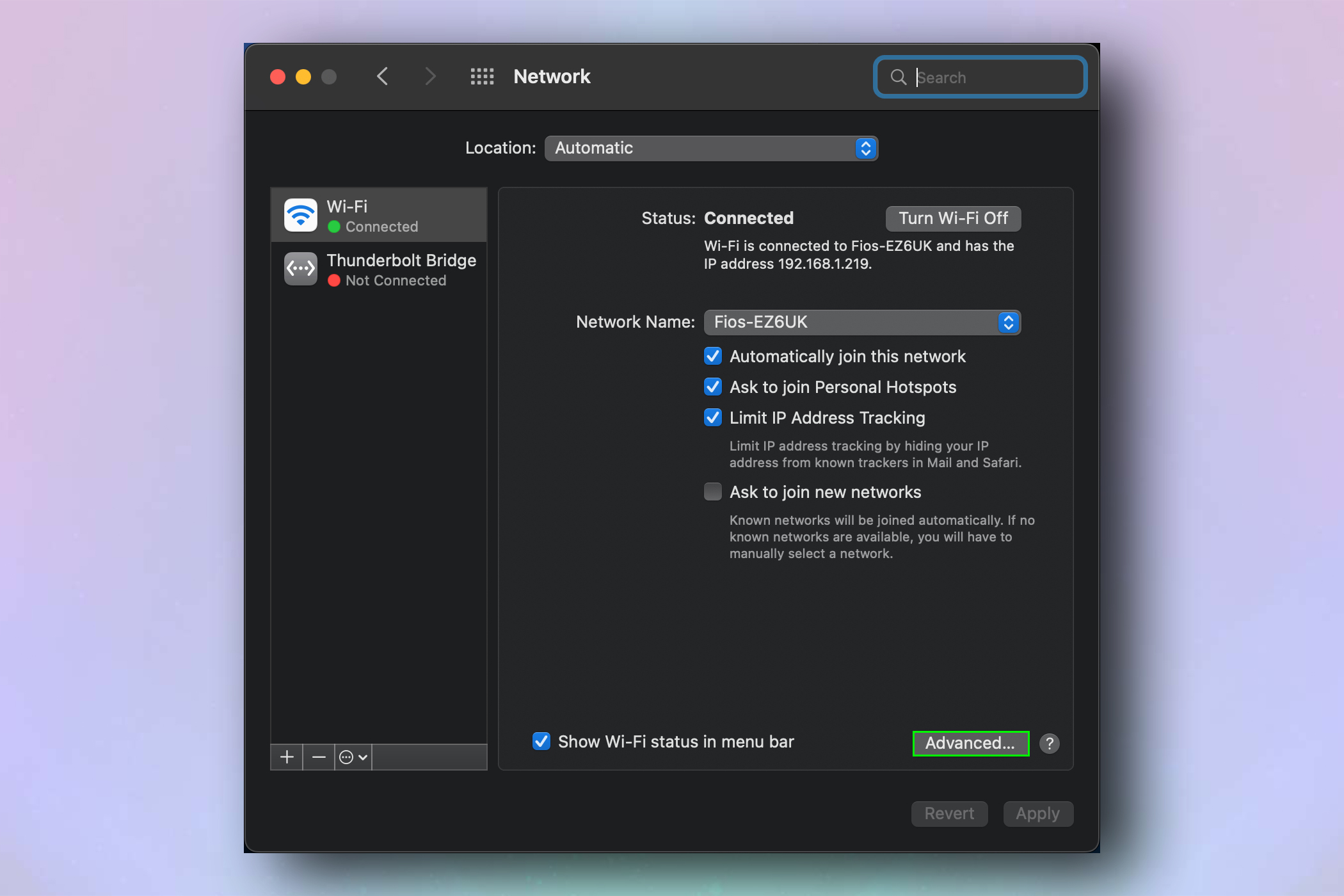
- לחץ על מתקדם.
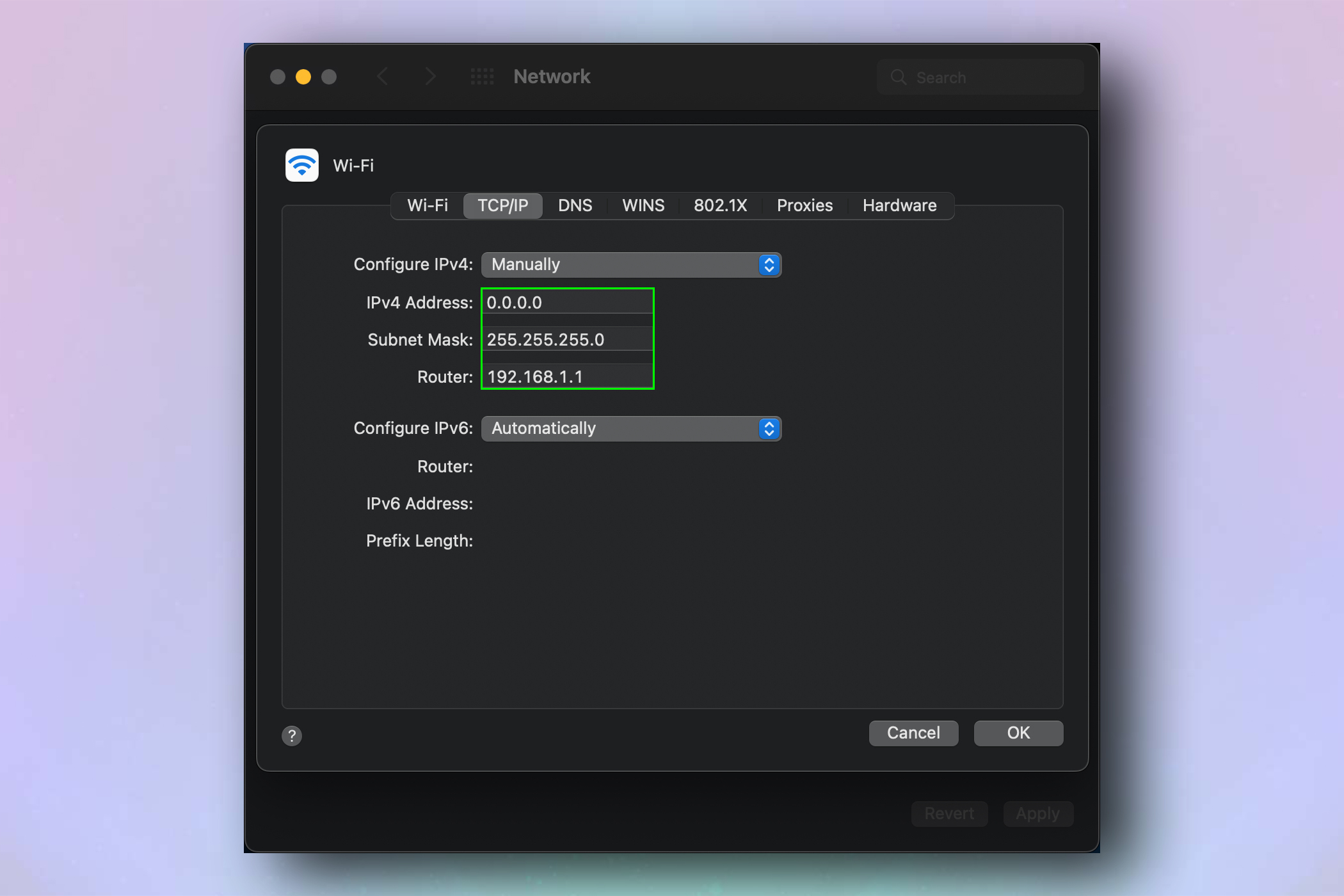
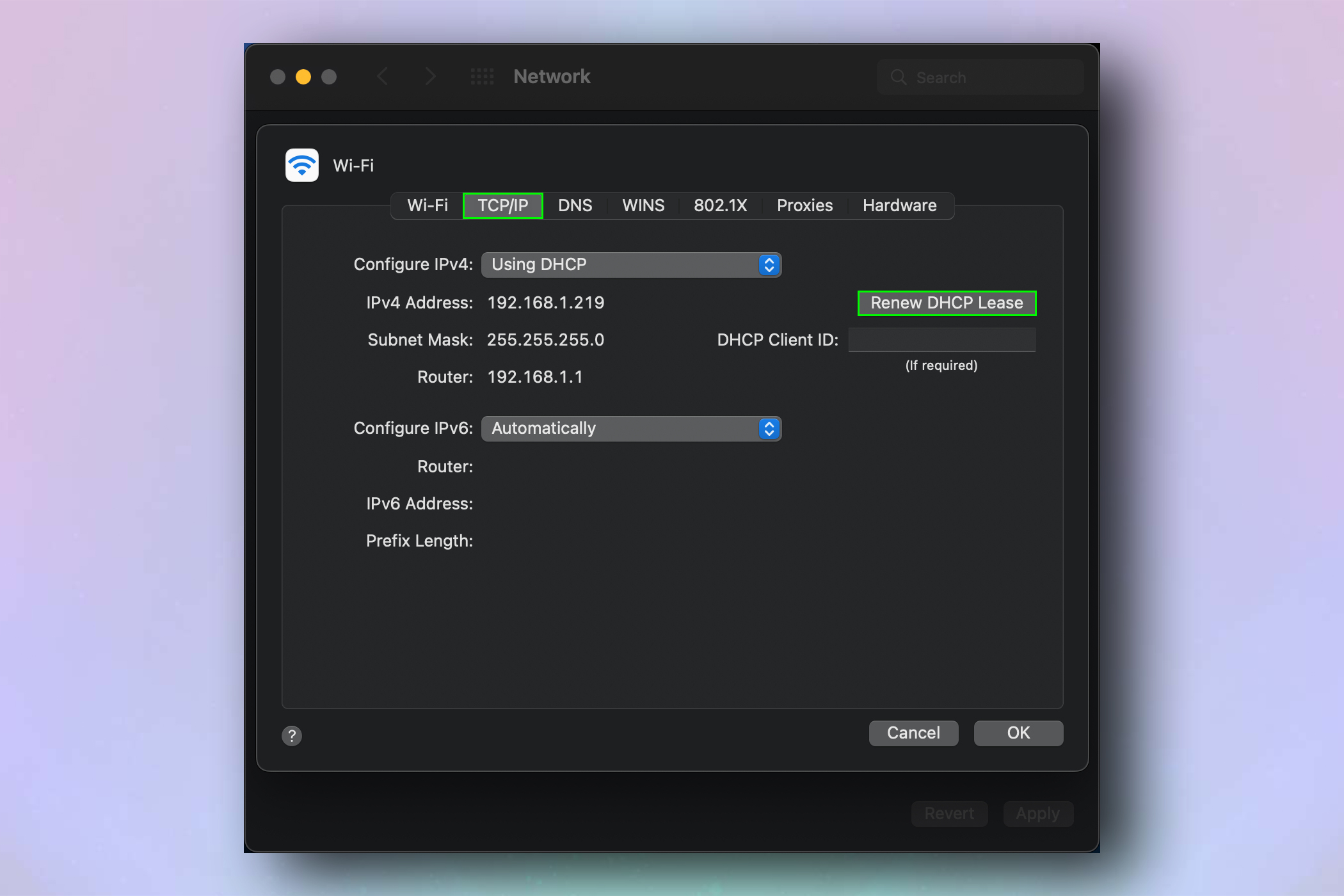
- לחץ על TCP/IP במסך הבא ולאחר מכן לחץ על Renew DHCP Lease.
כיצד לשנות באופן ידני את כתובת ה-IP שלך: Windows
אם כבר יש לך כתובת IP שבה תרצה להשתמש, ואתה רוצה לקחת את העניינים לידיים שלך, הנה איך אתה יכול להגדיר ידנית את כתובת ה-IP שלך במכשיר Windows.
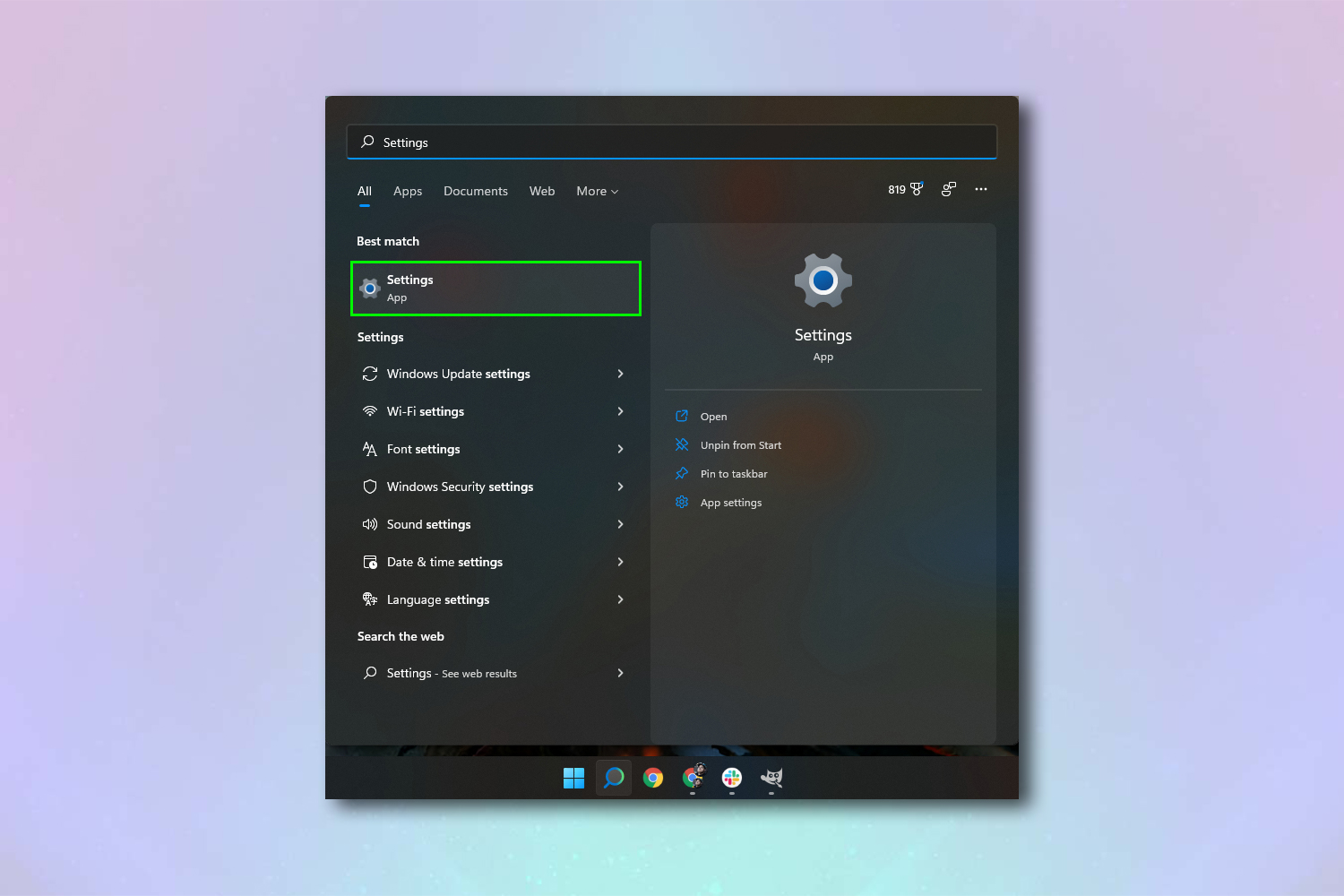
- לחץ על סמל התחל בשורת המשימות. לחלופין, לחץ על סמל החיפוש.

- הקלד "הגדרות".
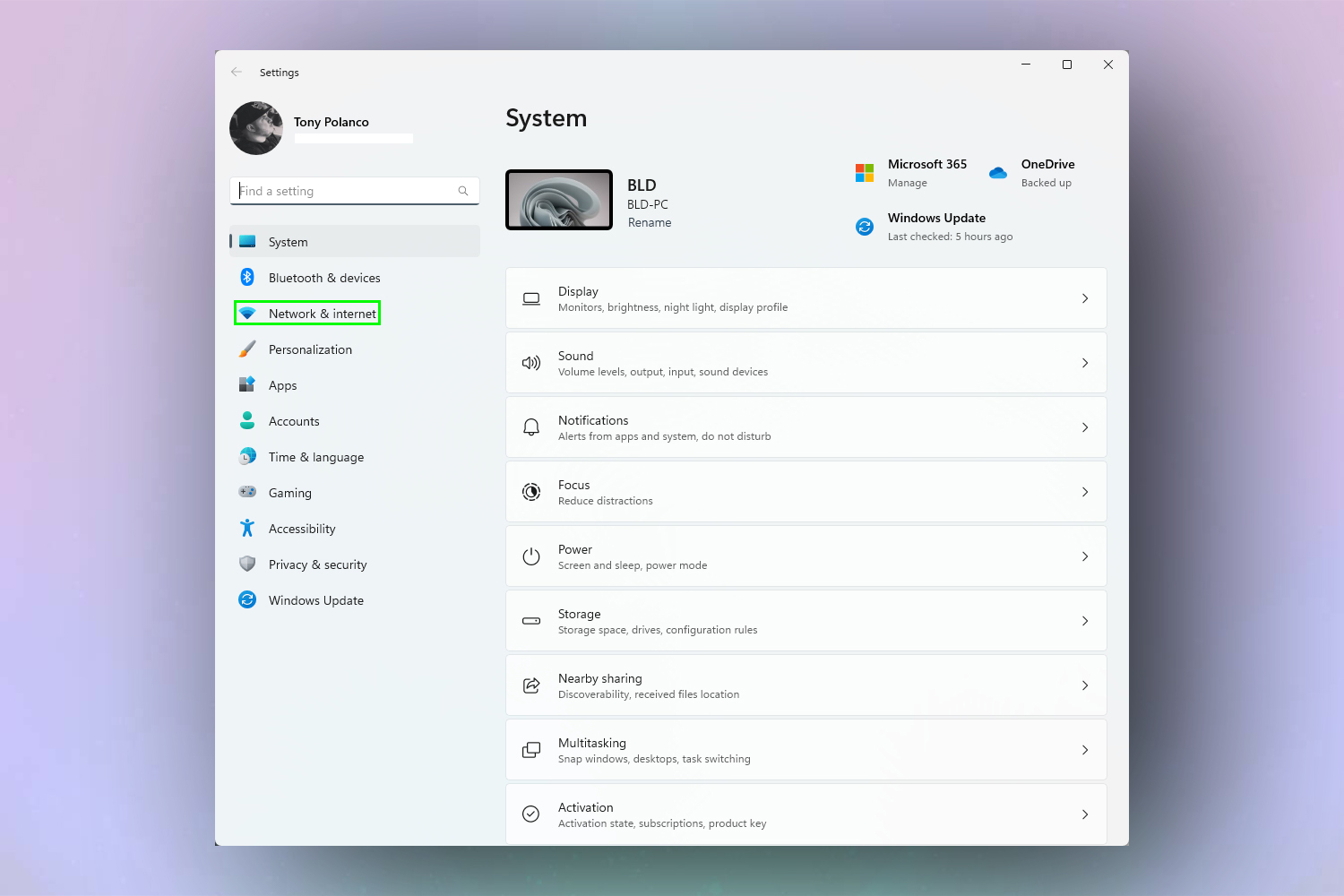
- לחץ על רשת ואינטרנט.
- בחר את הרשת שלך (או Wi-Fi או Ethernet).
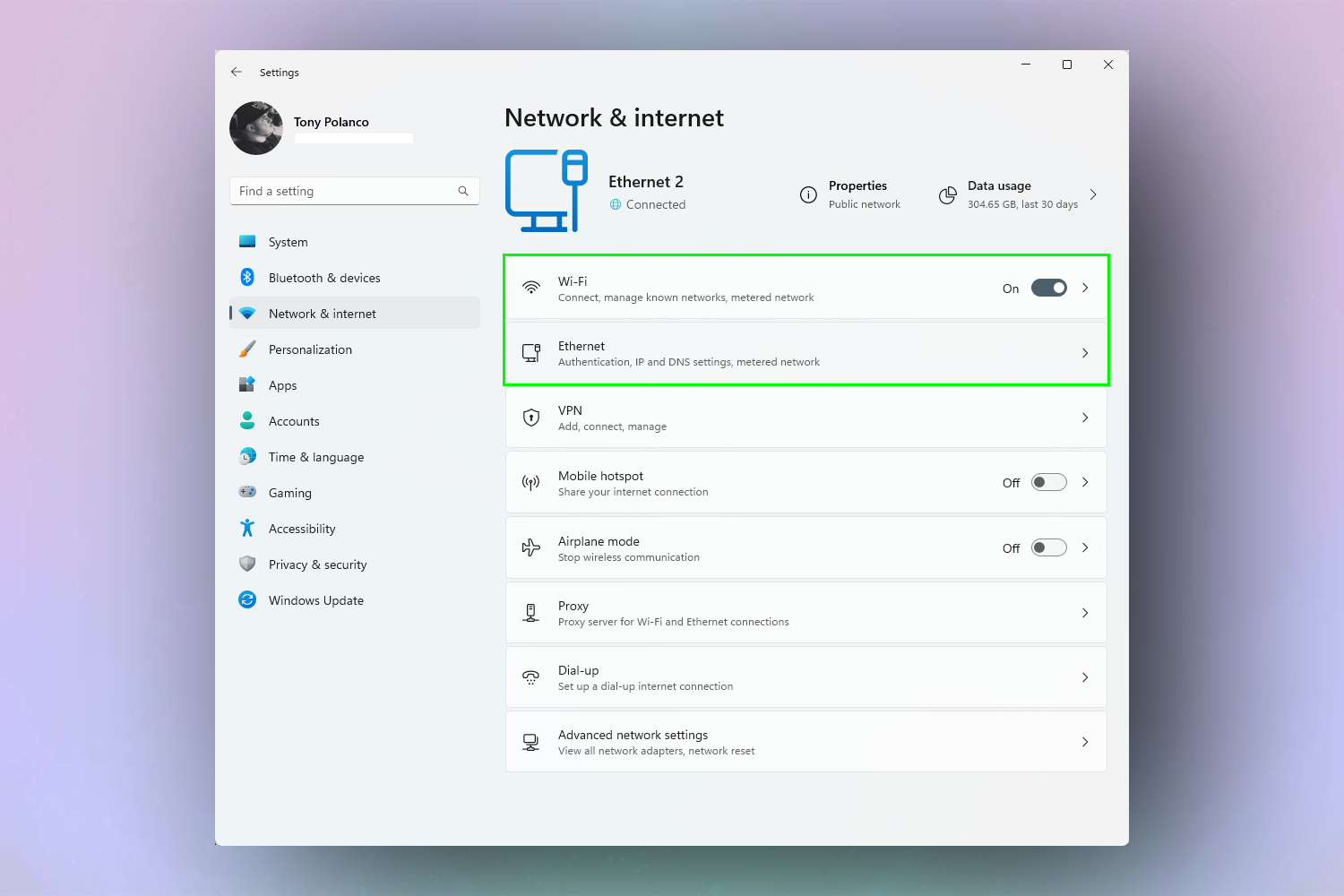
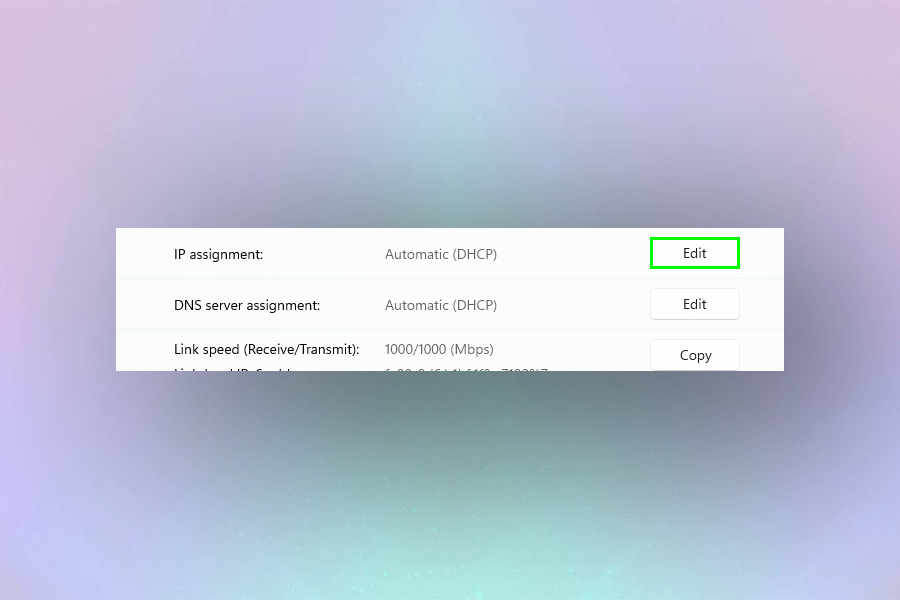
- מצא הקצאת IP ולחץ על ערוך.
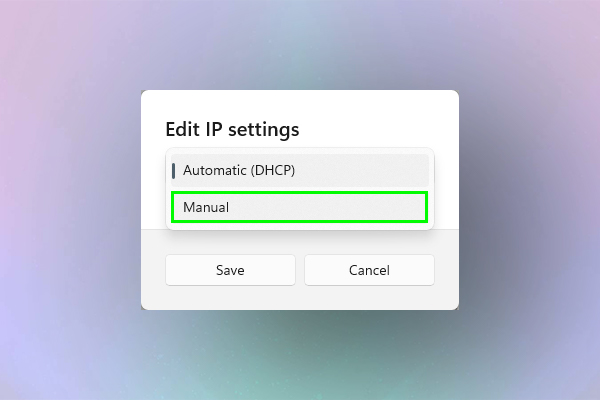
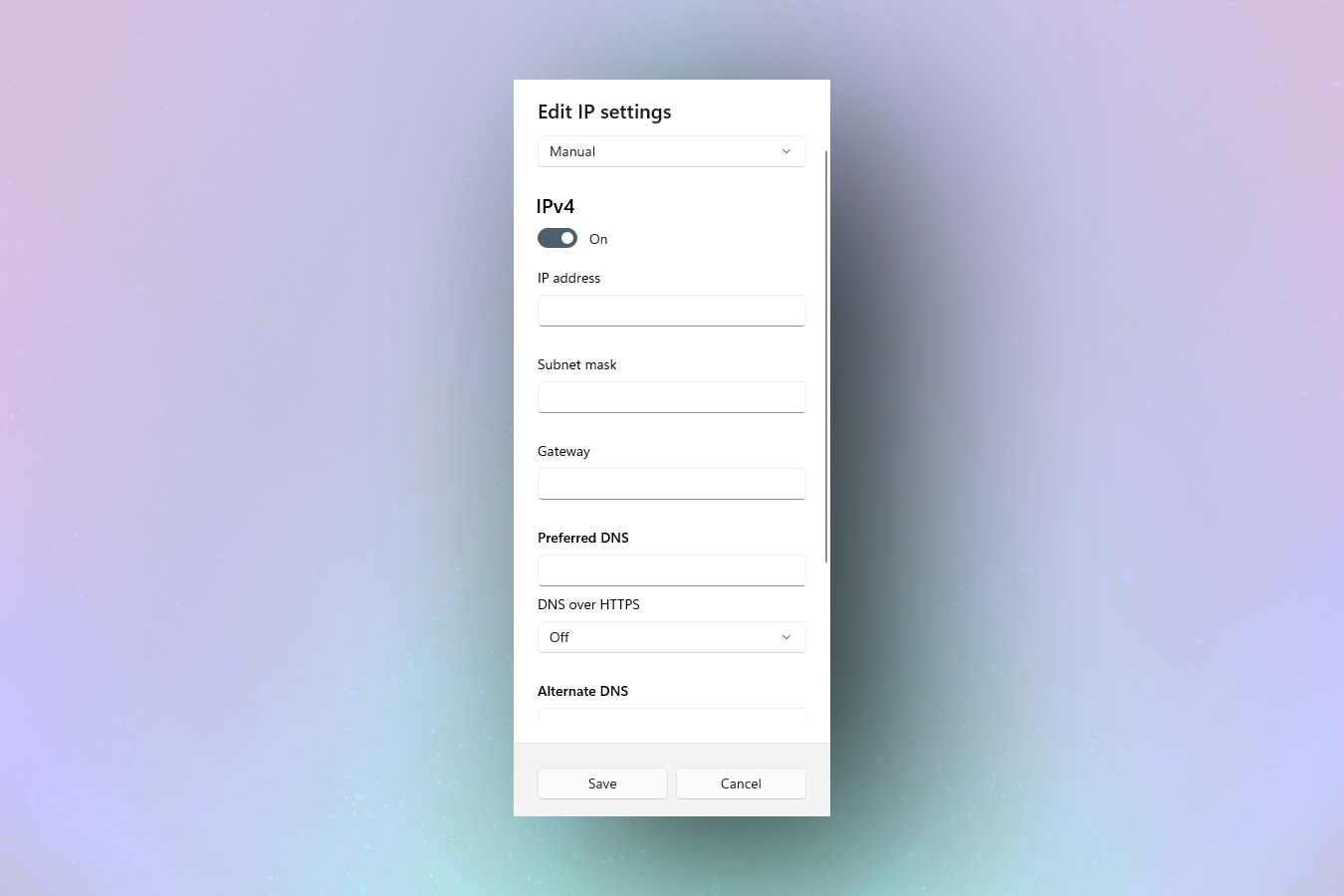
- לחץ על התפריט הנפתח ובחר ידני.
- הפעל את IPv4.
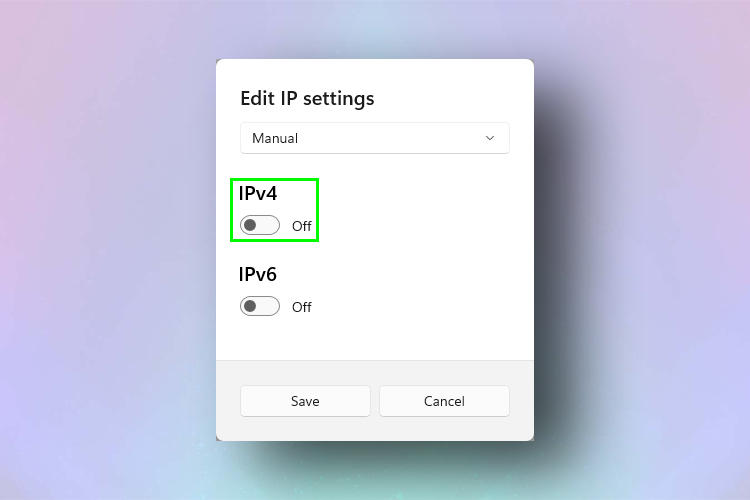
- הגדר את כתובת ה-IP שלך במסך הבא, יחד עם מסכת רשת משנה, שער ו-DNS מועדף. אתה יכול גם לבחור DNS חלופי. לחץ על שמור.
כיצד לשנות באופן ידני את כתובת ה-IP שלך: macOS
מצד שני, יש לך כתובת IP שאתה רוצה להשתמש בה ומכשיר מק, כך תוכל להגדיר אותה באופן ידני ב-macOS.
- לחץ על סמל Apple בפינה השמאלית העליונה של שולחן העבודה ובחר העדפות מערכת. בחלון העדפות מערכת שמופיע, לחץ על רשת.
- לחץ על הרשת הנוכחית שלך ובחר מתקדם.
- לחץ על הכרטיסייה TCP/IP. בחר באופן ידני מתוך הגדר IPv4.
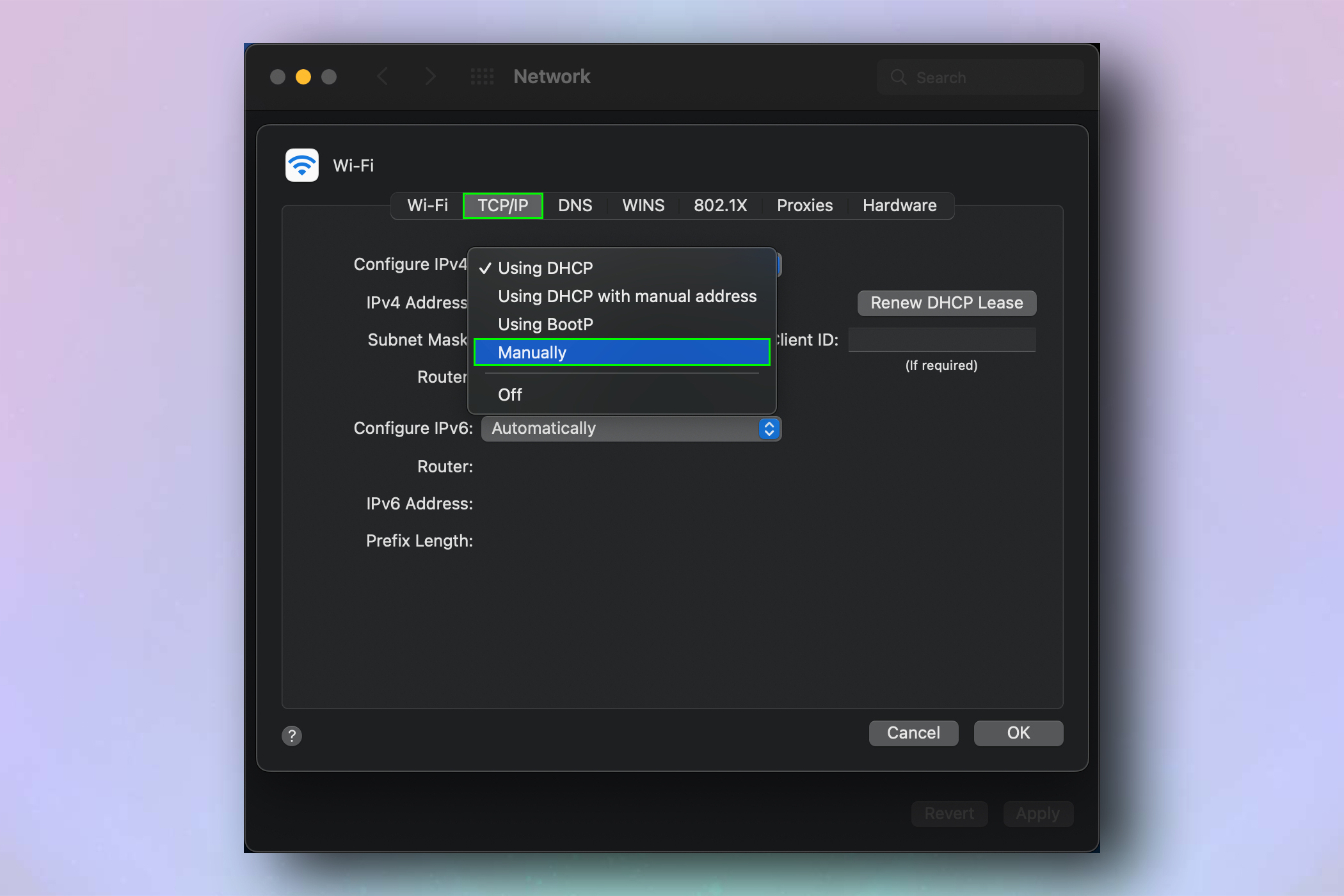
- הקלד כתובת IP חדשה. לחץ על אישור ולאחר מכן על החל.