0
עקבו אחרינו
ניוזלטר
אנדרואיד תמיד טיפלה בהתראות טוב יותר מהאייפון. אתה מקבל התראות מאורגנות, עדכונים מהירים ומערכת שעובדת בעיקר לבד. עם זאת, ככל שתתקין יותר ויותר אפליקציות בטלפון שלך, הוא יכול להפוך במהירות למגרש גרוטאות של התראות.
זה מגיע לנקודה שבה אתה פשוט מתחיל להתעלם מההתראות שאתה מקבל בטלפון שלך אפילו בלי לחשוב אם הן עשויות להכיל משהו חשוב. וזה קורה בדרך כלל מכיוון שרובנו אף פעם לא נוגעים בהגדרות התראה לאחר הגדרת הטלפון.
נהל במהירות התראות מצללית ההתראות
הדרך הקלה ביותר לנהל התראות בסמארטפון אנדרואיד היא ישירות דרך צללית ההתראות, מכיוון שרוב הפקדים החשובים והשימושיים זמינים ממש שם. כך תוכל לעשות זאת:
1. פתח את צללית ההודעות
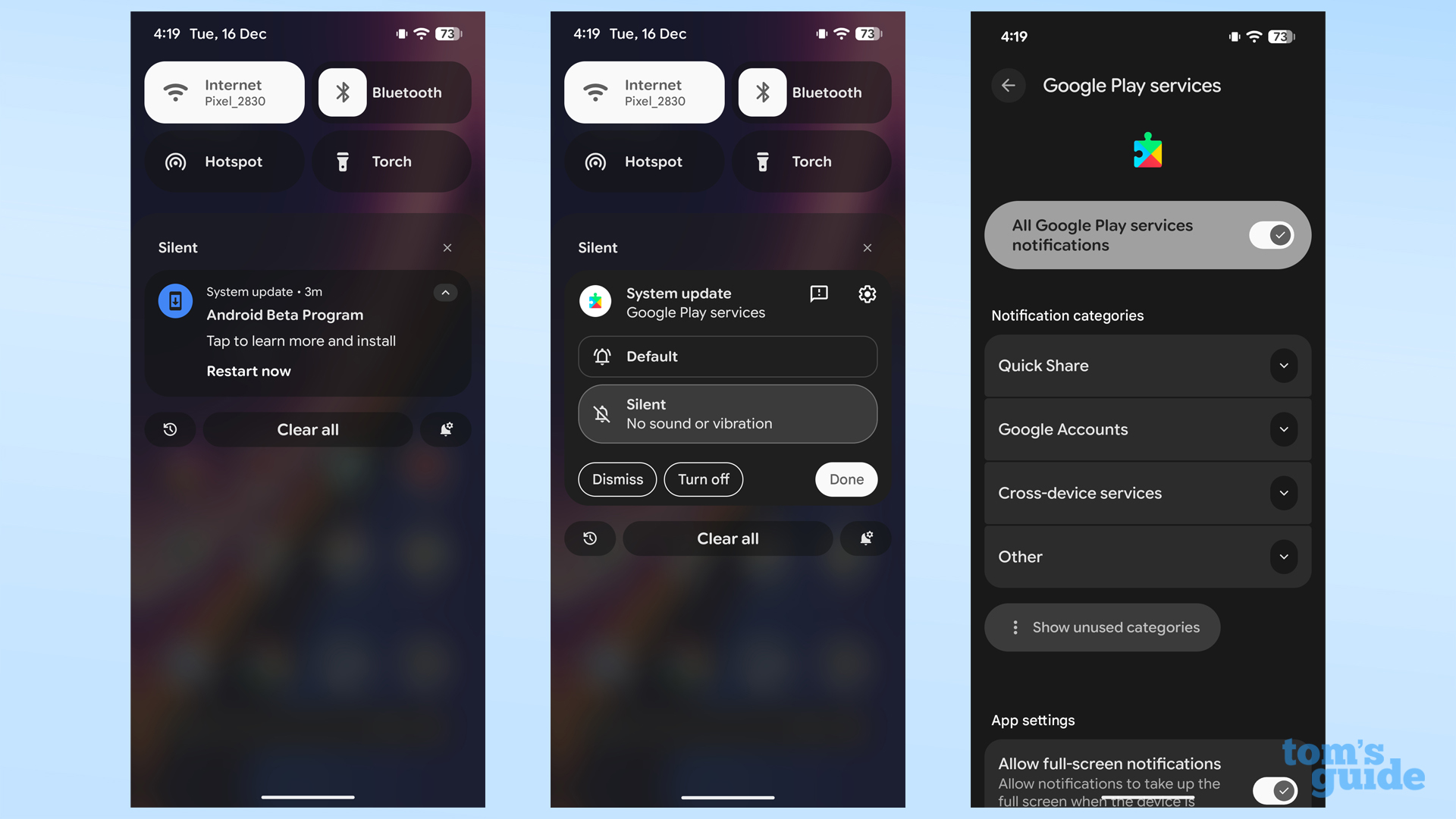
כדי לנהל הודעות, תחילה עליך לבדוק מה ממלא את צל ההודעות שלך.
בשביל זה, פתח את מגש ההודעות בטלפון שלך על ידי החלקה מטה על מסך הבית. בטלפונים מסוימים של אנדרואיד, ייתכן שיהיה עליך להחליק מטה מהחלק השמאלי העליון של המסך כדי לפתוח את מגש ההתראות.
2. הקש והחזק את ההודעה שברצונך לנהל
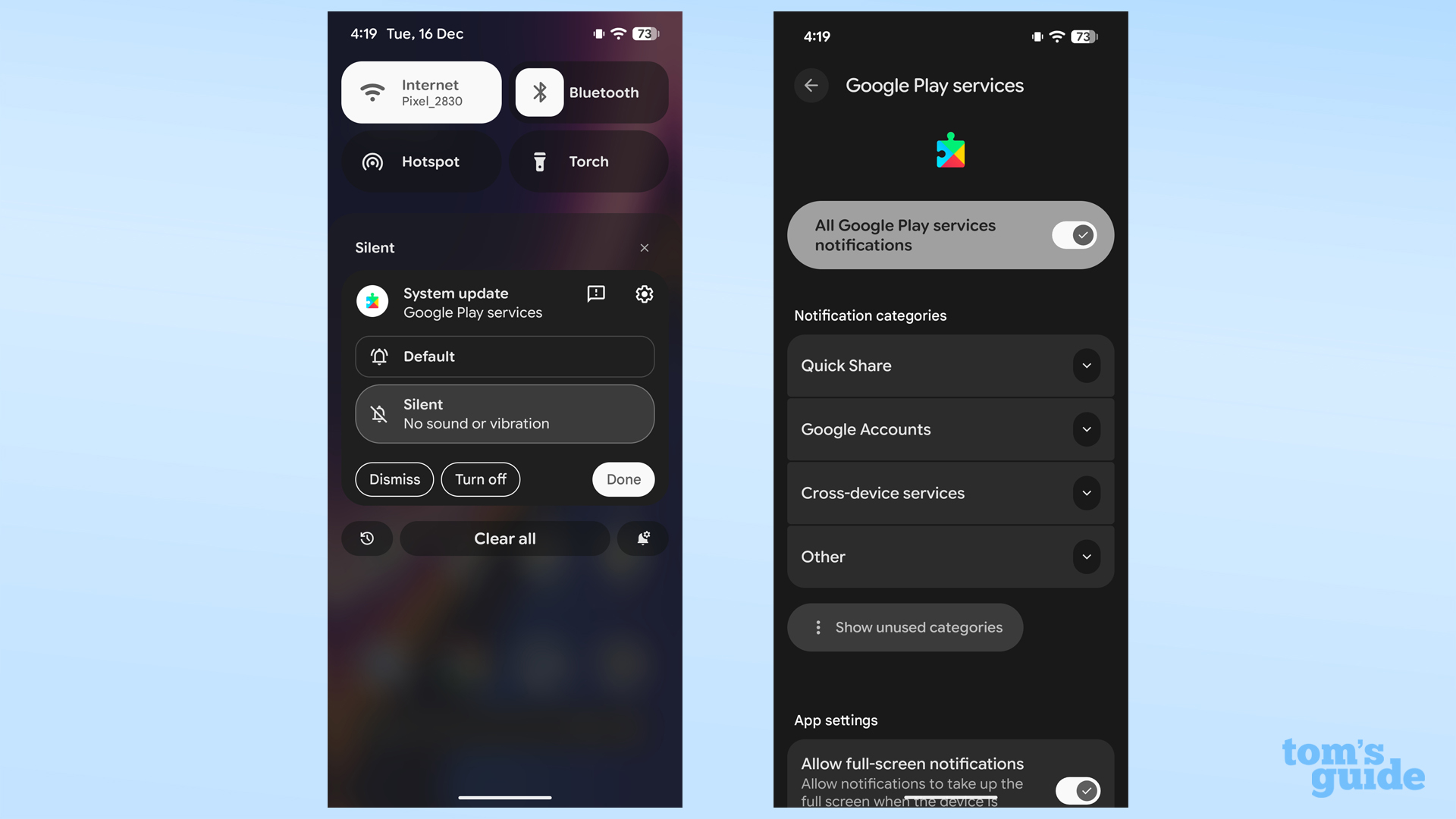
כעת מצא את ההתראה מהאפליקציה שאינך רוצה לקבל או לראות באופן פעיל בצל ההתראות.
הקש והחזק את ההתראה הזו.
כעת תראה אפשרויות לכיבוי ישיר של התראות עבור אפליקציה מסוימת זו. בסמארטפון Google Pixel או OnePlus, פשוט הקש על כפתור כיבוי כדי להשבית הודעות מאותה אפליקציה. בסמארטפון של סמסונג גלקסי, הקש על סמל פעמון מוצלב כדי להשבית הודעות מאותה אפליקציה.
בנוסף להשבית אותם, אתה יכול גם העבר את ההתראות האלה למצב שקט כך שהם עדיין נכנסים למגש ההתראות ואתה לא תפספס אותם, אבל הם לא ישמיעו צליל או רטט.
השבת הודעות מאפליקציות שאינך צריך
אם ברצונך להשבית התראות עבור אפליקציות מרובות בו-זמנית, תוכל לעשות זאת דרך הגדרות ההתראות באפליקציית ההגדרות. כך:
1. פתח את אפליקציית ההגדרות
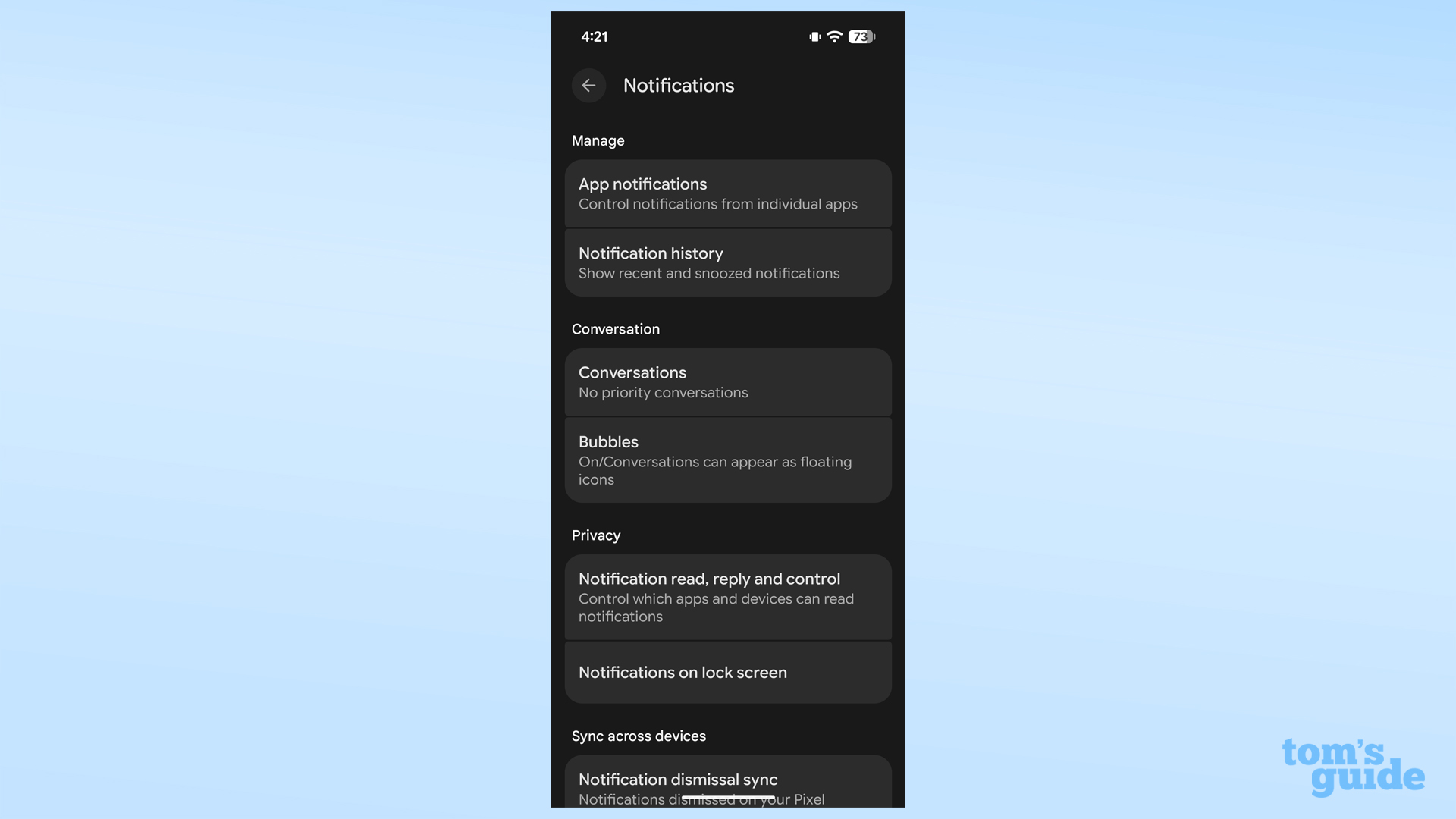
כדי לנהל התראות עבור אפליקציות מרובות, עליך להשתמש באפליקציית ההגדרות.
פתח את מגירת האפליקציות בטלפון שלך, או גלול למסך הבית הרלוונטי והקש על אפליקציית הגדרות.
2. עבור אל התראות אפליקציה
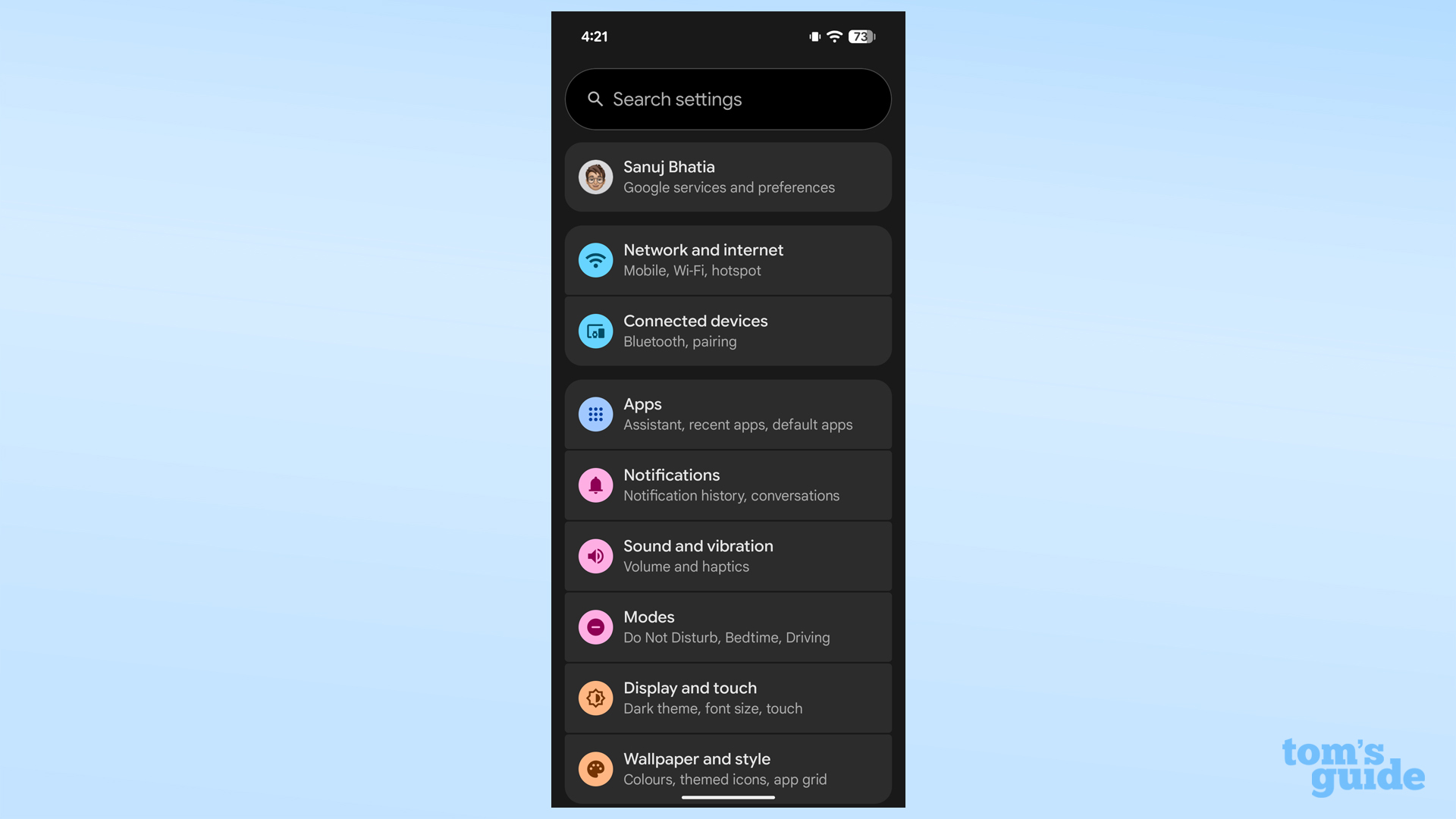
כעת עליך להיכנס לקטע שבו תוכל לראות ולנהל התראות עבור כל האפליקציות בטלפון שלך.
פתח את ההתראות ולאחר מכן בחר התראות אפליקציה.
בסמארטפונים של OnePlus, תצטרך לעבור להודעות והגדרות מהירות ולאחר מכן לגלול למטה כדי לראות את האפליקציות ששולחות התראות.
3. כבה את ההתראות עבור האפליקציות שאינך צריך
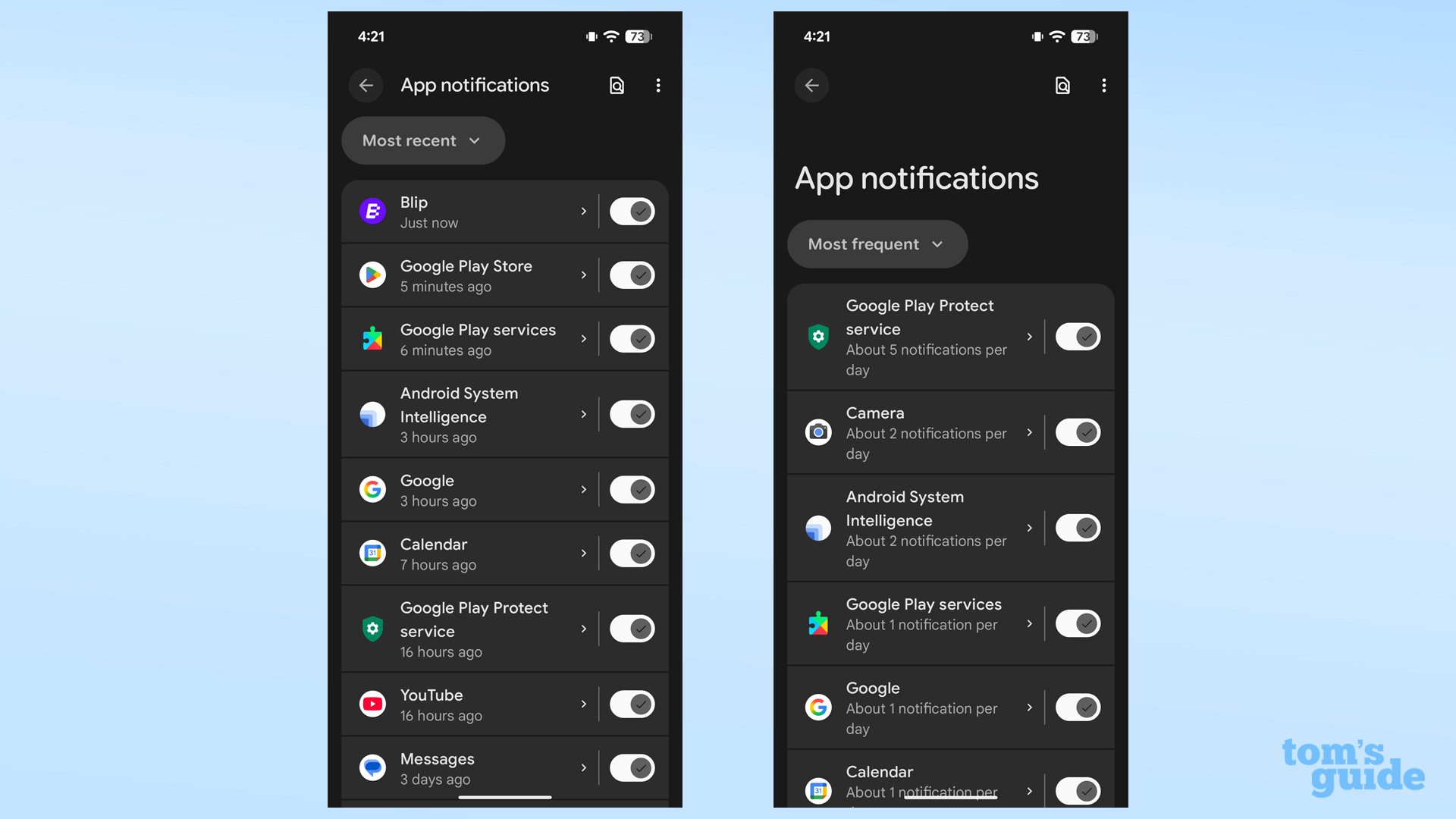
עברו על רשימת האפליקציות ששולחות לכם באופן פעיל התראות ו השבת את המתג עבור אלה שאינך זקוק להתראות מהם.
השתמש בקטגוריות התראות לשליטה טובה יותר
לעתים קרובות קורה שאתה צריך רק סט מסוים של התראות מאפליקציית Android ספציפית. לדוגמא, מאפליקציית משלוחי אוכל בה אני משתמש באופן קבוע, אני רוצה רק עדכונים לגבי ההזמנה שביצעתי, לא הצעות או מבצעים.
אנדרואיד מציעה שליטה מפורטת על סוגי ההתראות שאתה מקבל, ואתה יכול לנהל זאת בקלות. כך:
1. פתח את אפליקציית ההגדרות
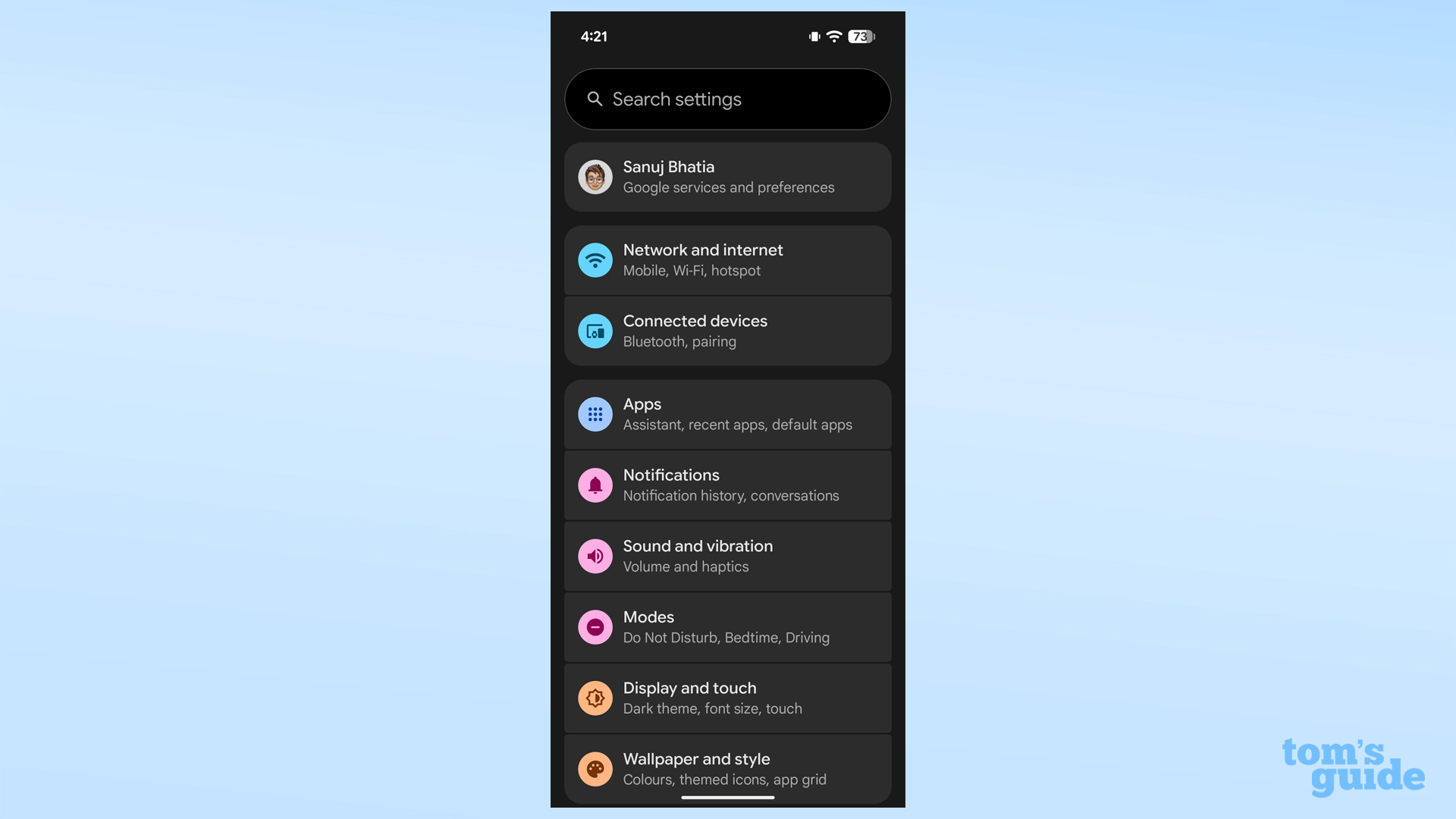
כדי לנהל את סוג ההתראות שאפליקציה יכולה לשלוח, עליך להשתמש באפליקציית ההגדרות.
פתח את מגירת האפליקציות בטלפון שלך ו עבור לאפליקציית ההגדרות.
2. אפשר קטגוריות התראות עבור אפליקציות
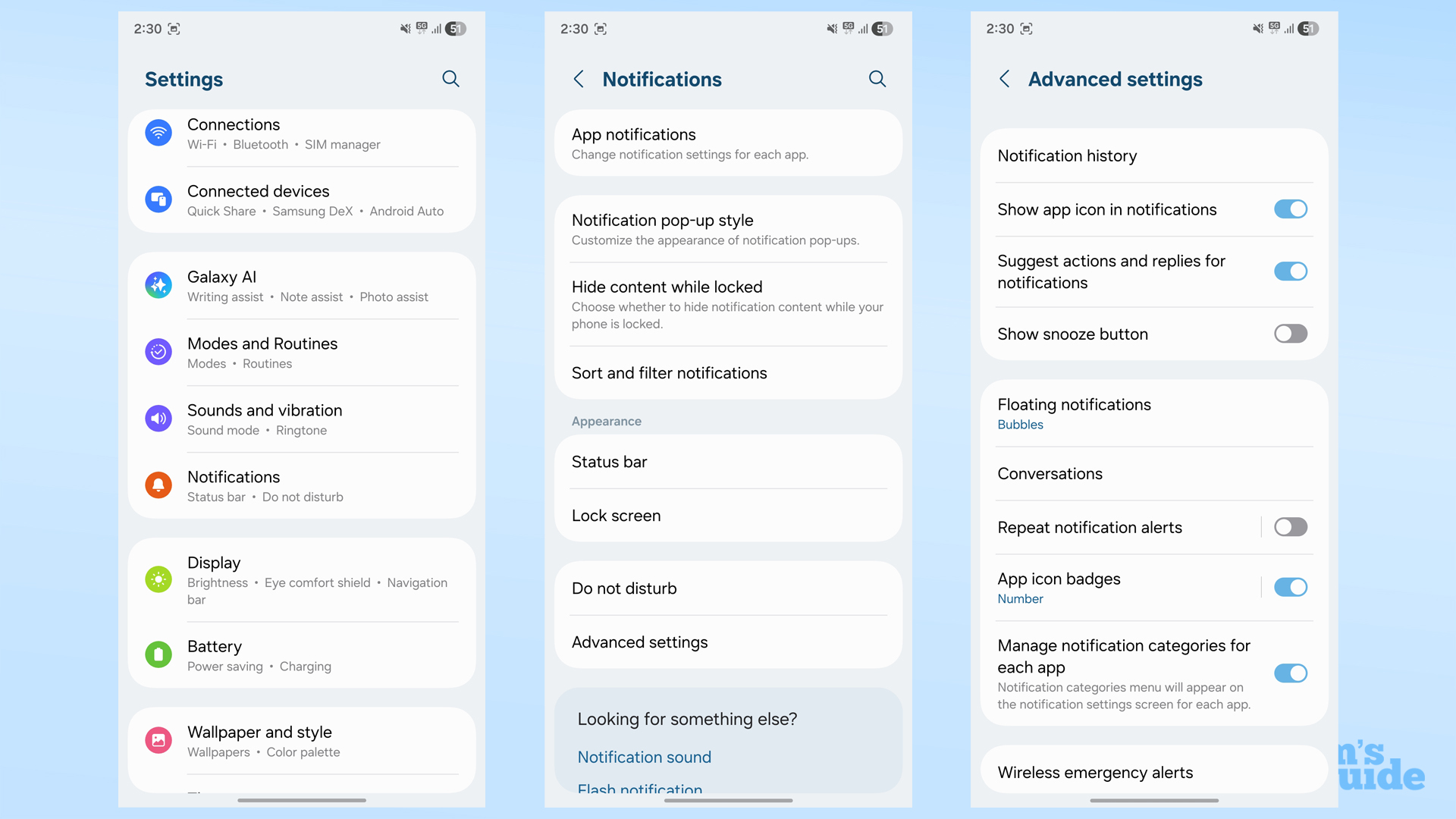
עכשיו אתה צריך לאפשר לאנדרואיד להפריד ולהתייחס לכל הודעה כשונה כדי שהיא תוכל לסווג אותן כראוי. זֶה התכונה מופעלת ב-OnePlus וב-Google Pixel סמארטפונים כברירת מחדל, אבל אתה חייב הפעל אותו ידנית בטלפונים של סמסונג.
כדי לאפשר זאת, עבור אל הודעות ולאחר מכן הקש על הגדרות מתקדמות. כעת הפעל את המתג עבור נהל קטגוריות התראות עבור כל אפליקציה.
3. פתח הודעות אפליקציה ונהל קטגוריות
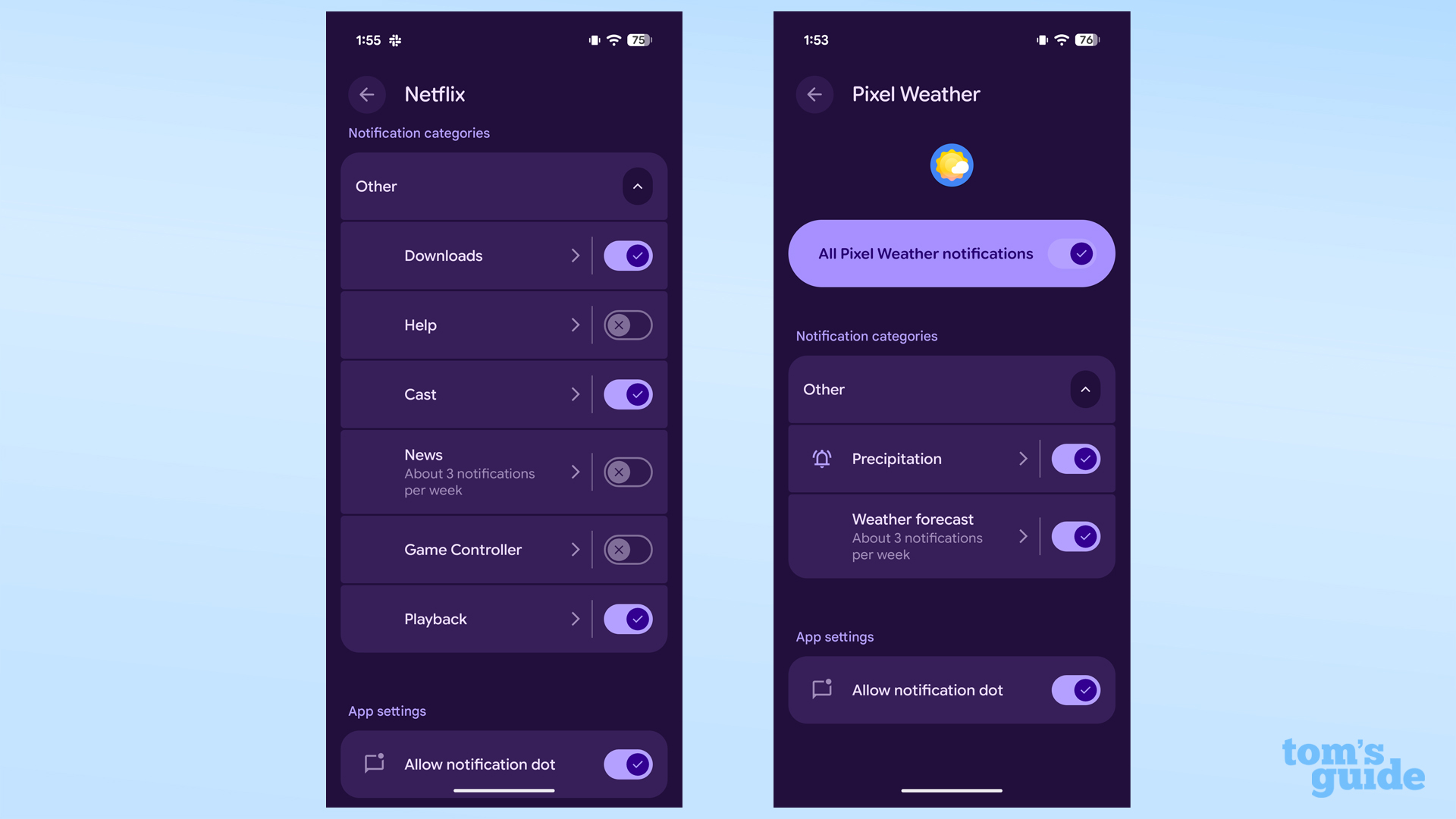
כעת תוכל לנהל קטגוריות התראות עבור אפליקציות שונות. חזור אל הגדרות התראות ו בחר התראות אפליקציה.
כעת בחר בנפרד כל אפליקציה שברצונך לנהל. מתחת ל קטע קטגוריות התראותהקש אַחֵר והפעל או השבת את הקטגוריות שאתה רוצה או לא רוצה. כדי לראות את כל הקטגוריות עבור אותה אפליקציה, הקש על הצג קטגוריות שאינן בשימוש.
לדוגמה, באפליקציית Netflix, הפעלתי התראות עבור הורדות, העברה והשמעה, בעוד שקטגוריות כמו עזרה וחדשות נשארות מושבתות.
נהל את התראות מסך הנעילה בצורה הנכונה
לעתים קרובות יותר מאשר לא, אינך רוצה שמידע רגיש יוצג על מסך הנעילה. הודעות מאפליקציות כמו הודעות ו-WhatsApp יכולות להכיל שיחות פרטיות או אפילו קוד סיסמה חד פעמי שאינך רוצה שיהיו גלויים לכולם.
למרבה המזל, אנדרואיד מציעה דרך קלה לשלוט במה שמופיע על מסך הנעילה.
1. פתח את אפליקציית ההגדרות
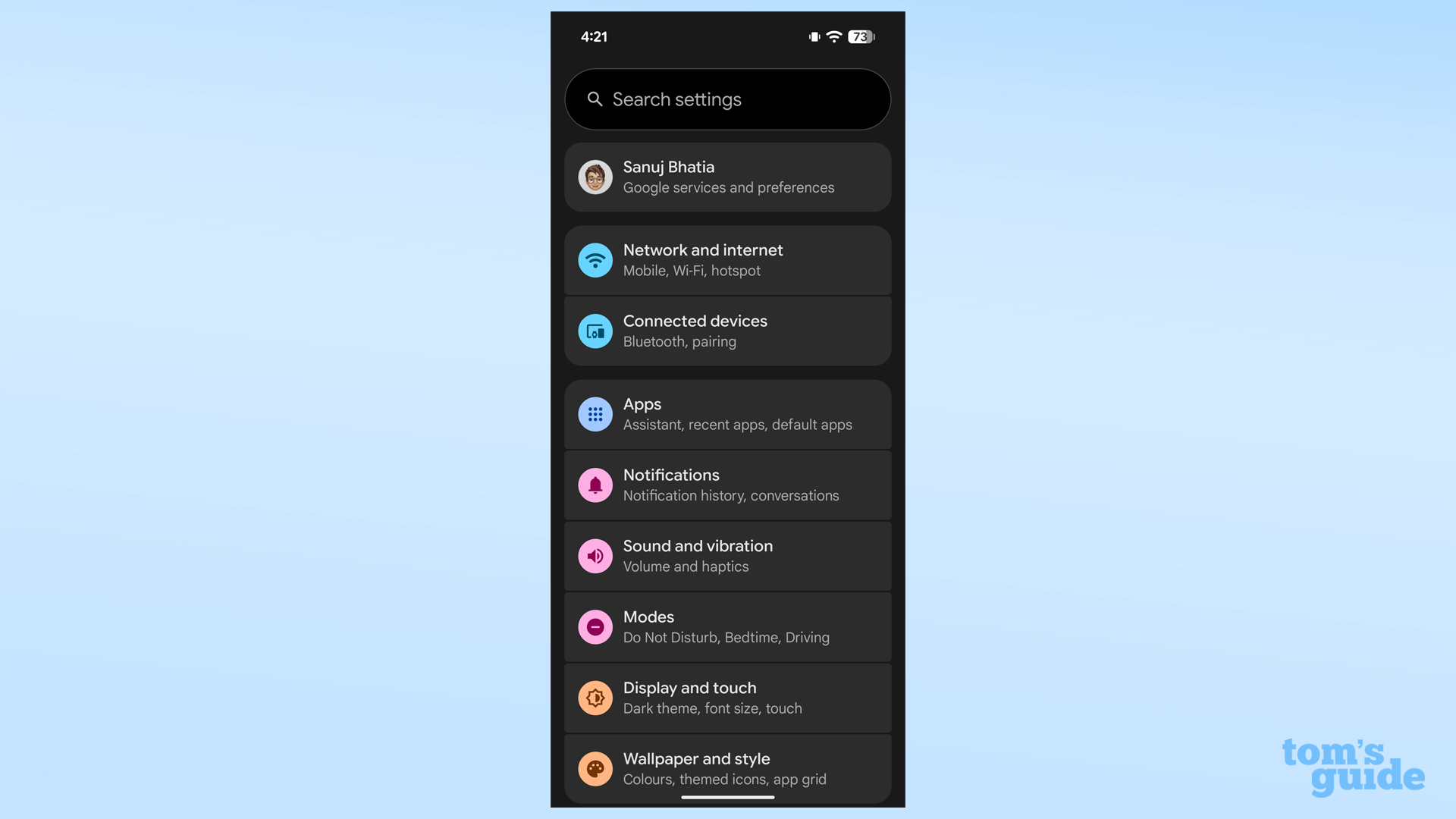
כדי לנהל הודעות שמופיעות במסך הנעילה, ראשית פתח את אפליקציית ההגדרות בטלפון אנדרואיד שלך.
2. פתח את הגדרות ההתראה של מסך הנעילה
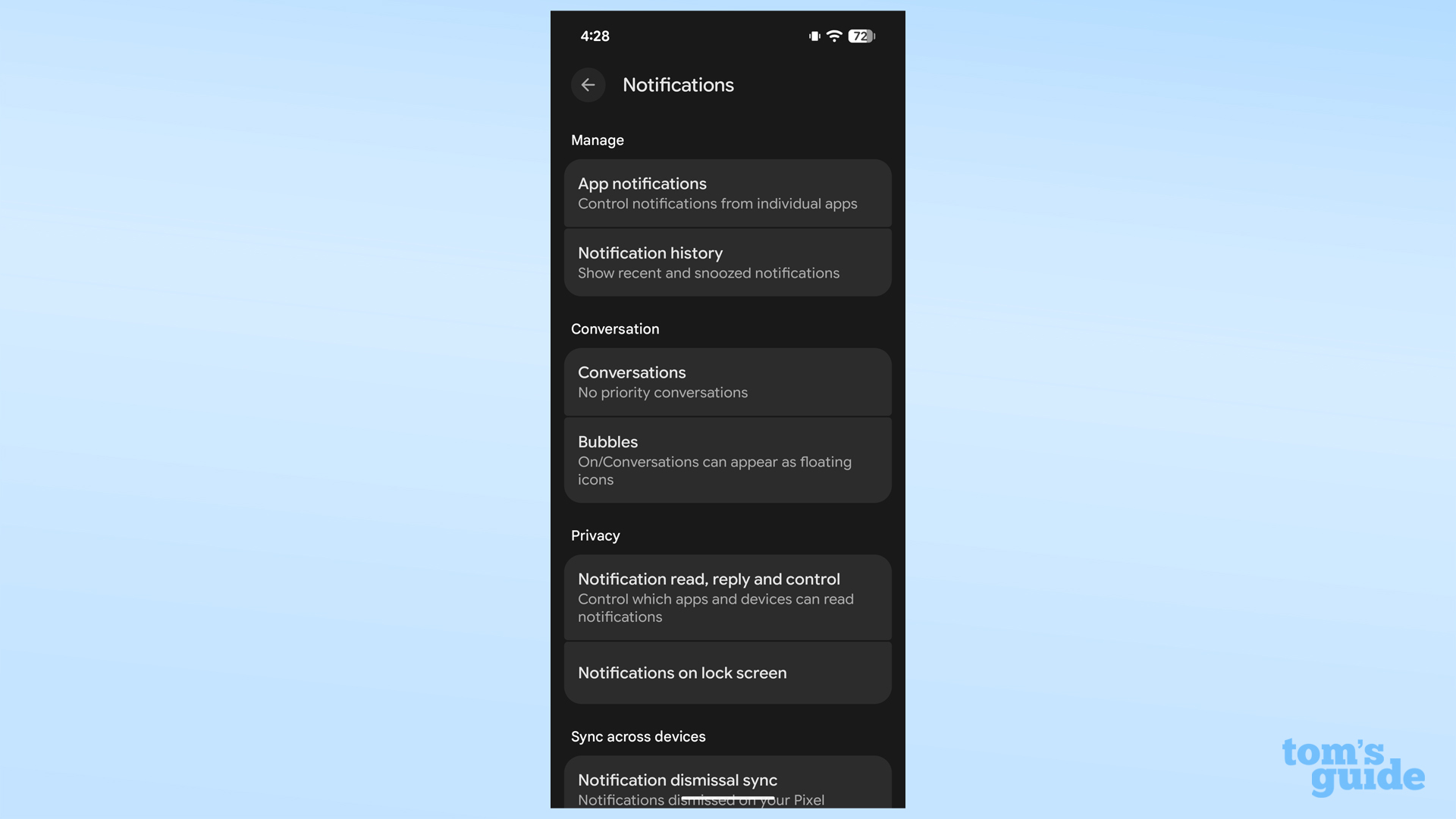
לאחר מכן, עבור אל הקטע שבו תוכל לנהל הודעות על מסך הנעילה. עבור אל התראות באפליקציית ההגדרות ואז לחפש התראות במסך הנעילה.
בסמארטפונים של OnePlusתמצא את זה תחת התראות והגדרות מהירות ולאחר מכן ב לפי מיקום סָעִיף.
3. נהל מה תרצה להציג במסך הנעילה
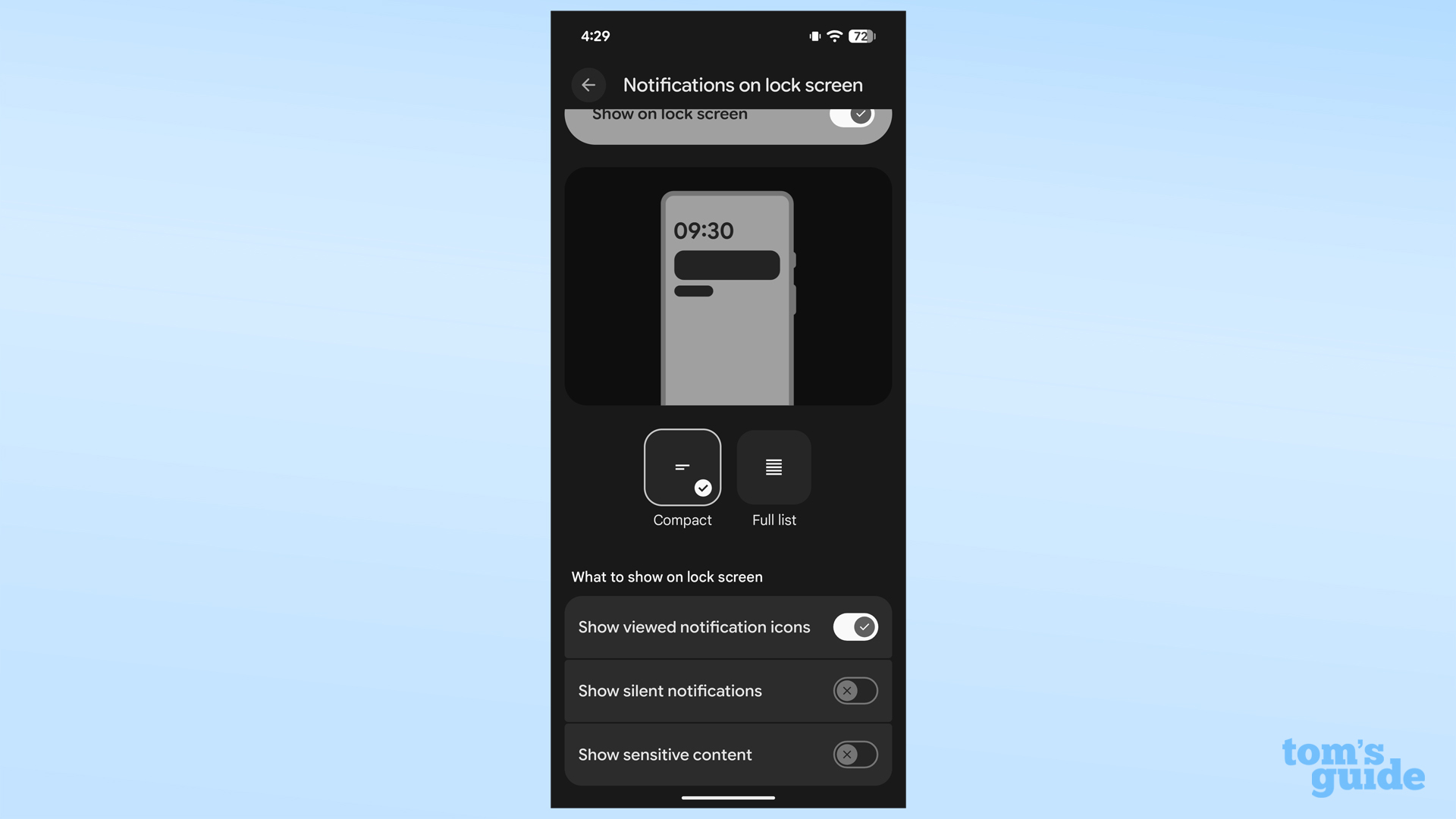
כאן תוכל לשלוט כיצד ואם יופיעו התראות במסך הנעילה. אתה יכול לעבור ישירות הצג במסך הנעילה מופעל או כבוי כדי להפעיל או להשבית הודעות לחלוטין.
אם אתה כן רוצה הודעות על מסך הנעילה שלך, תוכל לבחור כיצד הן יופיעו. אתה יכול לבחור תצוגה קומפקטית כך שהם תופסים פחות מקום, ואתה יכול גם להפעיל או להשבית בנפרד אילו אפליקציות מורשות להציג התראות על מסך הנעילה.
הגדר עדיפות לשיחות חשובות
אחת הסיבות שאנו צריכים לנהל ידנית התראות באנדרואיד היא שלעתים קרובות אנו מפספסים התראות חשובות שאמורות (אידיאלי) להופיע בראש.
קל לפספס הודעות מאנשי קשר קרובים, אבל אנדרואיד מציעה דרך לוודא שגם אם אתה מקבל מאות הודעות ביום, אלו מהשיחות החשובות ביותר שלך תמיד מופיעות בראש צל ההודעות.
1. פתח את אפליקציית ההגדרות
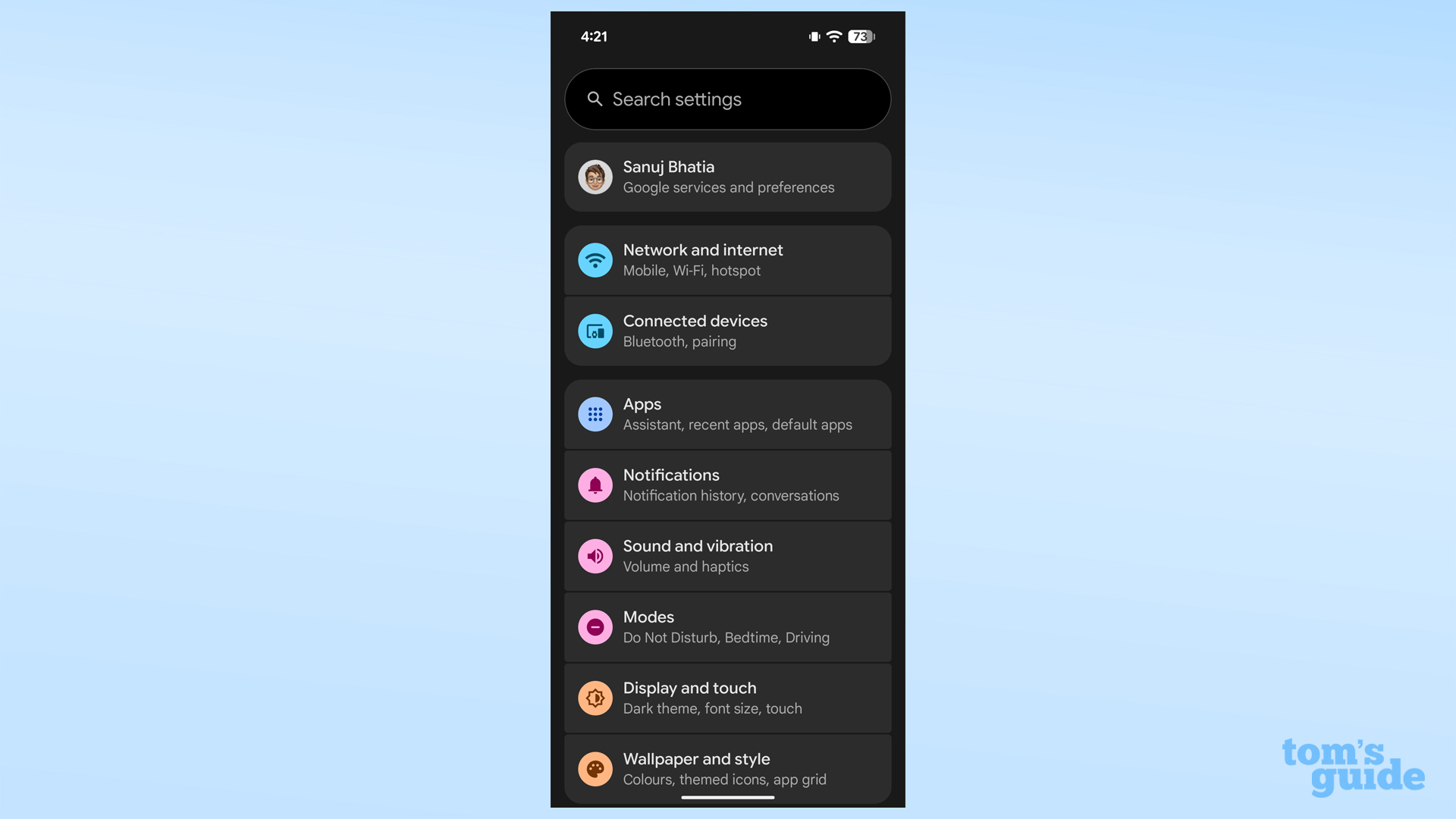
רֵאשִׁית, פתח את אפליקציית ההגדרות בטלפון שלך.
2. חפש הודעות שיחה
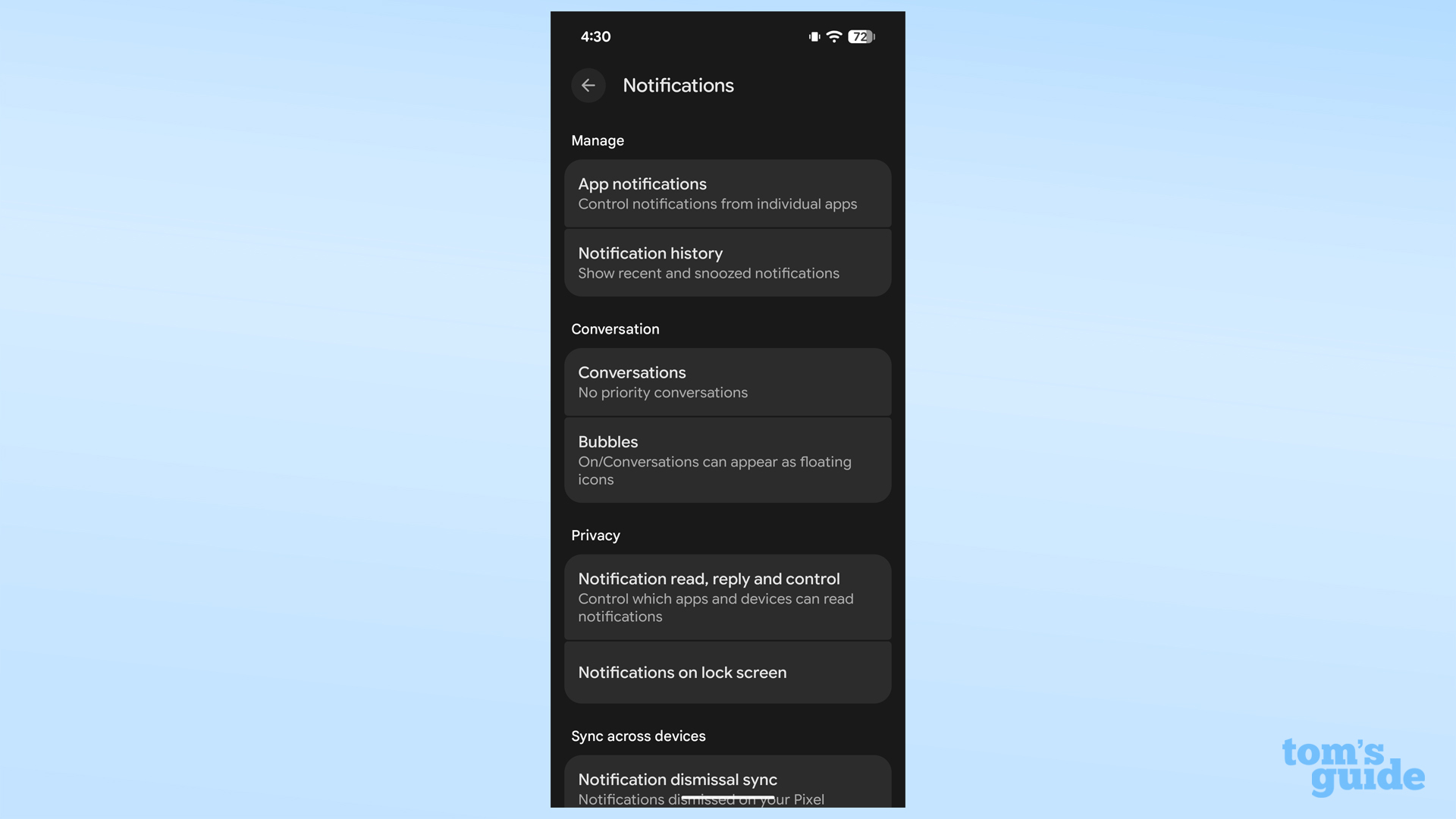
ב הגדרותעבור אל התראות ולאחר מכן חפש את הקטע שיחות. עכשיו הקש שיחות שׁוּב.
3. הגדר עדיפות לשיחות החשובות ביותר שלך
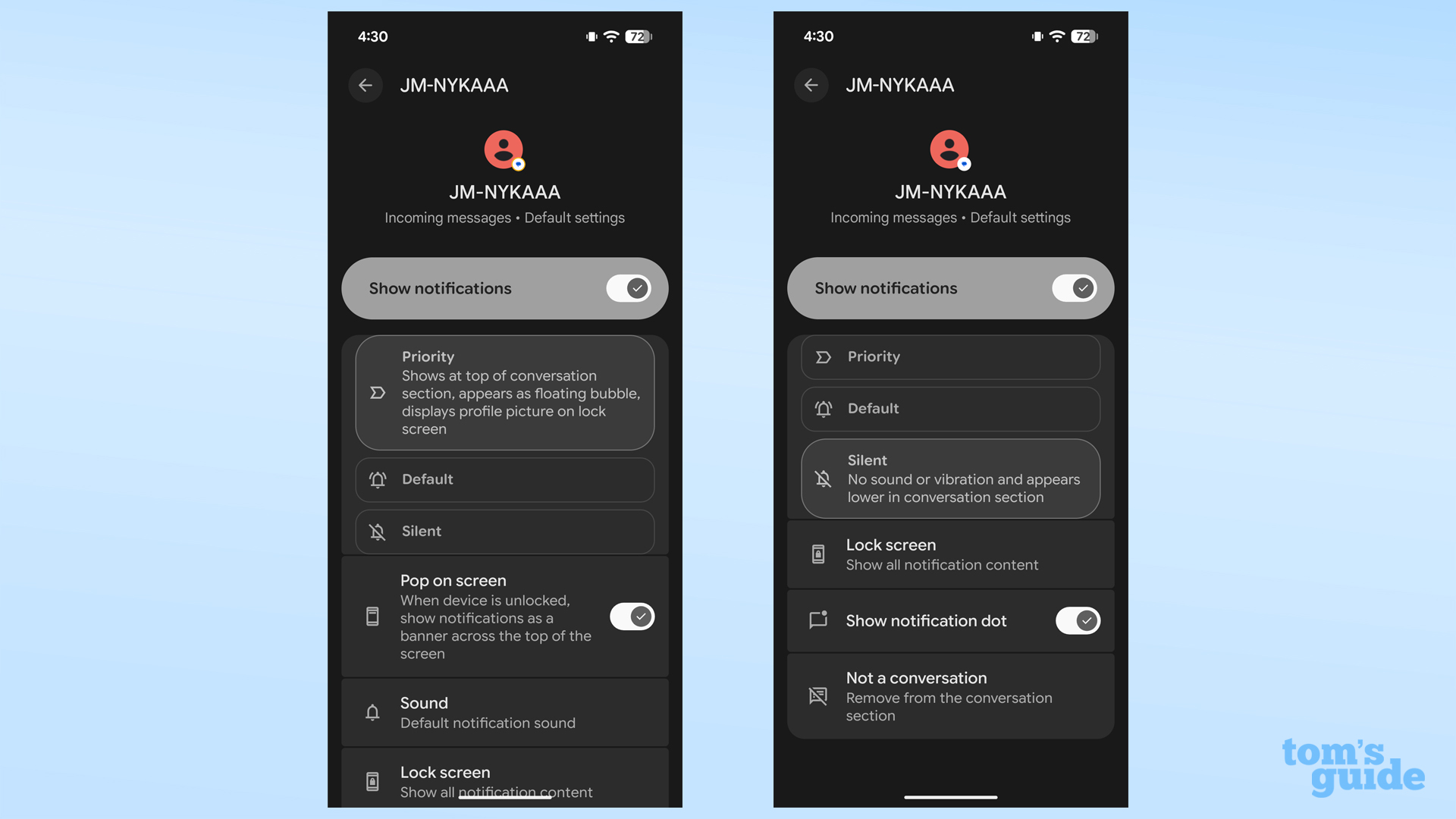
ב- הגדרות שיחותתראה את השיחות האחרונות שלך ברשימה. הקש על כל שיחה ו הגדר אותו כעדיפות. זה מבטיח שהתראות מאותה שיחה, בין אם ב-Google Messages ובין אם ב-WhatsApp, יופיעו תמיד בראש צללית ההתראות.
אם א שיחה לא חשובהאתה יכול גם הגדר אותו למצב שקט כך שהוא עדיין מופיע במגש ההתראות, אך אינו משמיע צליל או רטט.
השתמש בחוכמה במצב 'נא לא להפריע' או 'מיקוד'
דרך נוספת שהתעלמה ממנה לניהול הודעות, במיוחד כשהן הופכות למכריעות, היא באמצעות שימוש ב'נא לא להפריע' או במצב מיקוד. הכלים האלה עוזרים לך להישאר ממוקד במשימות שלך, ועדיין מאפשרים להתראות חשובות לעבור כדי שתוכל לסקור את השאר מאוחר יותר.
1. פתח את אפליקציית ההגדרות
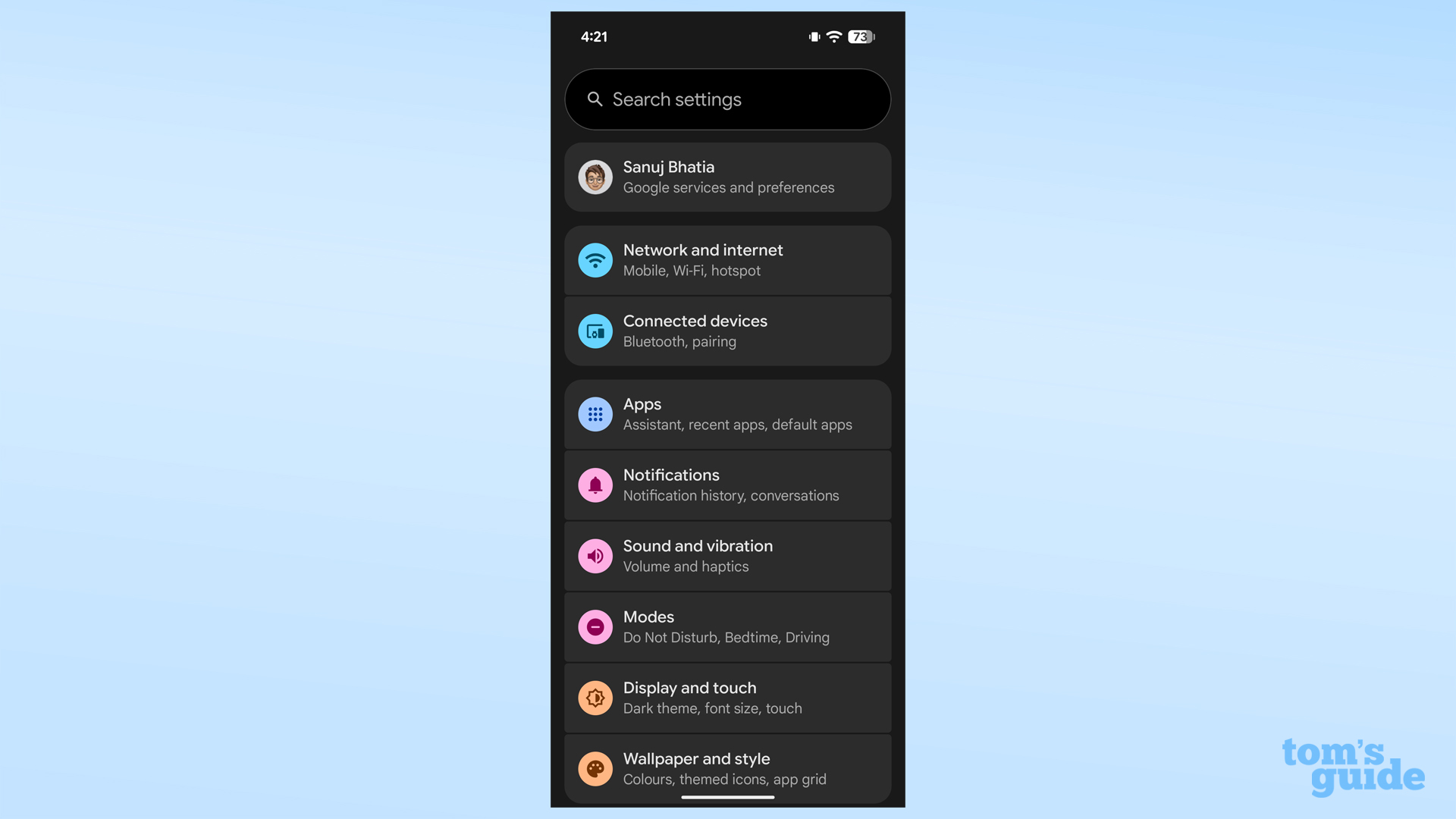
כדי להגדיר מצב פוקוס בטלפון שלך, פתח את אפליקציית ההגדרות.
2. בחר מצבים
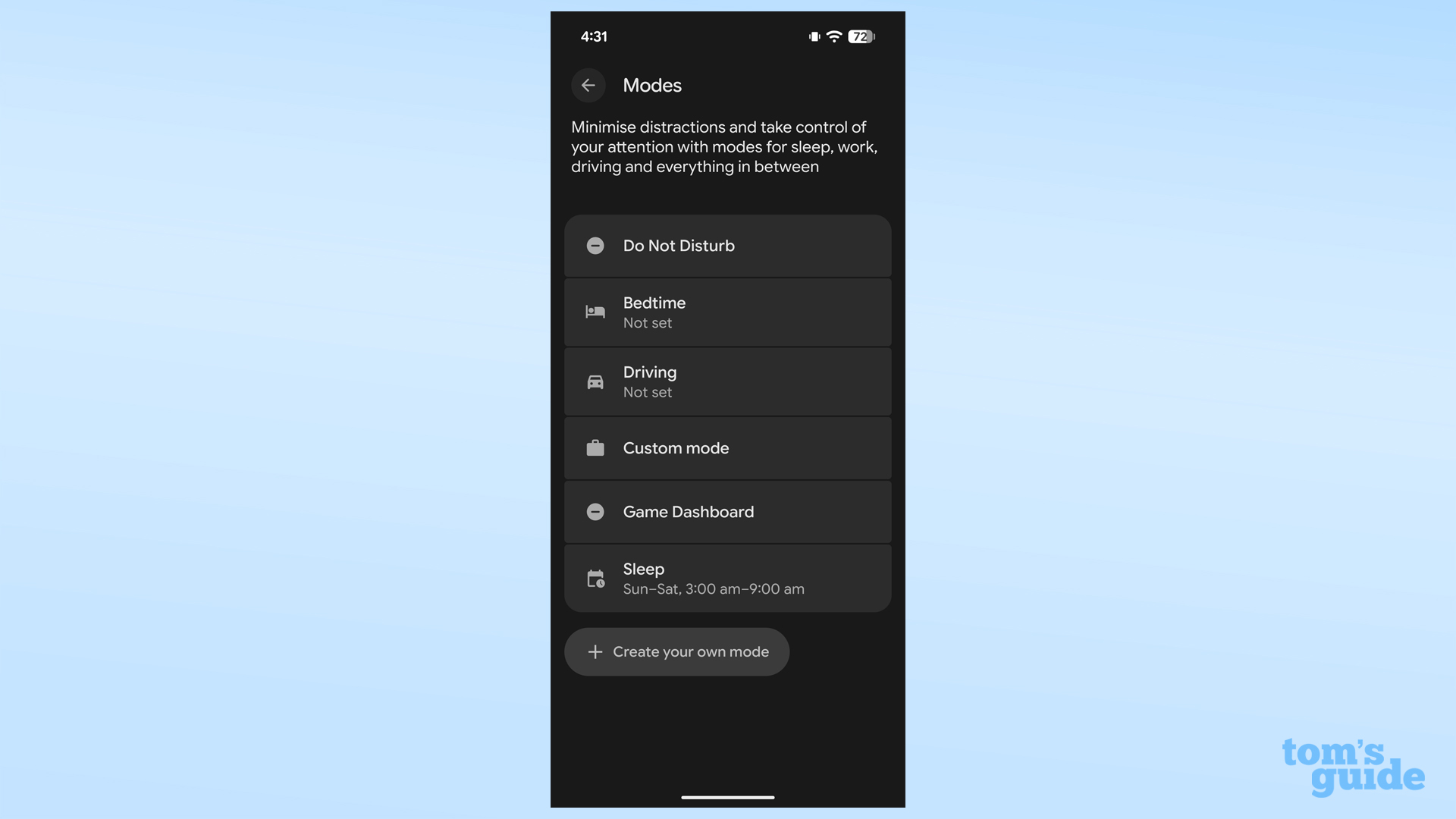
במכשירי Google Pixel, עבור אל קטע מצבים בהגדרות.
בסמארטפונים של OnePlus, מצבי הפוקוס של אנדרואיד אינם זמינים, כך שתצטרך להסתמך על 'נא לא להפריע' במקום זאת. אתה יכול למצוא אל תפריע תַחַת צלילים ורטט ולאחר מכן אל תפריע.
בטלפונים של סמסונג גלקסי, תמצא אותו תחת מצבים ושגרות.
3. צור או השתמש במצב
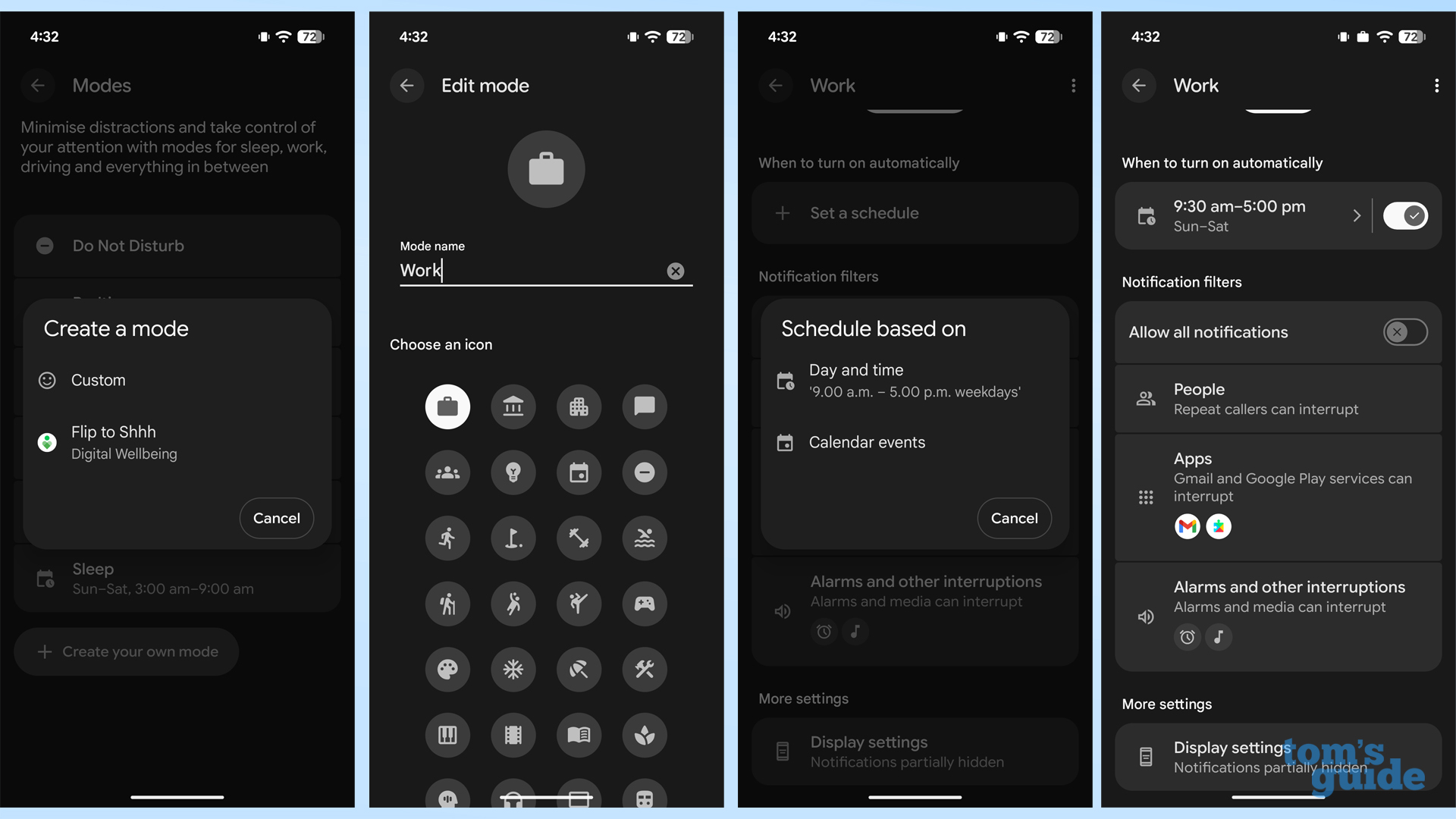
בקטע מצבים, אתה יכול גם השתמש במצב מוגדר מראש נוצר על ידי גוגל או צור מצב פוקוס משלך על ידי הקשה צור משלך מצב ובחירה מִנְהָג.
לְאַחַר בחירת סמל עבור מצב המיקוד שלך, אתה יכול להגדיר אפשרויות כמו לוחות זמנים, אנשי קשר מותרים ואפליקציות מותרות. זה שימושי במיוחד עבור מצבי מיקוד הקשורים לעבודה שבהם ייתכן שתרצה רק התראות מאפליקציות כמו Gmail או Slack ואנשים ספציפיים.