
הפקת סרטים למראה מקצועי הוא עסק יקר אך עם AI, אתה יכול לקחת את הסיפור הזה שוחה סביב הראש שלך ולתרגם אותו למסך הקטן עם מעט מאוד הוצאות.
למעשה, Fire Google Flow ותופתע ממה שאתה יכול להשיג. לקבלת הוכחה פשוט התבונן בטלוויזיה Flow שם תראה מספר עצום של סרטונים מבדרים, כולם נוצרו באמצעות הנחיות.
התבוננות בסרטונים האלה תעשה יותר מאשר לעודד אותך. הם ילמדו אותך גם דבר או שניים. כשאתה צופה בסרטון, אתה יכול ללחוץ על כפתור ההצגה של Show ולראות בדיוק מה נכתב – דרך נפלאה ללמוד את אומנות הכתיבה המהירה ואת סוג השפה שיכולה להתברר כיעילה.
עם התיאבון שלך, אתה יכול להיתקע פנימה, ונראה לך כמה למטה. רק שימו לב שזה עדיין ניסיוני כך שיש כמה באגים ובעיות אבל זה לא אומר שזה לא מרשים.
יש איזה טכנולוגיה נהדרת מאחורי זה: דגם Veo 3 המשלב את מחולל הווידיאו Veo, יכולות הנחישות של תאומים ויכולות הטקסט לתמונות של Imagen. עם זאת, חלק מהתכונות משתמשות ב- Veo 2, אך היא לא תגרע מהתוצאה.
עם זאת, מילת אזהרה. זרימה אינה חופשית. טלוויזיה זרימה לא תעלה לך שעועית אבל אם אתה רוצה להפיק סרטונים משלך, אתה חייב להיות מנוי של Google AI – או שנרשם ל- Google AI Pro או Google AI Ultra.
החדשות הטובות הן שאתה יכול לשחרר את הראשון לחודש אחד וזו דרך נהדרת לבדוק את כלי הקולנוע הזה. האחרון עולה 249.99 דולר לחודש, ואפילו עם שלושה חודשים במחיר, זה סכום נסיכותי אם אתה רק מחפש לשחק.
עכשיו עברנו את זה, הנה כיצד להשתמש ב- Google Flow.
1. זרימת שיגור
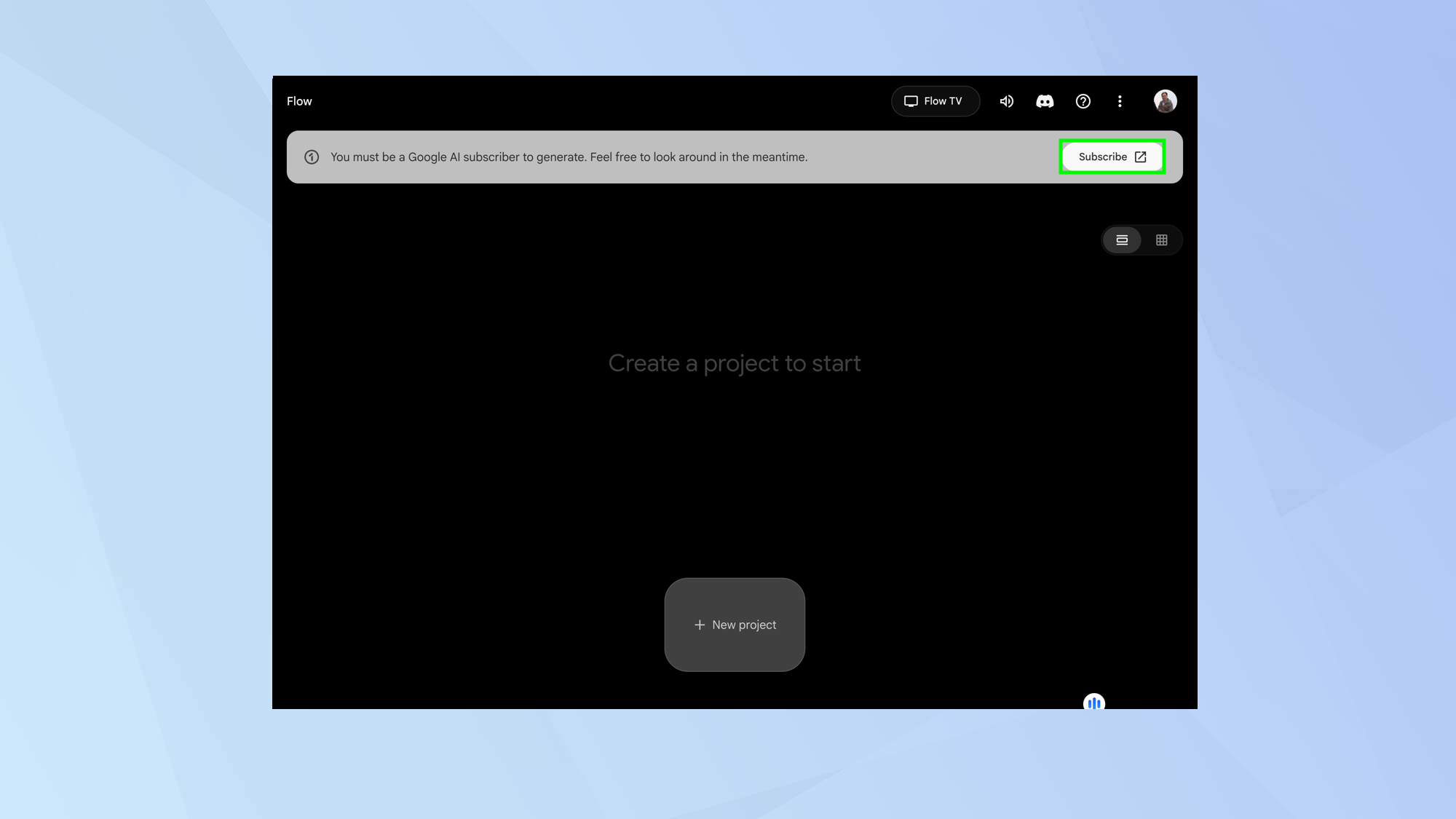
בקר בזרם ב https://labs.google/flow/ וכן בחר צור עם זרימה.
2. צור פרויקט
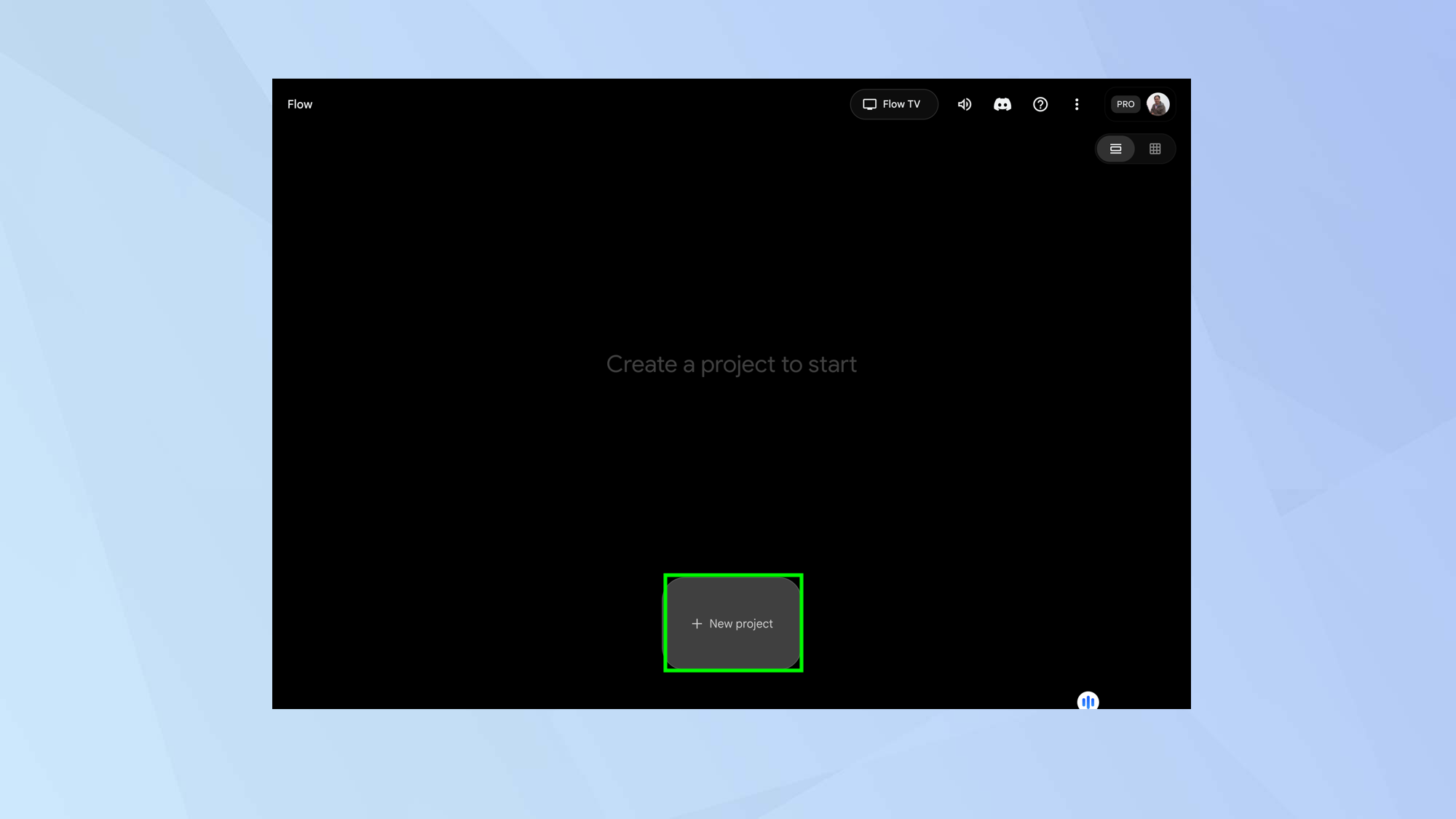
להתחיל, לחץ על פרויקט חדש על המסך הראשי. עם הזמן, כשאתה יוצר פרויקטים חדשים, תראה אותם מופיעים על המסך הזה, ומאפשר לך להציג, לחדש ולערוך אותם, אך לעת עתה אנו מתחילים מהתחלה.
3. בחר את הדגם
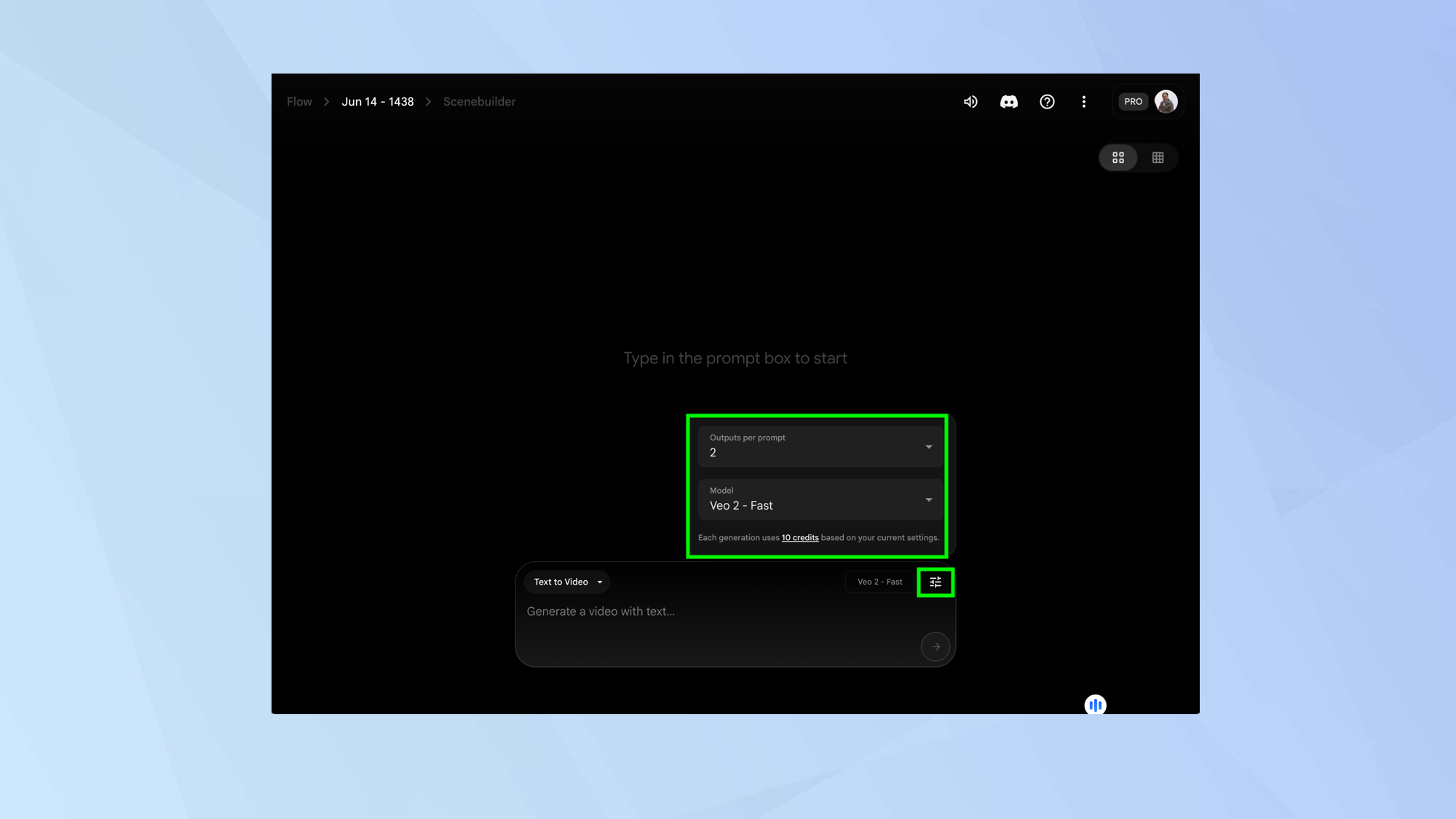
תוכלו לראות תיבת הבנה בתחתית המסך. כפי שהוא עומד, הדבר מאפשר לך להזין טקסט שישמש ליצירת סרטון.
לפני שאתה עושה את זה, עם זאת, לחץ על סמל ההגדרות בפינה השמאלית העליונה של הקופסה ו בחר את החץ כלפי מטה במודל הקטגוריהו בחר Veo 3 – מהיר (טקסט לווידיאו) אוֹ בחר Veo 3 – איכותו האחרון ישתמש בחמש פעמים נקודות זכות. ואז הזן טקסט.
אם תכונה אינה תואמת מודל מסוים, הזרימה תחליף אותך לאחד שהוא.
4. הזן הנחיה
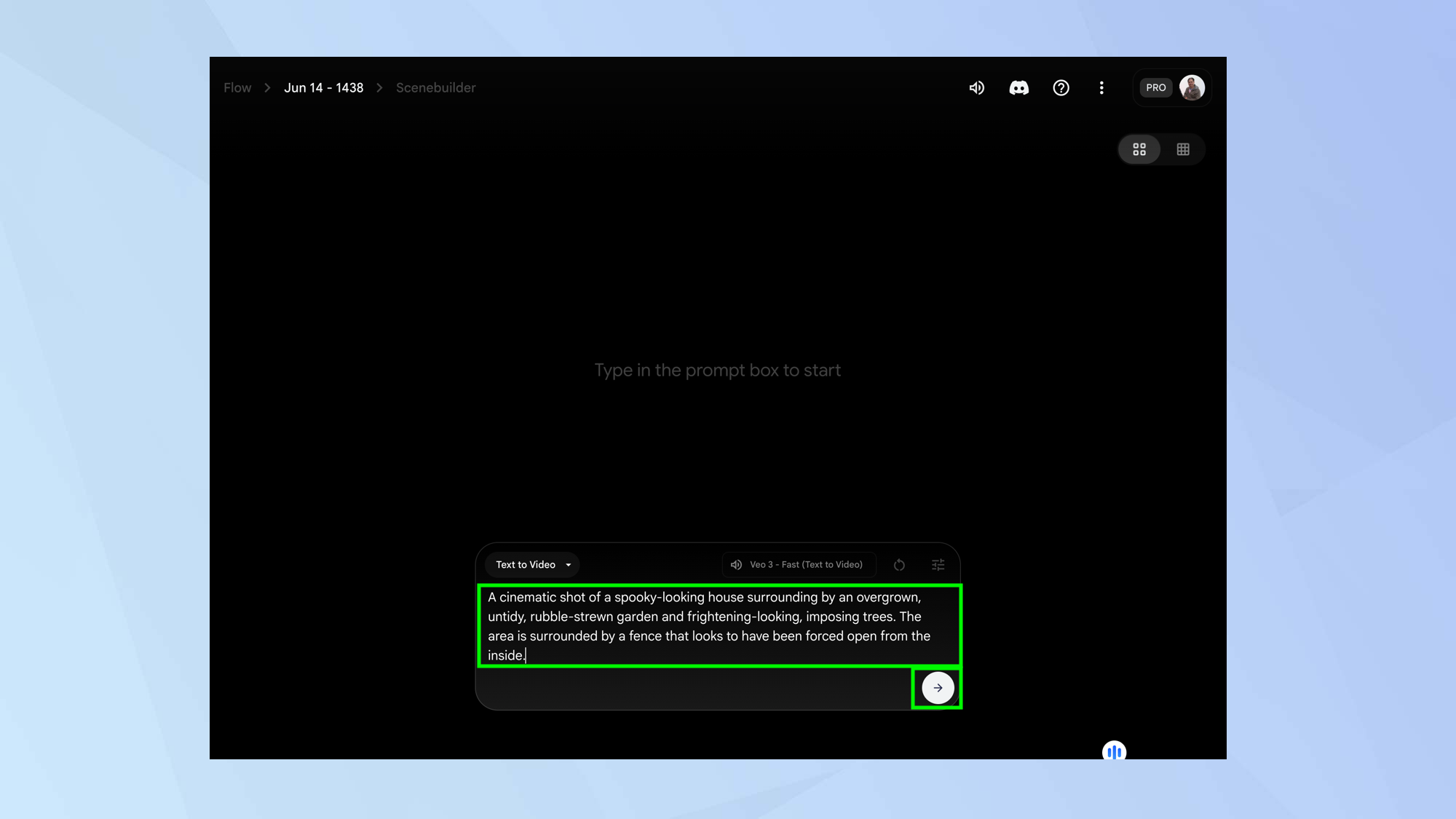
עַכשָׁיו כתוב הנחיהלהיות תיאורי ככל האפשר. אתה יכול כלול אפקטים קוליים, רעשי רקע ודיבור בתיאורים שלך (אם כי דיבור זמין רק במצב הטקסט למצב וידאו) כל עוד אתה משתמש ב- Veo 3.
ככל שתכלול פירוט רב יותר כך התוצאה מספקת יותר. לחץ על החץ כשתסיים ולהיות סבלני. זה יכול לקחת מספר דקות עד שהתוצאות יופיעו על המסך גם אם אתה משתמש בדגם המהיר.
5. העלה תמונה
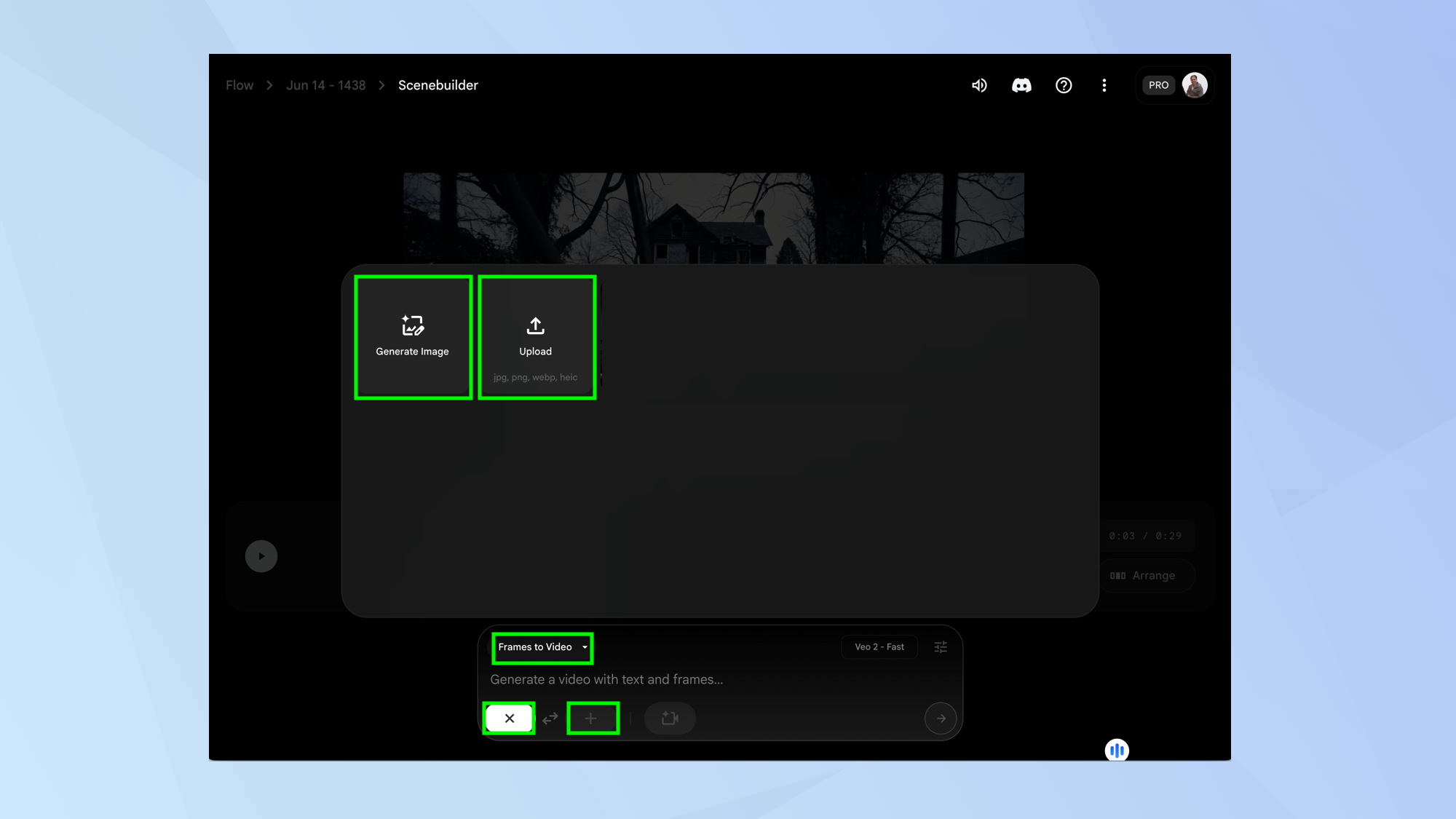
לחלופין, אם אתה לחץ על החץ כלפי מטה ליד הטקסט לווידיאותוכלו לראות דרכים שונות לייצר וידאו כולל מסגרות לווידיאו ומרכיבים לווידיאו. זה האחרון זמין רק לכל אחד בתוכנית מנוי AI Ultra, אך בהתחשב בכך שעולה 249 $ בכל חודש, אנו נסכן ניחוש שלא תשתמש בה – די לומר שהוא מאפשר לך לייצר אלמנטים בודדים לשימוש בסצנה.
עם זאת אתה יכול בחר מסגרות לווידיאוו
בתיבת ההנחיה, בחר + (זה יהפוך ל- X אם ברצונך לבטל) ואף אחד מהם לחץ על צור תמונה אוֹ לחץ על העלאהו בכל מקרה, התמונה תשמש לבסיס מסגרת התחלה. אתה יכול ליצור מסגרת סיום אם אתה בחר את השני +ו
6. שלוט במצלמה
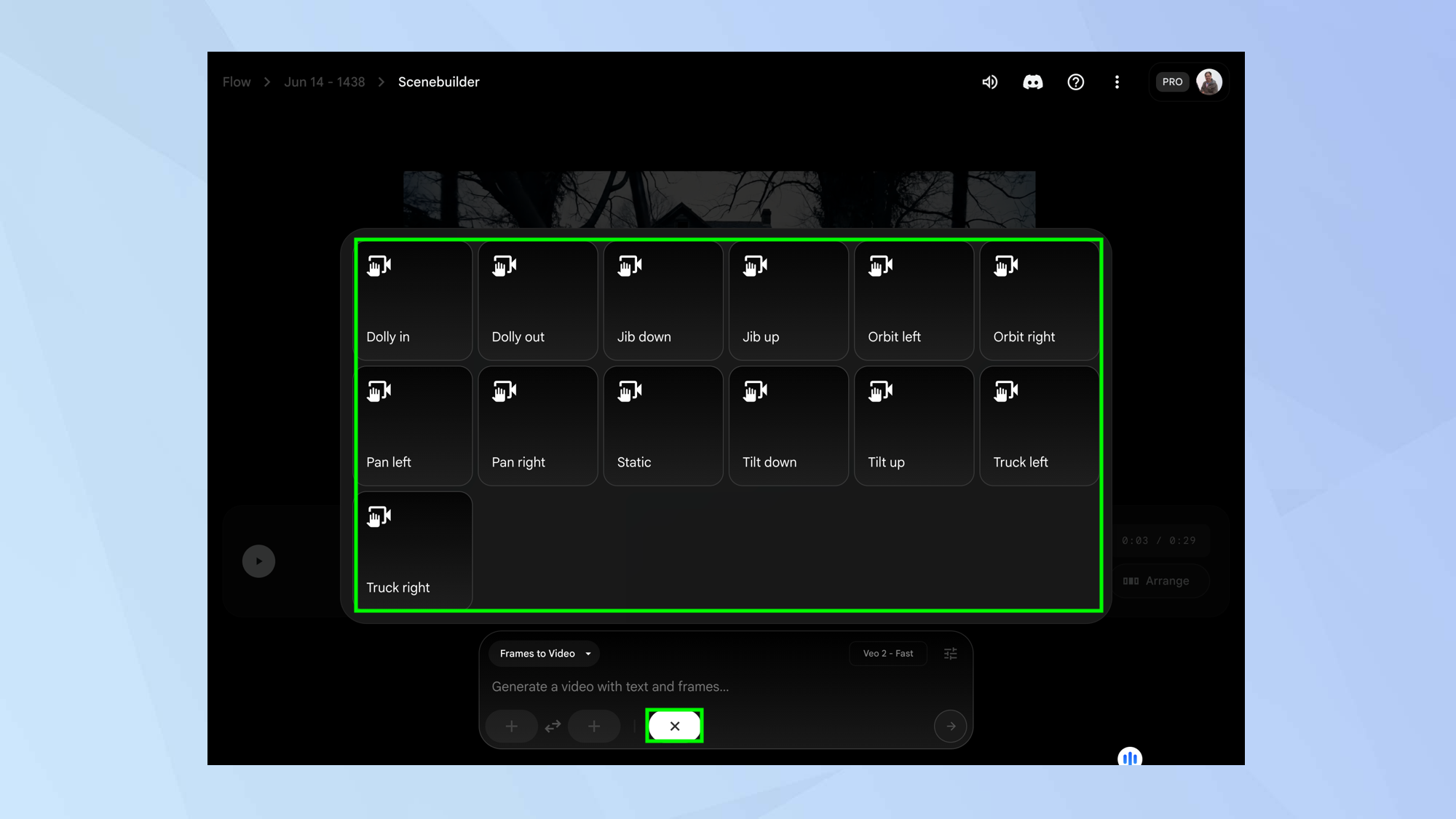
במסגרות לווידיאו, אתה יכול גם בחר בסמל המצלמה כדי להשתמש במבחר פקדי מצלמה (זה יהפוך ל- X לביטול) כמו דולי פנימה, פאן שמאלה וכן הלאה. כשאתה תאר את הסצנה שאתה רוצהבקרת המצלמה שנבחרה תשמש בצילום המתקבל.
7. הפעל את הקלעים
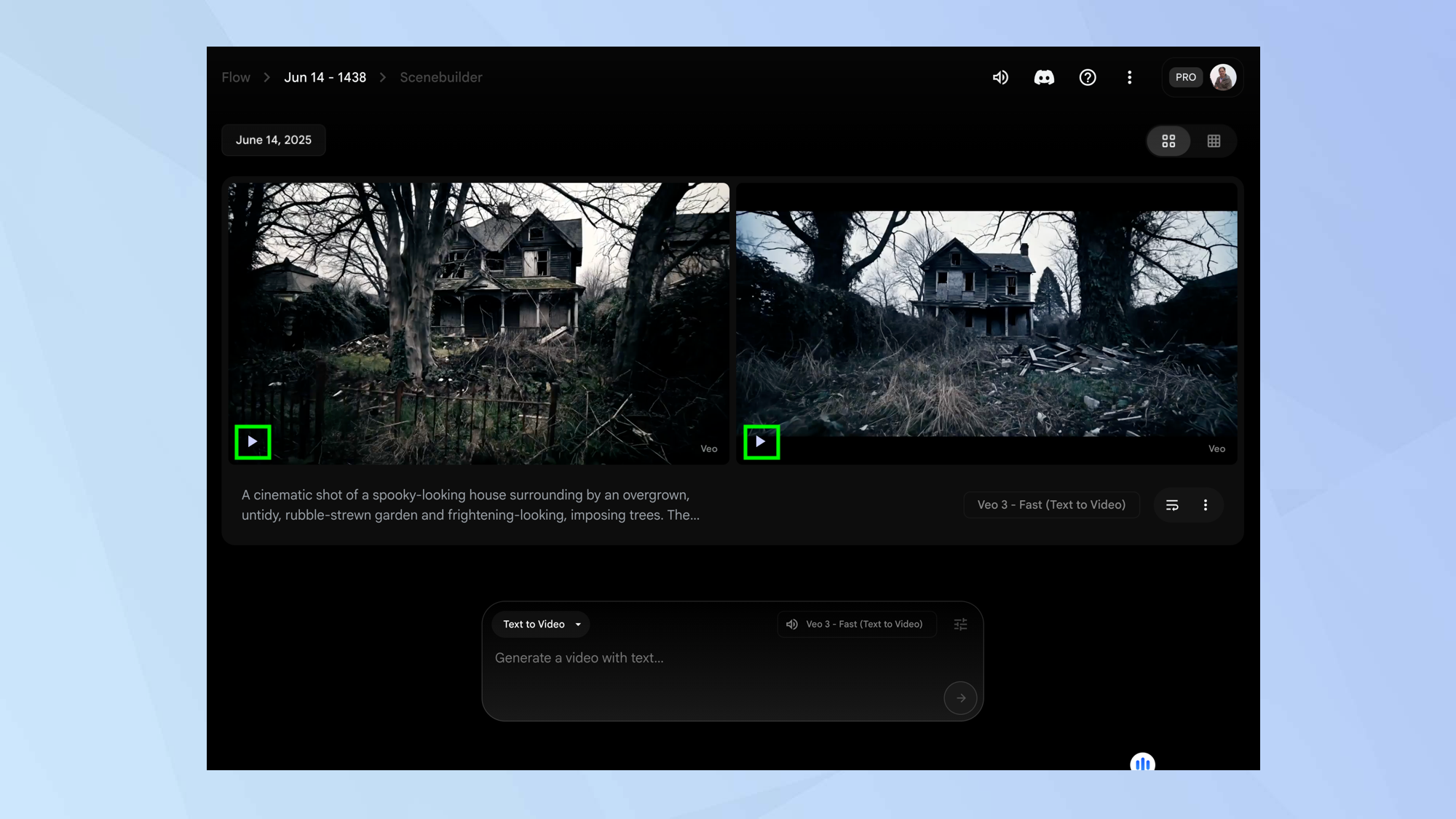
תוכלו לראות שני סרטונים, שאורכם שמונה שניות, עם שמע מתאים לנגן ברקע. לחץ על הפעל כדי לראות את התוכן של כל סרטון.
8. בחר סרטון
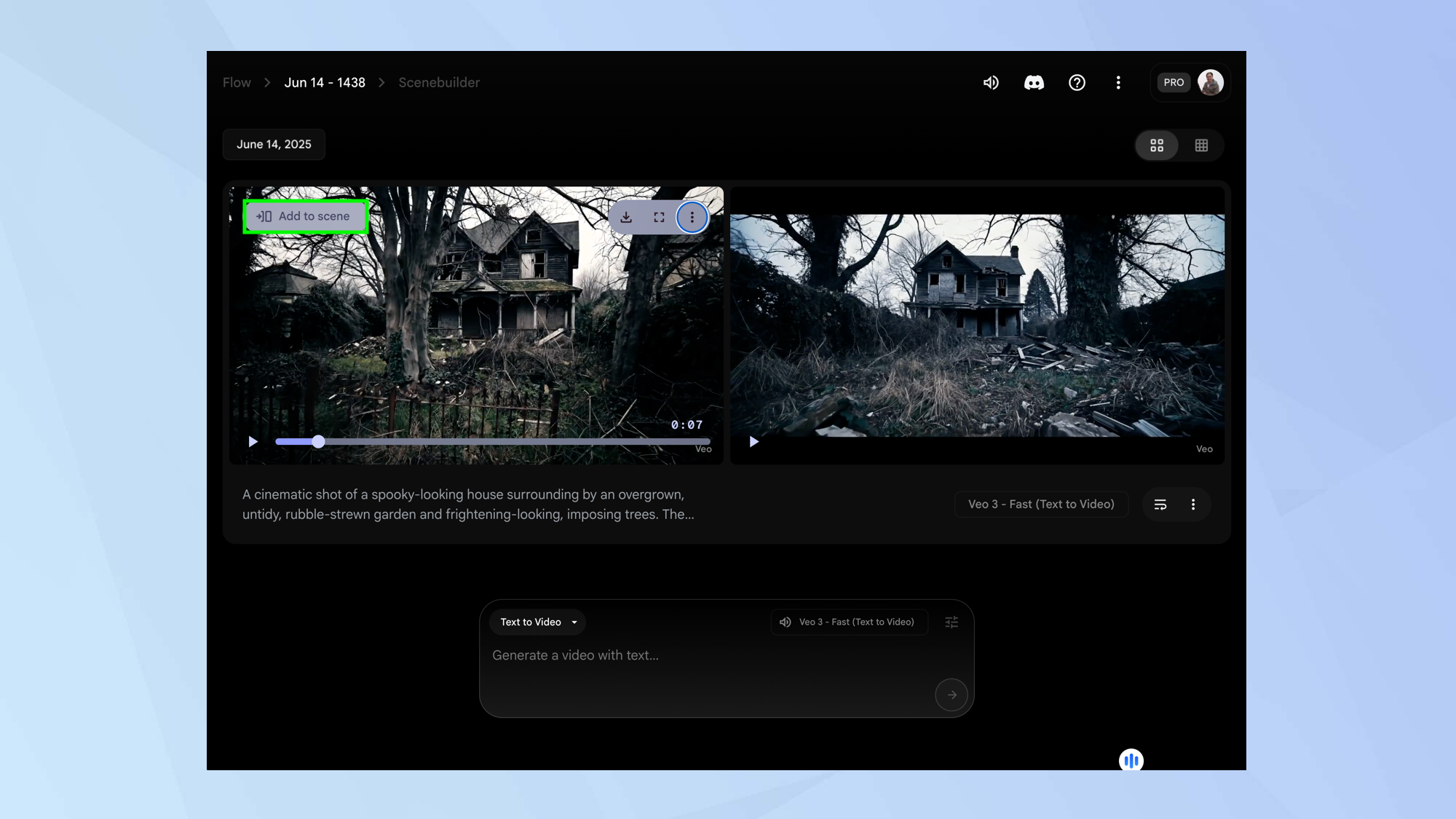
אם אתה מרחף על סרטון, אתה יכול בחר הוסף לסצנהלהשתמש בו כדי להתחיל לבנות את הסרט שלך. אתה יכול גם להציג אותו במסך מלא, לסמן את הפלט אם יש משהו הנוגע או למחוק אותו. יש גם אפשרות להוריד אותה, אך ככל הנראה מוקדם מדי לעשות זאת.
9. בנה את הסרטון שלך
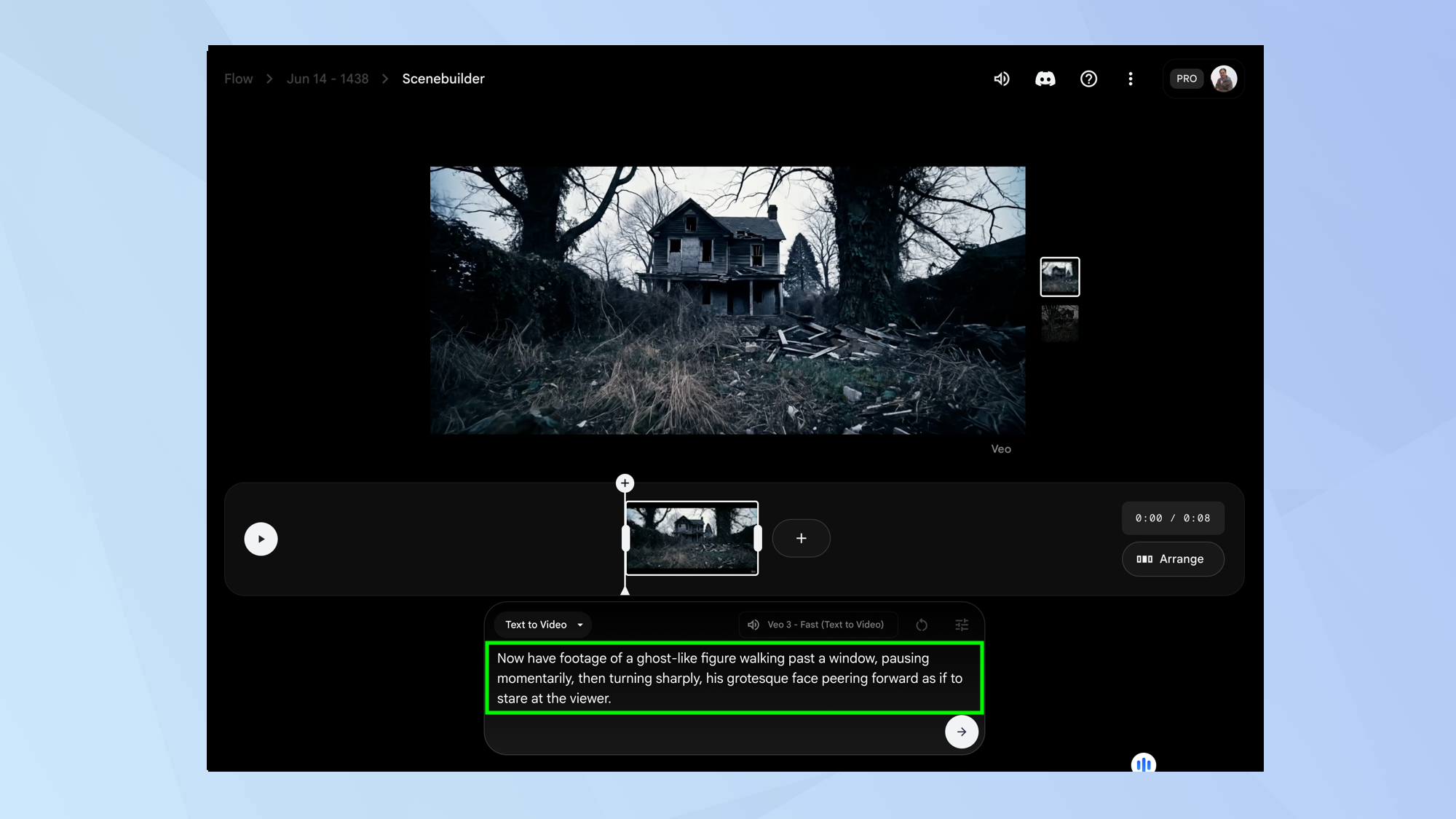
כעת תוכלו להמשיך ליצור את הסרט שלכם. ייתכן שתרצה להזין טקסט נוסף בתיבת ההנחיה כדי להפיק סצנה אחרת. תוכלו לראות את הסצינה הזו מופיעה בציר זמן (שוב, זה יכול לקחת קצת זמן).
אתה יכול לחץ על הסצינה כדי לשחק זה ו השתמש בסרגל כדי לגלול במהירות בקטעיםו אתה יכול גם לחץ על הפעל לצפייה בסרטון כולו עד כהו
10. הרחב את הצילומים
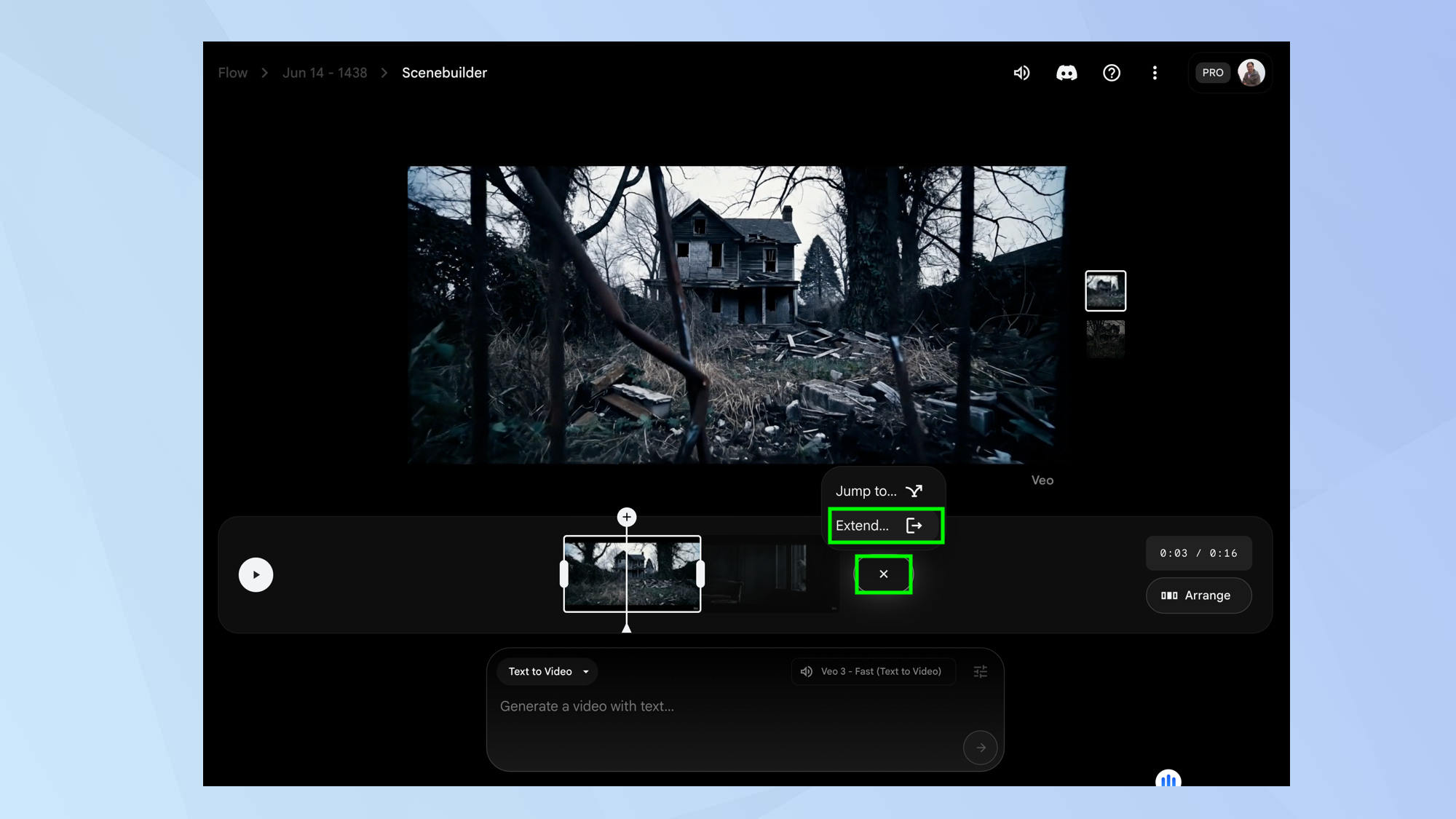
אם אתה אוהב את הקטעים שיצרת אבל אתה רוצה להרחיב אותם במעבר חלק, אתה יכול בחר + מימין לסצנה ו בחר הרחבהו זה נותן לך את ההזדמנות להיכנס למה שתרצה לקרות אחר כך בתוך הצילום הזה. הזרימה תעריך את 24 המסגרות האחרונות ותמשיך בצורה חלקה את הזריקה.
11. קפוץ לצילום
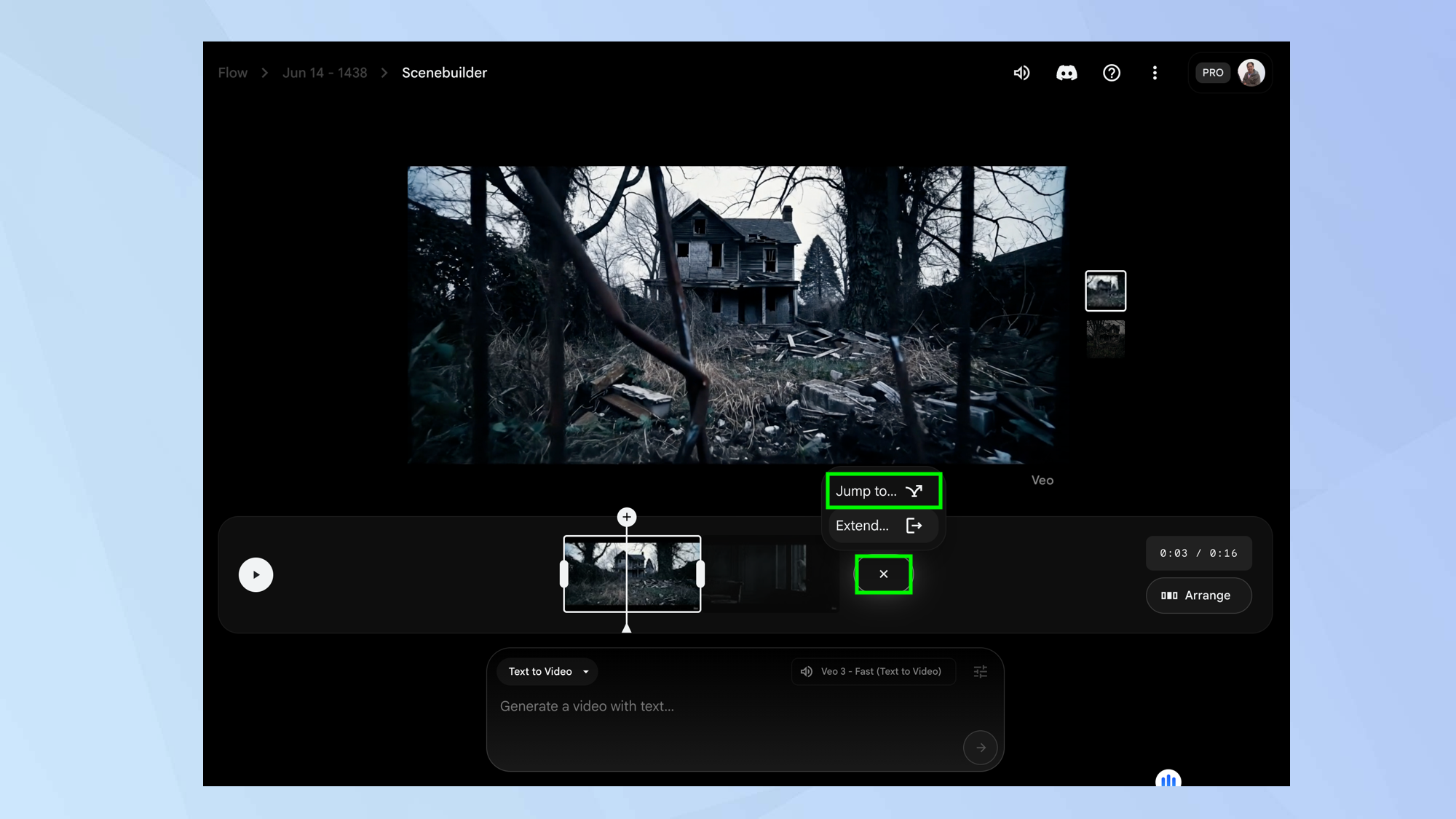
אתה יכול גם בחר + וכן בחר לקפוץ לו עם זאת, היית מסביר מה צריך לקרות הלאה והצילומים יעברו לצילום חדש אך ישמור על ההקשר מהמסגרת האחרונה.
12. סדר את הצילומים שלך
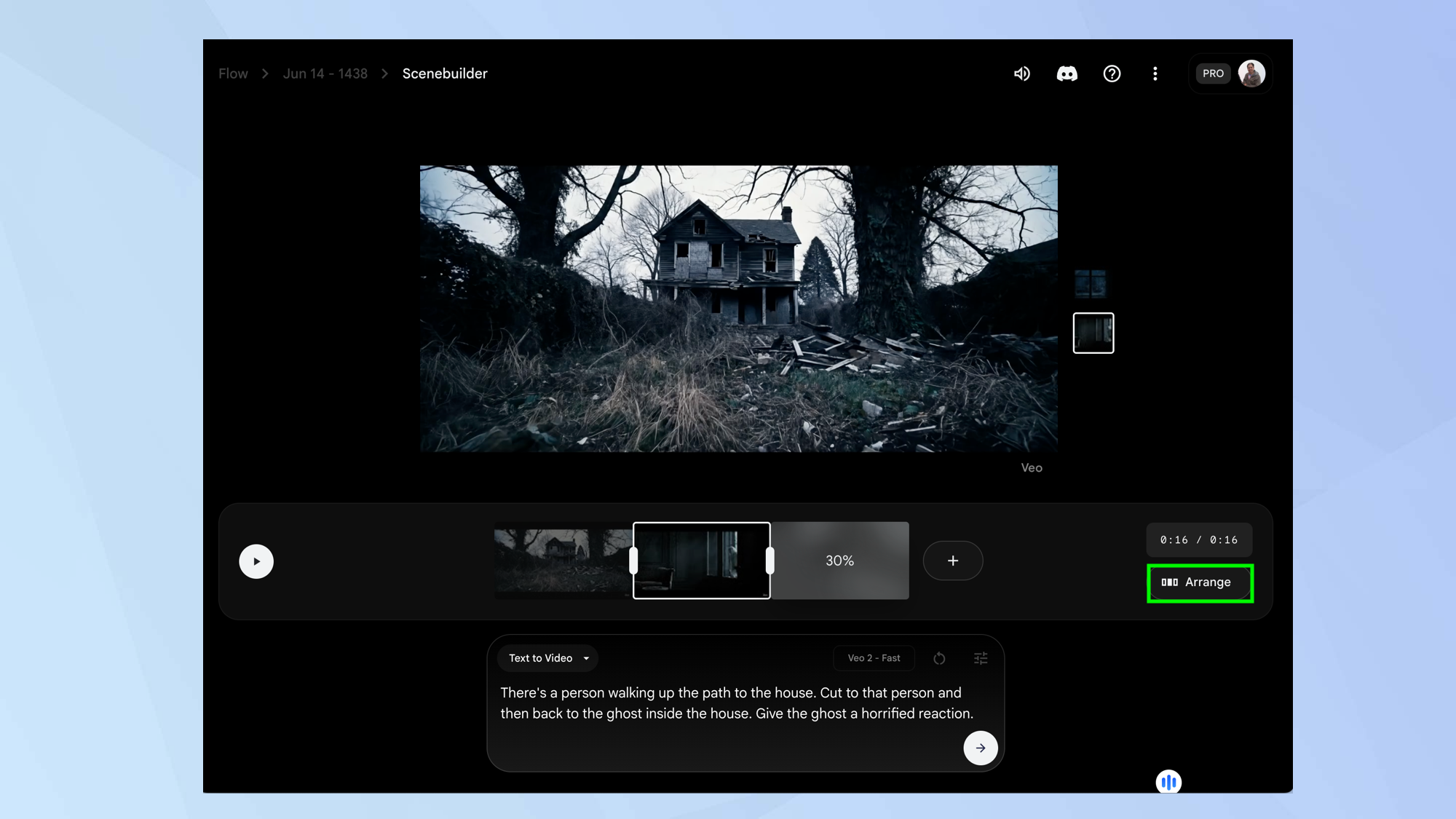
אתה יכול בחר סדר אָז לחץ, החזק והזיז את כל הזריקות סביב ציר הזמןשינוי הסדר בו הם יוצגו. תכונה זו מאפשרת גם לבחור – להסיר צילום מציר הזמן. בחר בוצע כשתסיים.
13. עריכת אורך מסגרת
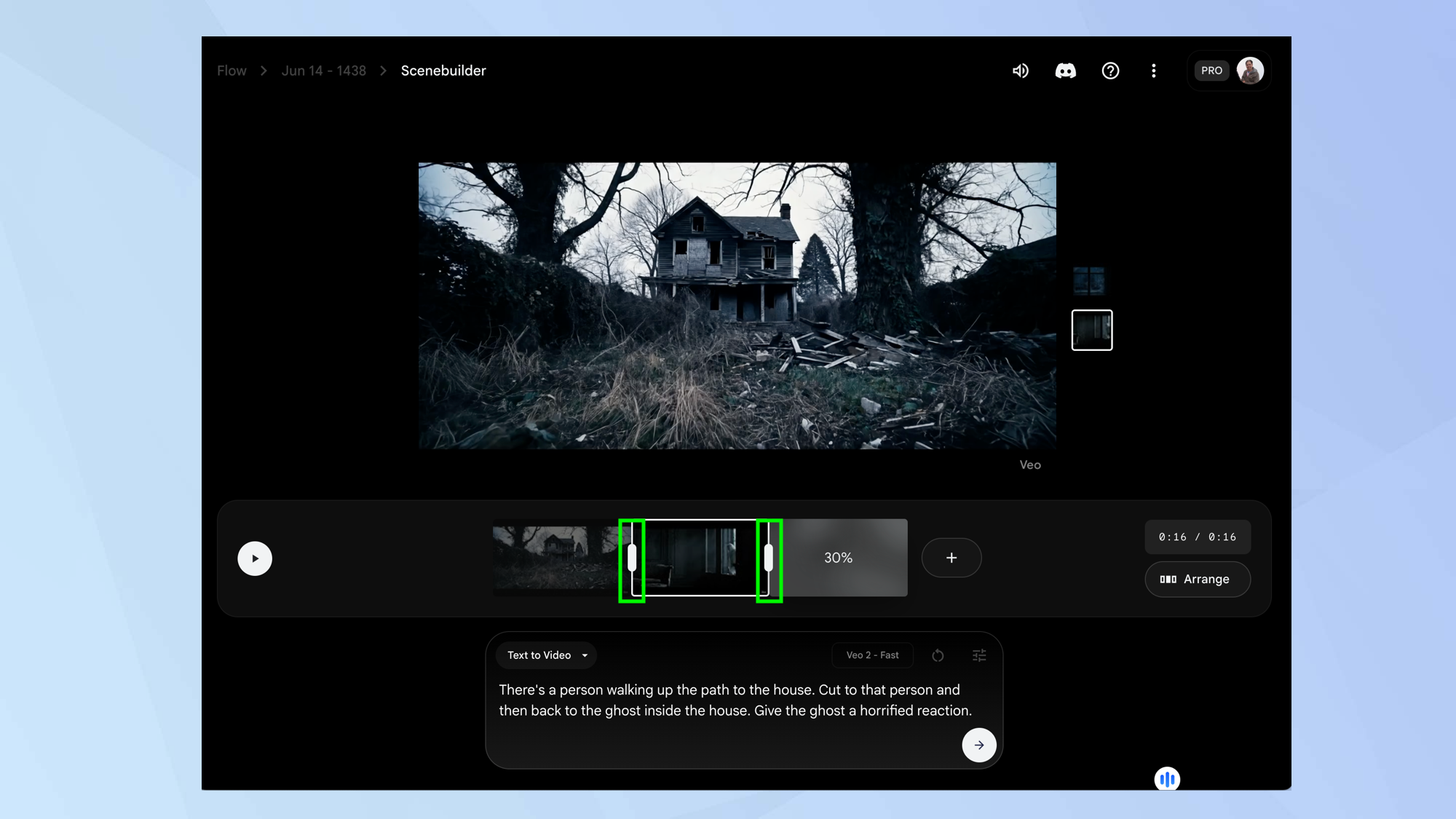
אם אתה לחץ על מסגרתאתה יכול גרור את הידיות ולהקטין את אורך המסגרת ההיא או התמקד בחלק מסוים ממנה, והכניס אותך לשליטה רבה יותר.
14. המשך ליצור
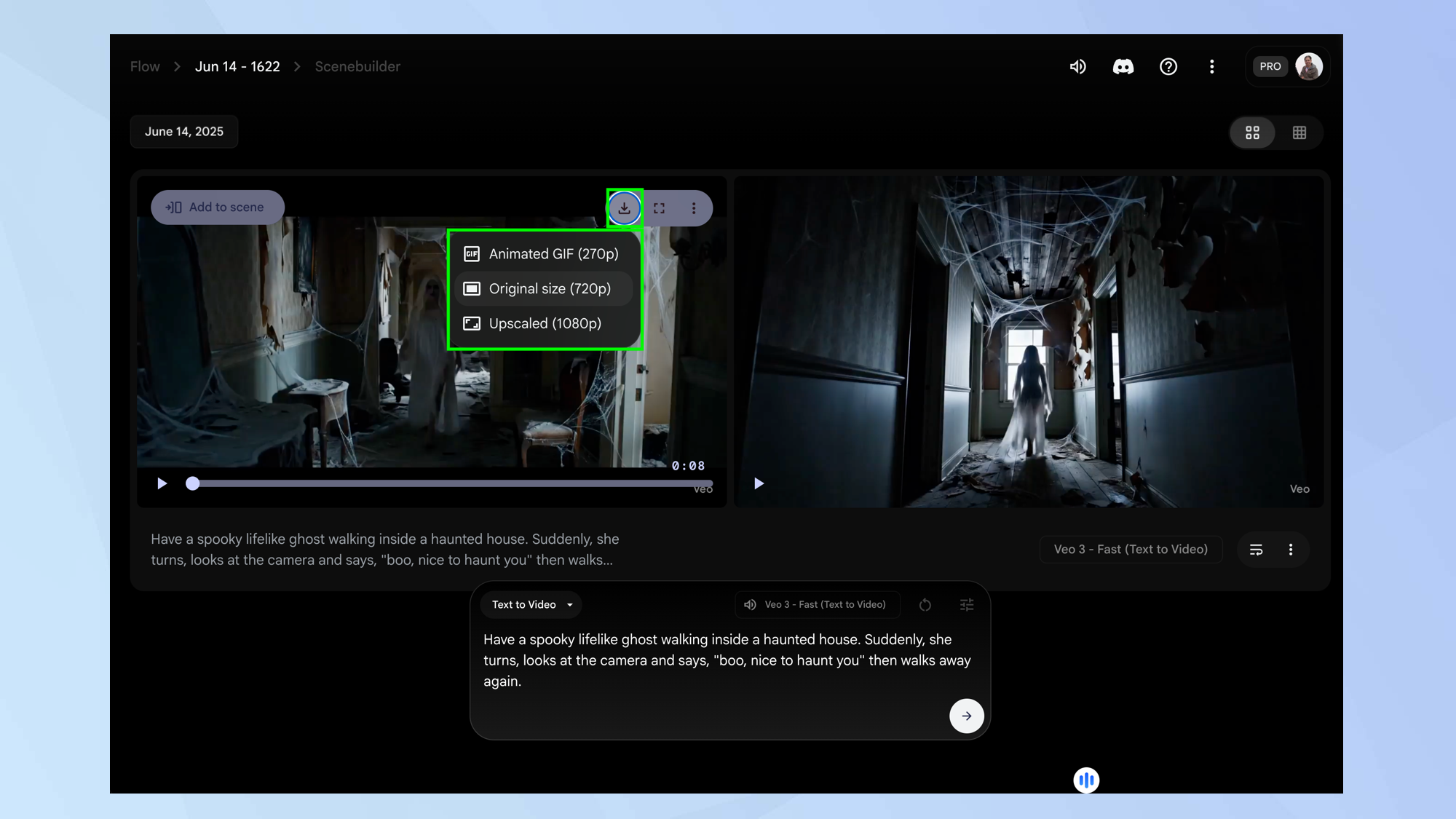
כעת תוכל להמשיך לייצר את יצירת המופת שלך, לערוך ולהוסיף צילומים עד שאתה מרוצה. כשתסיים, אתה יכול מרחף מעל הסרטון וכן בחר הורד כדי לייצא את הצילומים במגוון סגנונות: כ- GIF, ב- 720p מקורי או מוגדר ל 1080p. תצטרך בחר הורד שוב כדי לשמור אותו.
שימו לב שכשאתה עוזב את בונה הסצנה, הוא יתאפס. הקליפים וההנחיות שלך נשמרים כפרויקט והם נשארים שלמים אך תצטרך לחבר את הכל שוב. סצנה שמצילה מדינה שהצלה בדרך.
ושם אתה הולך. כעת אתה יודע להשתמש בזרימה. אבל ישנן דרכים אחרות ליצור סרטים. למד כיצד ליצור סרטונים שנוצרו על ידי AI עם מכונת חלומות של Luma ולהמשיך יד עם Reelmagic-כלי וידאו AI ליצירת סרטים קצרים שלמים מהנחיה יחידה. אתה יכול גם להשתמש ב- LTX Studio – יצרנו סרטון מוסיקה של AI תוך 30 דקות.

