
0
עקבו אחרינו
ניוזלטר
אני משתמש באייפון כבר שנים, ואני עדיין תופס את עצמי עובר כברירת מחדל למצב צילום רגיל לכל דבר. נופים, דיוקנאות, צילומים קבוצתיים – הכל מצב צילום, כל הזמן. מסתבר שהתעלמתי מקומץ מצבי צילום מיוחדים שבעצם עושים את ההבדל.
אפליקציית המצלמה של האייפון שלך כוללת מספר מצבים נפרדים המיועדים למצבים ספציפיים. לכל מצב יש את המוזרויות שלו ומקרי שימוש אידיאליים. ברגע שתבינו למה הם נועדו ואיך הם עובדים, תוכלו לצלם תמונות באיכות טובה יותר.
1. מצב דיוקן מטשטש רקעים באופן אוטומטי
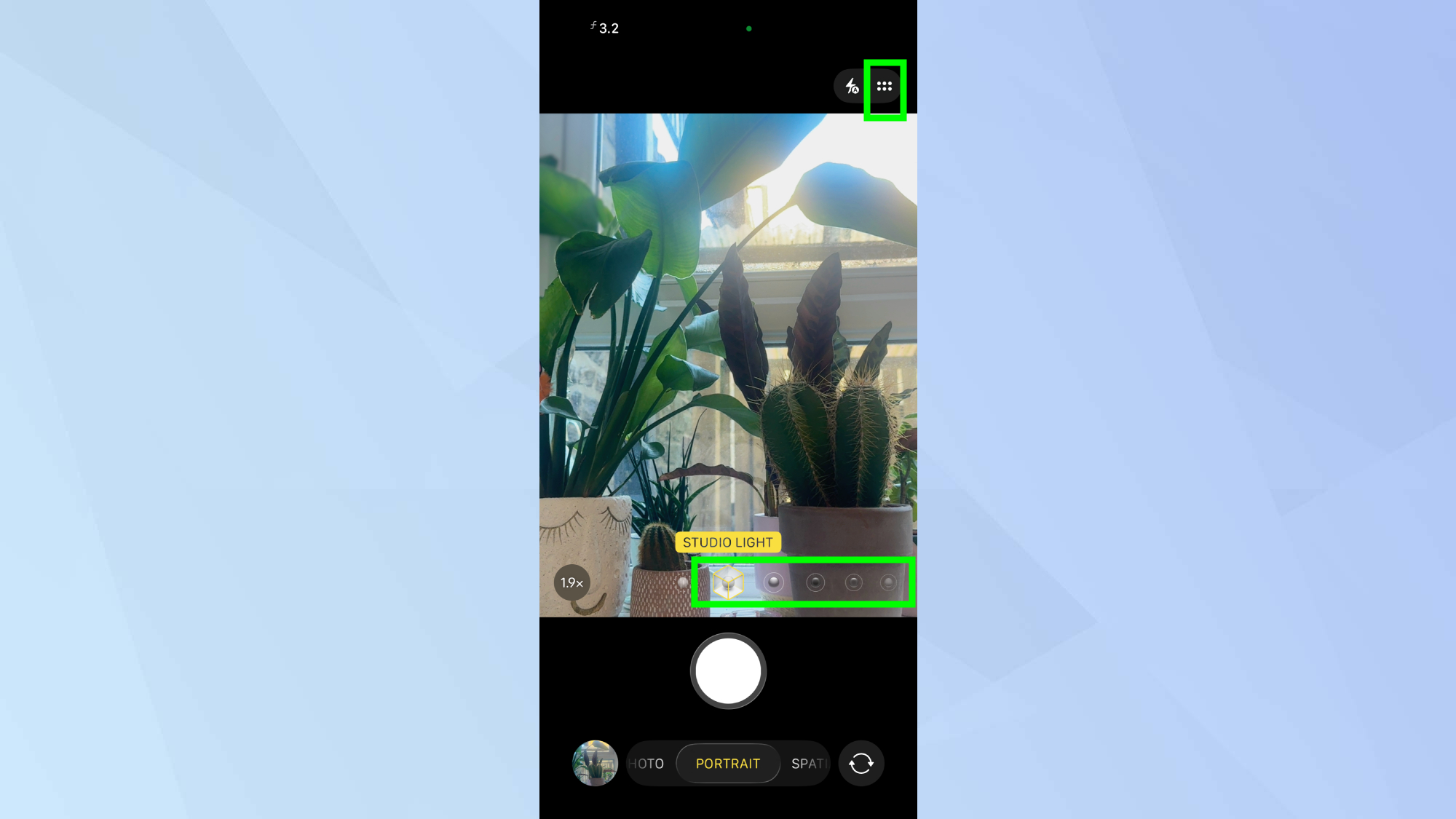
מצב פורטרט עושה דבר אחד בצורה יוצאת דופן – הוא מטשטש את הרקע תוך שמירה על חדות הנושא. זה מחקה את עומק השדה הרדוד שתקבל מ-DSLR עם עדשה מהירה, מה שגורם לפורטרטים להיראות מקצועיים יותר.
המצב פועל בצורה הטובה ביותר כאשר הנושא שלך קרוב יחסית למצלמה. אם אתה רחוק מדי או קרוב מדי, תראה הודעה שאומרת לך להתאים את המרחק שלך. ברגע שאתה בטווח הנכון, טשטוש הרקע נכנס אוטומטית.
מעל לחצן הצמצם, תראה אפשרויות תאורה שאתה יכול להחליק דרכן. אור טבעי הוא ברירת המחדלאבל אתה יכול לעבור ל אור קונטור עבור צללים דרמטיים או High-Key Light Mono לנושא בגווני אפור על רקע לבן.
הקש על שש הנקודות בפינה השמאלית העליונה, אָז בחר צמצם כדי להתאים את מידת העוצמה של טשטוש הרקע. החלק שמאלה לקבלת פחות טשטוש, ימינה ליותר. תוכל גם לשנות גם את עוצמת התאורה וגם את עוצמת הטשטוש לאחר שצילמת את התמונה באפליקציית התמונות.
2. מצב פאנו תופר סצנות רחבות במיוחד יחד
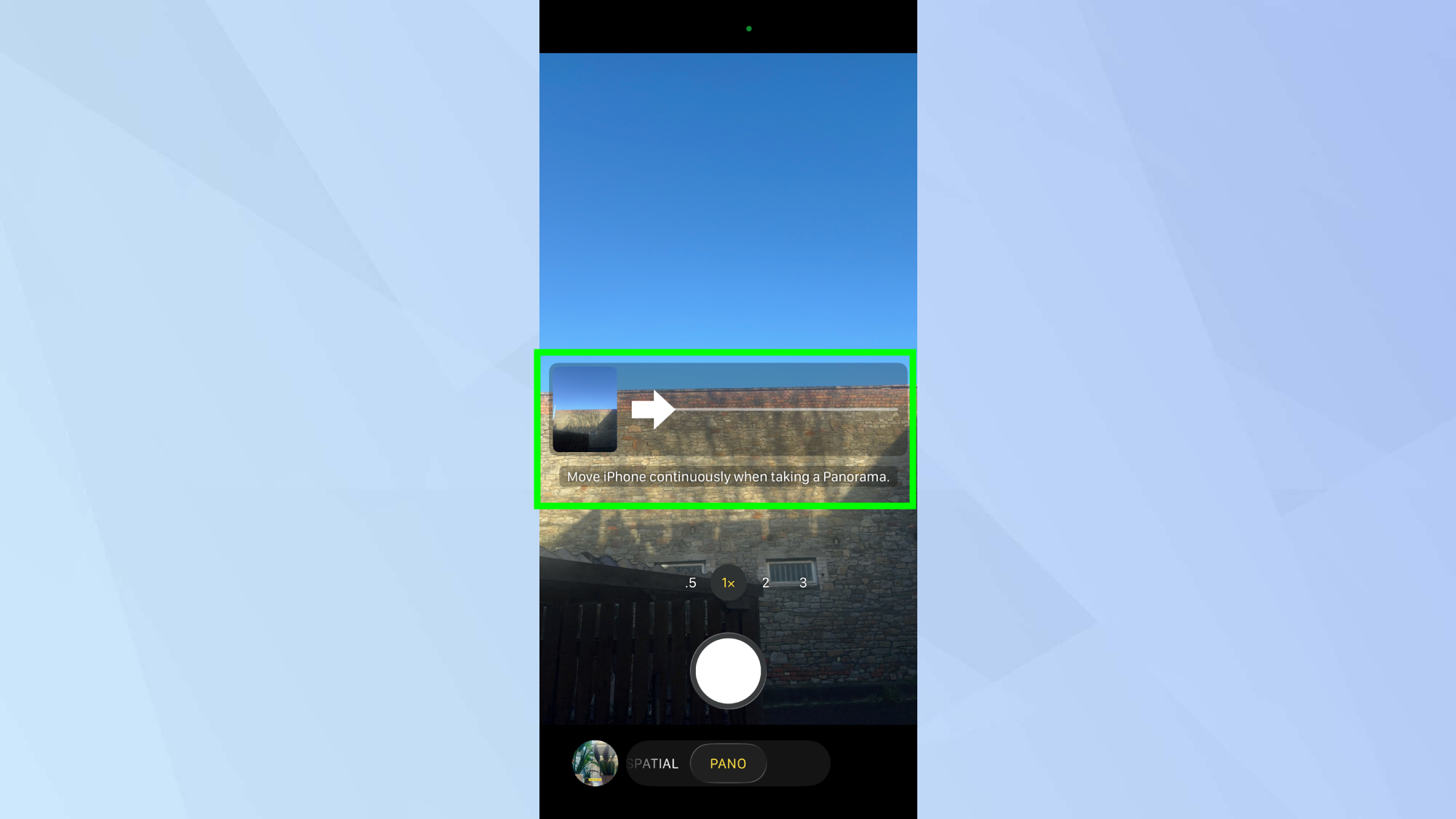
מצב פנורמה בנוי לצילום סצנות רחבות מדי עבור תמונה רגילה. נופים סוחפים, קווי רקיע של עיר, או כל מצב שבו אתה רוצה להראות יותר מרחב אופקי או אנכי ממה שהעדשה יכולה לתפוס בדרך כלל.
כאשר אתה עובר למצב Pano, מופיע חץ על המסך המראה לאיזה כיוון להזיז את האייפון שלך. לחץ על לחצן הצמצם והזז לאט בכיוון המצוין. השאר את החץ מיושר עם הקו האופקי תוך כדי תנועה – זה עוזר לאייפון לתפור את כל הפריימים הבודדים יחד בצורה חלקה.
התנועות שלך צריכות להיות איטיות, יציבות ועקביות. תנועות קופצניות יוצרת בעיות יישור ותפרים גלויים בתמונה הסופית. אתה יכול לצלם תמונות פנורמה עם הטלפון שלך בכיוון לאורך או לרוחב.
טריק אחד שהתעלם ממנו: תמונות פנורמה לא חייבות להיות אופקיות. הפוך את הטלפון שלך למצב נוף והזז אנכית ללכוד בניינים גבוהים או עצים מבלי צורך לצעוד אחורה או להשתמש בעדשה הרחבה במיוחד.
3. מצב צילום מציע פקדים ידניים נסתרים
מצב צילום הוא המקום שבו רוב האנשים מבלים את זמנם, והוא מתכוונן יותר ממה שאתה עשוי להבין. כשאתה פותח את אפליקציית המצלמה, זהו מצב ברירת המחדל שבו אתה נוחת.
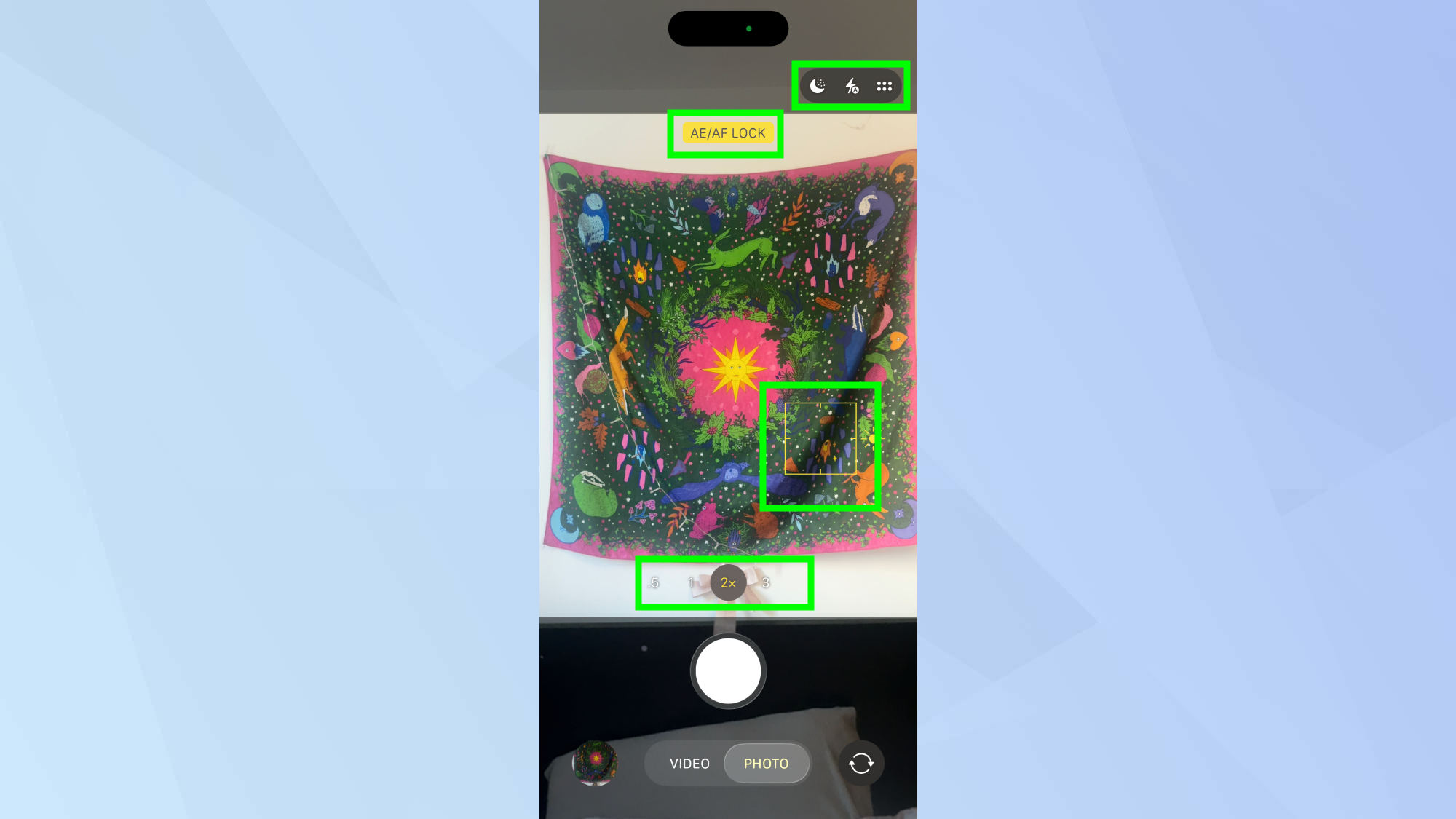
האייפון מטפל אוטומטית בפוקוס ובחשיפה, אבל אתה יכול לקחת שליטה ידנית. הקש בכל מקום על המסך כדי להגדיר את נקודת המיקוד שלך. כדי לנעול את המיקוד כך שהוא לא יזוז בזמן שאתה מזיז את הטלפון, הקש והחזק עד שתראה את נעילת AF/AE מַד.
לאחר הקשה כדי להתמקד, החלק את האצבע למעלה או למטה כדי להתאים את החשיפה – בעצם הפיכת התמונה לבהירה או כהה יותר על ידי שליטה בכמות האור שפוגע בחיישן. תצוגה מקדימה של השינויים בזמן אמת.
הקש על שש הנקודות בפינה השמאלית העליונה כדי לגשת להגדרות נוספות. אתה יכול לשלוט בפלאש, להגדיר טיימר, לשנות את מצב הלילה באופן ידני ולשנות את יחס הגובה-רוחב. יש גם אפשרות חשיפה לבקרת בהירות עדינה יותר, בתוספת סגנונות ומסננים שמחילים מראה מוגדר מראש לפני שאתה מצלם.
פְּלוּס. מצב מאקרו (סמל פרח) ומצב לילה (סמל ירח סהר) מופעלים אוטומטית כאשר המצלמה מזהה תנאים מתאימים.
4. מצב מרחבי צריך Vision Pro כדי לזרוח

מרחבי הוא מצב הנישה ביותר ברשימה זו. זה מופיע רק אם יש לך אייפון 15 פרו, אייפון 15 פרו מקסאו כל אייפון 16 או דגם מאוחר יותר. המצב לוכד תמונות וסרטונים עם מידע עומק תלת מימדי, ומאפשר לך לצפות בהם בצורה סוחפת ב-Apple Vision Pro.
ללא Vision Pro, תמונות מרחביות נראות כמו תמונות רגילות באייפון או בכל מכשיר אחר. כָּך אלא אם כן אתה הבעלים של אוזניות של אפל או מתכננים להשיג אחת, מצב זה לא יציע הרבה ערך.
לקבלת התוצאות הטובות ביותר, שמור על הטלפון שלך יציב ופלס בכיוון לרוחב. מסגרת את הנושאים שלך בין 3 ל-8 רגל מהמצלמה בתאורה אחידה ובהירה. תראה הדרכה על המסך כדי לעזור במסגור נכון.
המצב פועל גם לתמונות וגם לסרטונים, לוכד את נתוני העומק המרחביים לצד התמונה הרגילה. אבל שוב, המימד הנוסף הזה מתגלה רק כאשר רואים אותו דרך אוזניות Vision Pro.


