
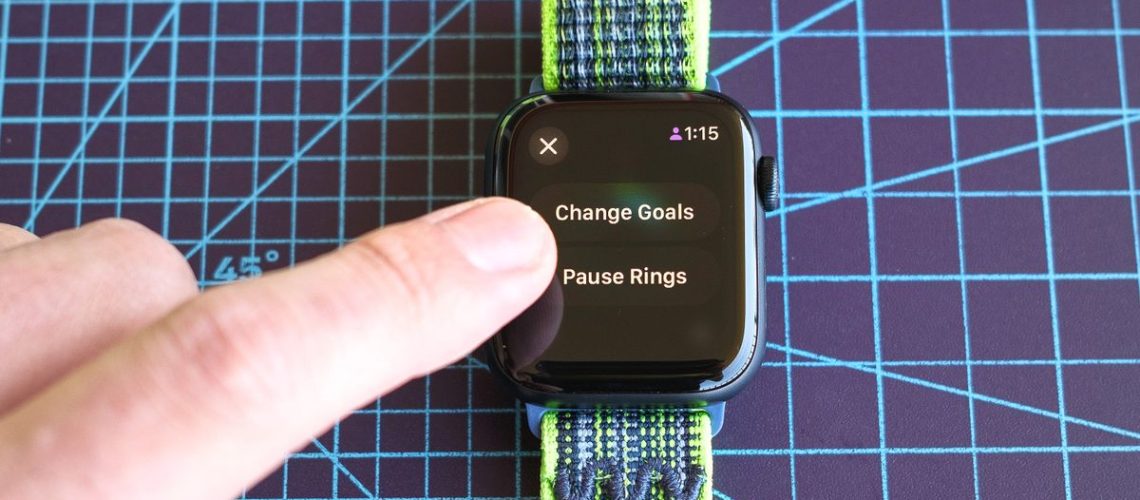
מרגישים קצת תחת מזג האוויר או שיש לכם יום שלם של טיול בפתח? אם אתה מפעיל את watchOS 11, התוכנה העדכנית ביותר של Apple Watch, אתה יכול להשהות את טבעות הפעילות שלך ואפילו לשנות את יעדי הבריאות שלך בכמה הקשות בלבד.
התכונה המבוקשת היא חלק מהעדכון הקרוב של watchOS 11 שנמצא כעת בגרסת בטא ציבורית וזמין להורדה לכל אחד. רוצה לנסות? עקוב אחר המדריך שלי שלב אחר שלב להשהיית טבעות הפעילות של Apple Watch שלך.

כיצד להשהות את טבעות הפעילות של Apple Watch
- התקן את watchOS 11 בטא
- פתח את אפליקציית הפעילות והקש על הטבעות שלך
- הקש על 'השהה צלצולים' ובחר את משך הזמן שלך
- לחלופין, הקש על 'שנה יעדים' כדי להתאים אישית את הטבעות שלך
- הקש שוב על הטבעות שלך כדי לחדש את המעקב
המשך לקרוא כדי לראות הוראות מאוירות מלאות עבור כל שלב.
1. התקן את watchOS 11 בטא

לפני שתוכל להשהות את טבעות הפעילות שלך, תצטרך לעשות זאת הורד והתקן את watchOS 11 בטא. בעוד שההפצה המלאה של מערכת ההפעלה האחרונה לא תימשך עוד כמה חודשים, כל מי שיש לו מכשיר תואם, כולל Apple Watch Series 6 ואילך, Apple Watch SE 2022, ושני דגמי Apple Watch Ultra, יכול לתת לו ללכת.
הנה איך להוריד את הבטא הציבורי watchOS 11 ל-Apple Watch משלך. לקח לי בערך שעה להוריד ולהתקין אותו. ודא שיש לך לפחות 50% סוללה לפני ההתקנה.
2. פתח את אפליקציית הפעילות והקש על הטבעות שלך
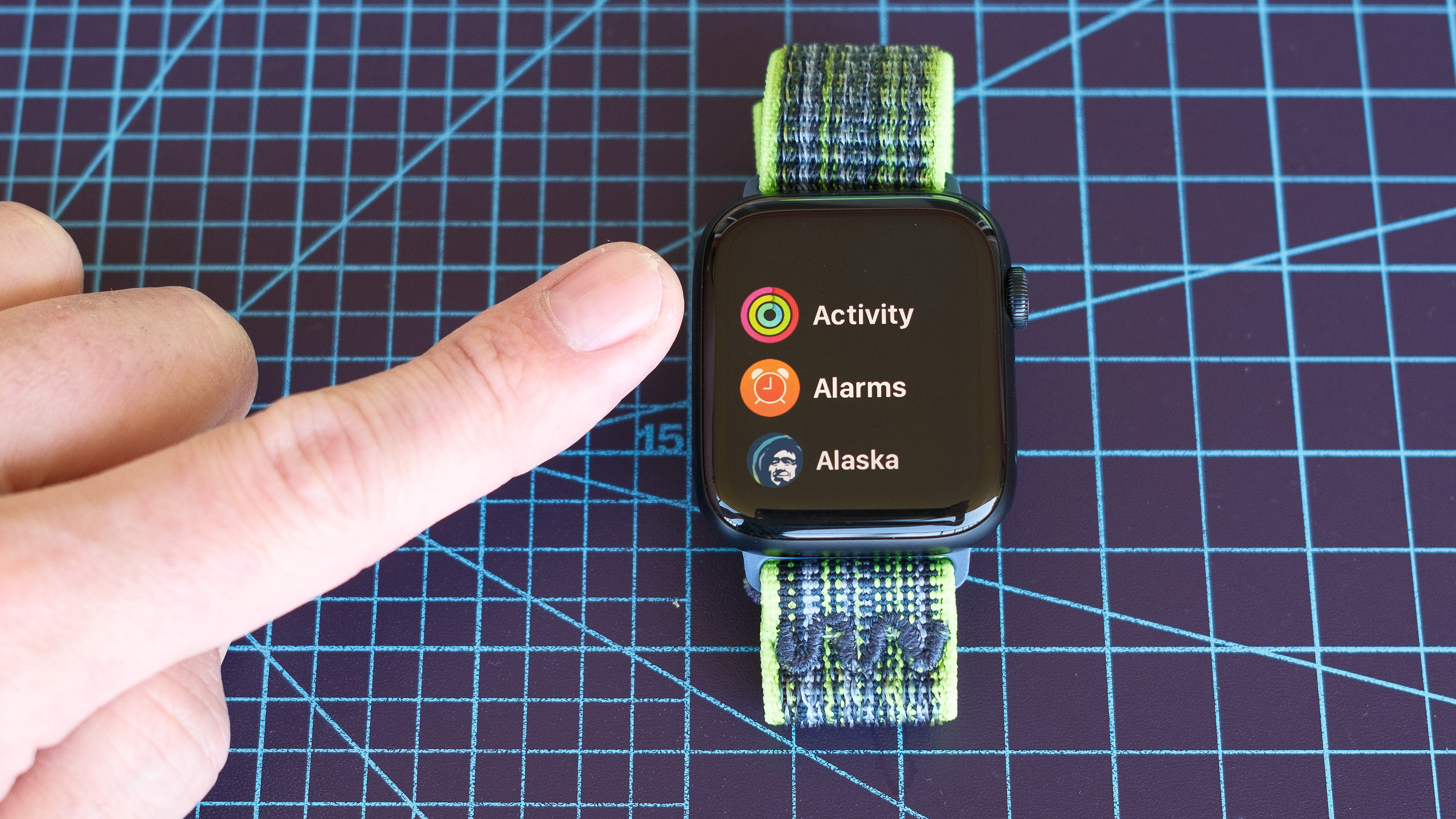
ברגע שתפעיל את watchOS 11 בטא, הגיע הזמן להשהות את הצלצולים האלה. כדי לעשות זאת, פתח את אפליקציית הפעילות ב-Apple Watch שלך. משם, הקש בכל מקום על הטבעות שלך. זה יציג תפריט חדש עם שתי אפשרויות לבחירה: 'השהה צלצולים' ו'שנה יעדים'.
3. הקש על 'השהה צלצולים' ובחר את משך הזמן שלך
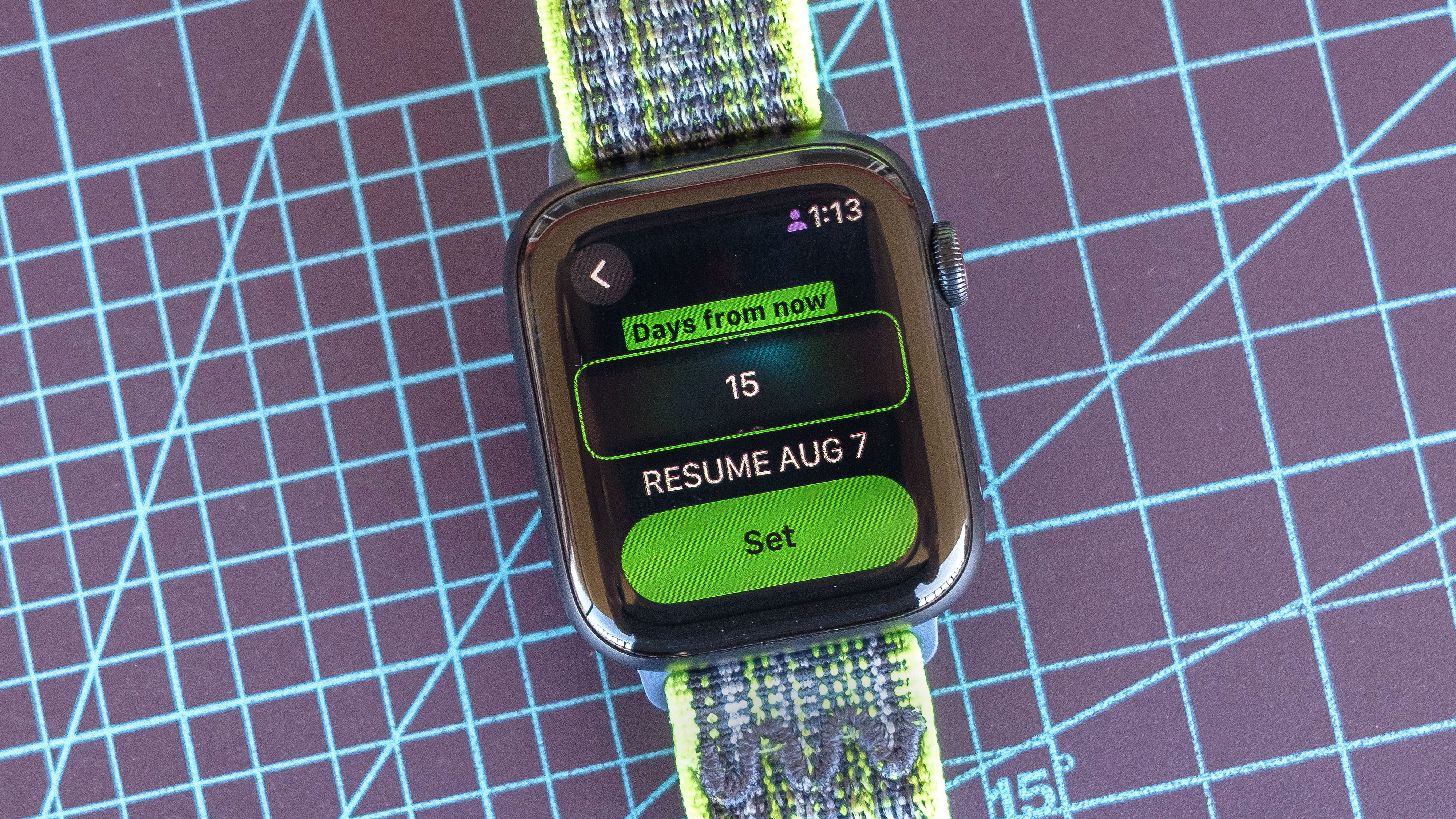
הקש על 'השהה צלצולים' וגלול מטה כדי לבחור את משך ההפסקה שלך. האפליקציה מספקת שלוש אפשרויות ברירת מחדל כולל עבור היום, השבוע ועד סוף החודש.
אתה יכול גם להגדיר מסגרת זמן מותאמת אישית. לעשות את זה, גלול לתחתית והקש על 'מותאם אישית'. הנה אתה יכול התאם את משך ההפסקה שלך בהינף אצבע בכל מספר ימים. בזמן שאתה עושה, האפליקציה מעדכנת את תאריך ההחזרה החדש שלך למטה.
4. לחלופין, הקש על 'שנה יעדים' כדי להתאים אישית את הטבעות שלך

כדי להתאים את יעדי הטבעת שלך, הקש על כפתור החזרה בפינה השמאלית העליונה של המסך (<) ולאחר מכן הקש על 'שנה יעדים'. עכשיו אתה יכול שנה את יעדי התנועה, הפעילות הגופנית והעמידה שלך באמצעות סימני הפלוס והמינוס ממוקם משני הצדדים של ערך היעד הנוכחי. לחץ על 'הגדר' כשתהיה מרוצה כדי להתקדם ולהתאים את המטרה הבאה.
5. הקש שוב על הטבעות שלך כדי לחדש את המעקב
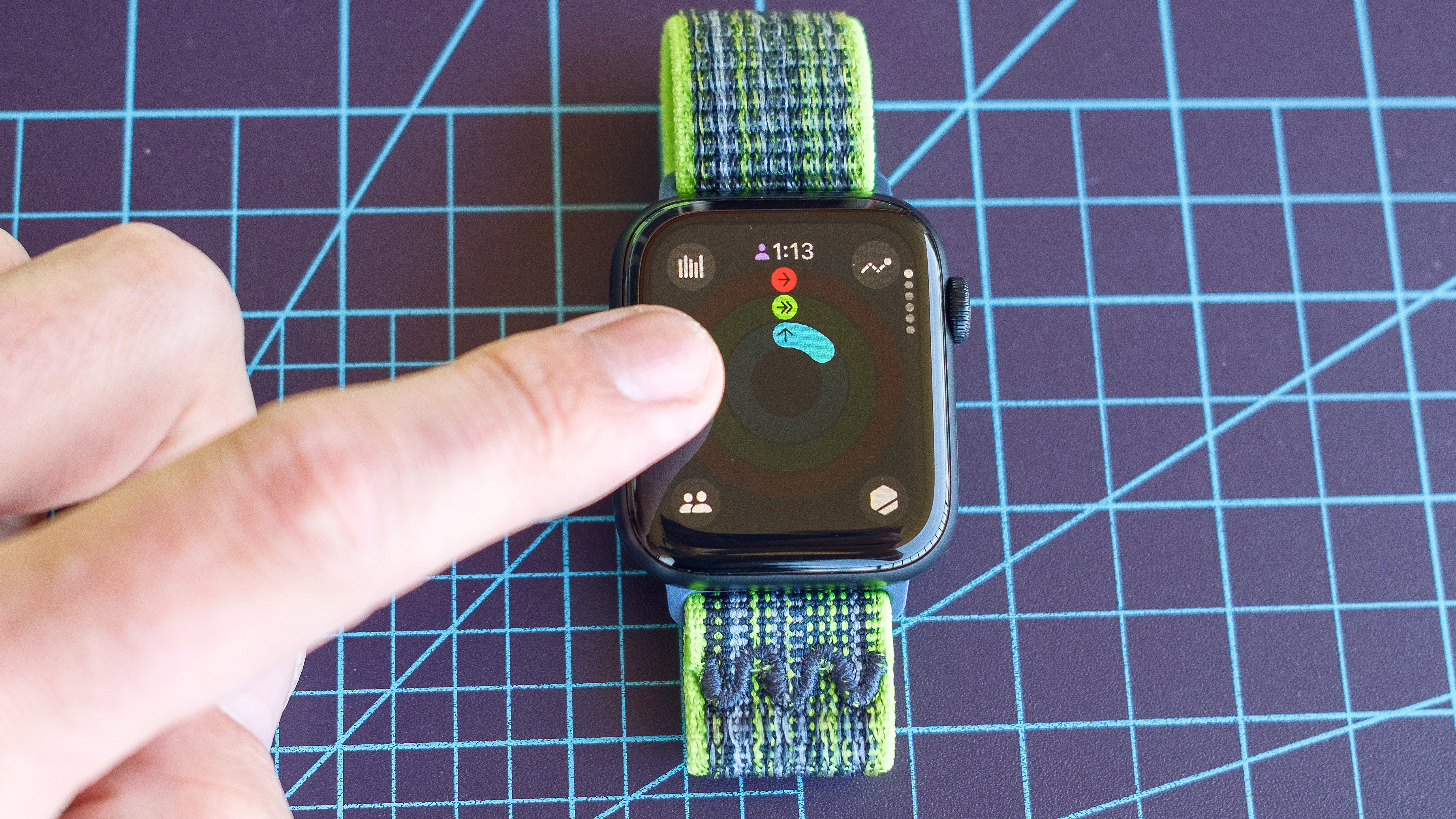
אם תחליט שאתה רוצה לבטל את ההשהיה של טבעות הפעילות שלך מוקדם מהצפוי, פשוט פתח את אפליקציית הפעילות והקש על הטבעות שלך. זה יפעיל בחזרה את מעקב המטרות.
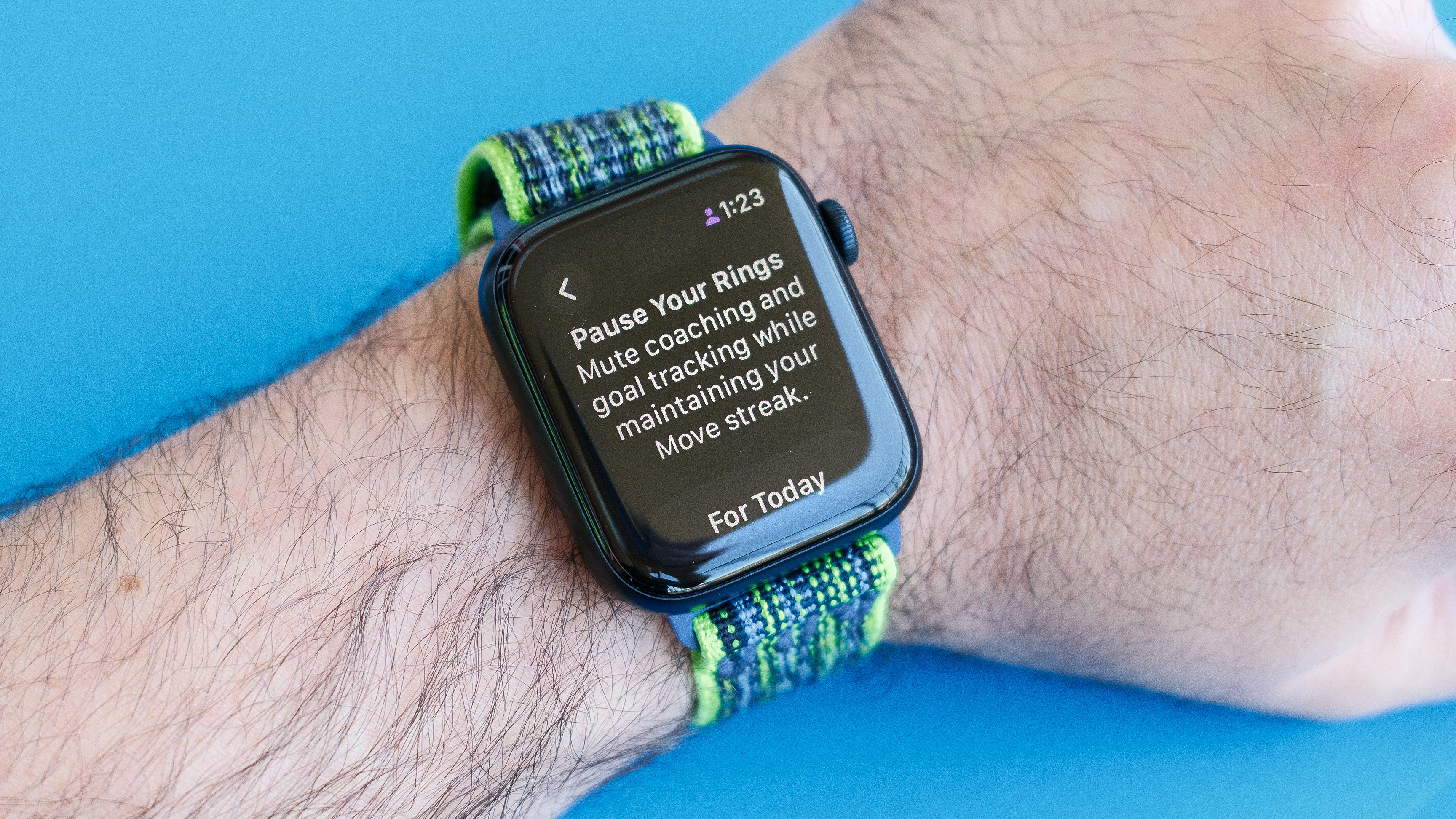
החלק הטוב ביותר ביכולת להשהות את טבעות הפעילות שלך ב-watchOS 11 הוא שאתה כבר לא צריך לדאוג לשבור רצף ארוך או להפסיד פרסים פוטנציאליים פשוט כי אתה צריך זמן השבתה נמוך.
כמובן, חלקם עשויים לטעון שהיכולת להשהות את טבעות מערערת את כל הנחת היסוד של רצפי הפרסים אליהם הייתי טוען שכולנו בני אדם וכולם צריכים יום להתקרר במיטה, לפחות פעם בכמה זמן.
מחפש מדריכים נוספים להפקת המרב מה-Apple Watch שלך? הנה איך להשתמש בתנועת ההקשה הכפולה השימושית של אפל, ולצורך תובנות בריאות, איך לעקוב אחר שינה ב-Apple Watch. אתה יכול גם לחזור על שלבים ולהישאר בטוח בזמן טיול עם תכונת Apple Watch Backtrack.

