

כעיתונאי עובד אני נושא לעתים קרובות מקליט דיגיטלי כדי להקליט הערות וראיונות, אז אני נרגש במיוחד מפיצ'ר חדש ספציפי אחד שמגיע ל-macOS Sequoia: תמלול אודיו באפליקציית Notes.
שדרוג זה מוסיף לחצן חדש לאפליקציית macOS Sequoia Notes שמקל על הקלטת אודיו דרך המיקרופון של ה-Mac שלך. לאחר מכן, אפליקציית Notes תתמלל עבורך את האודיו באופן אוטומטי, כך שתוכל להתייחס במהירות למה שמישהו אמר מבלי להקשיב לאחור לאורך ההקלטה כולה.
בטח, זה לא חדשני כמו Apple Intelligence או שימושי באופן מיידי כמו שיקוף iPhone, אבל תכונת תמלול אודיו חדשה זו הפכה בשקט לאחת התוספות האהובות עלי ב-macOS Sequoia.
כדי לעזור לך להתחיל, הנה מדריך קצר שלב אחר שלב שיראה לך כיצד להקליט אודיו ב-macOS Sequoia Notes.
כיצד להקליט אודיו ב-macOS Sequoia Notes
- פתח את הערות
- לחץ על כפתור הקלט אודיו
- לחץ על השהייה כדי לעצור את ההקלטה בסיום
- Ctrl + לחץ כדי לשתף את האודיו שלך
לידיעתך, עליך להתקין את macOS Sequoia ב-Mac כדי להקליט שמע כמו זה באפליקציית Notes.
הגרסה המלאה של Sequoia מושקת בסתיו 2024, אז אם אתה רוצה לנסות את זה לפני אז אתה צריך להוריד את גרסת הבטא. זה קל לעשות, ואתה יכול לעקוב אחר המדריך שלנו כיצד להוריד את הבטא של macOS Sequoia להוראות שלב אחר שלב.
1. פתח את אפליקציית Notes
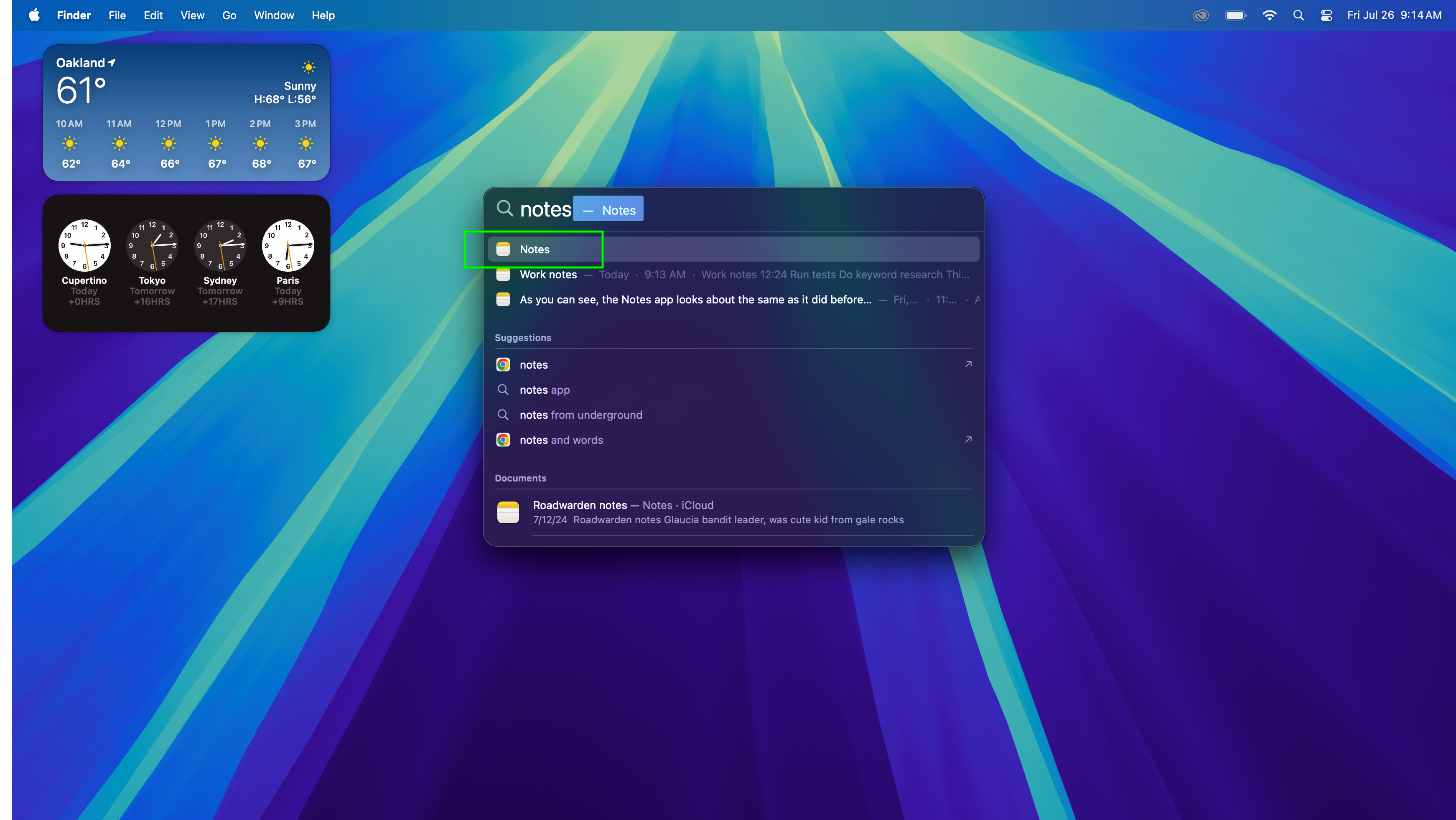
ברור שהשלב הראשון לשימוש באפליקציית Notes להקלטת אודיו הוא פתח את אפליקציית Notes. אם עדיין אין לך אותו פתוח, הדרך המהירה ביותר להגיע ל-Notes היא להפעיל אותו מה-Dock או להפעיל את Spotlight Search (Cmd + Space) ולהקליד Notes, ולאחר מכן להפעיל את האפליקציה כשהיא מופיעה בתוצאות החיפוש של Spotlight.
2. לחץ על לחצן הקלט שמע
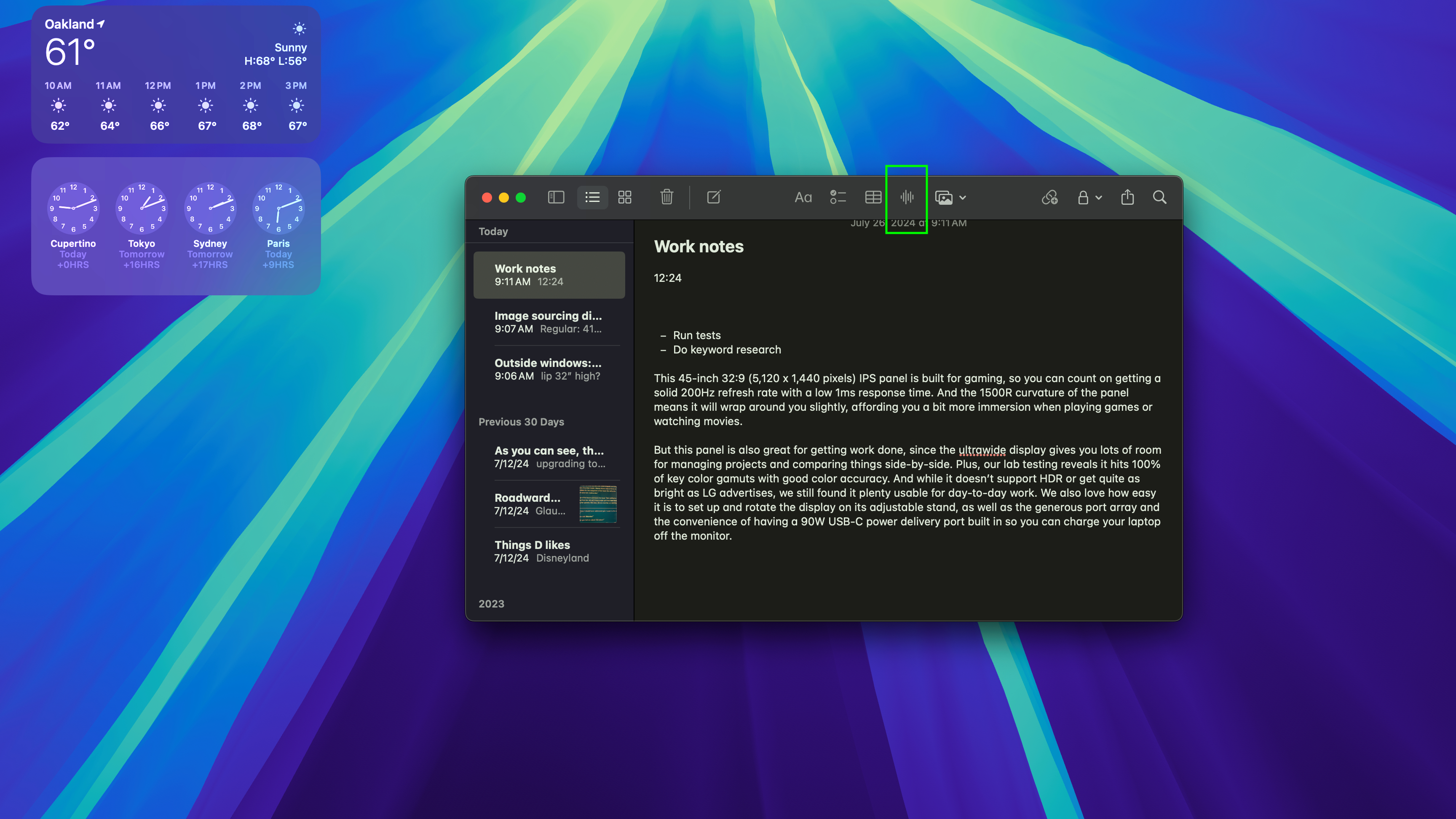
כדי להתחיל להקליט אודיו דרך המיקרופון של ה-Mac שלך, לחץ על כפתור הקלטת שמע בחלק העליון של אפליקציית Notes — זה נראה כמו סמל מסוגנן של צורת גל שמע.
3. לחץ על השהייה כדי לעצור את ההקלטה בסיום
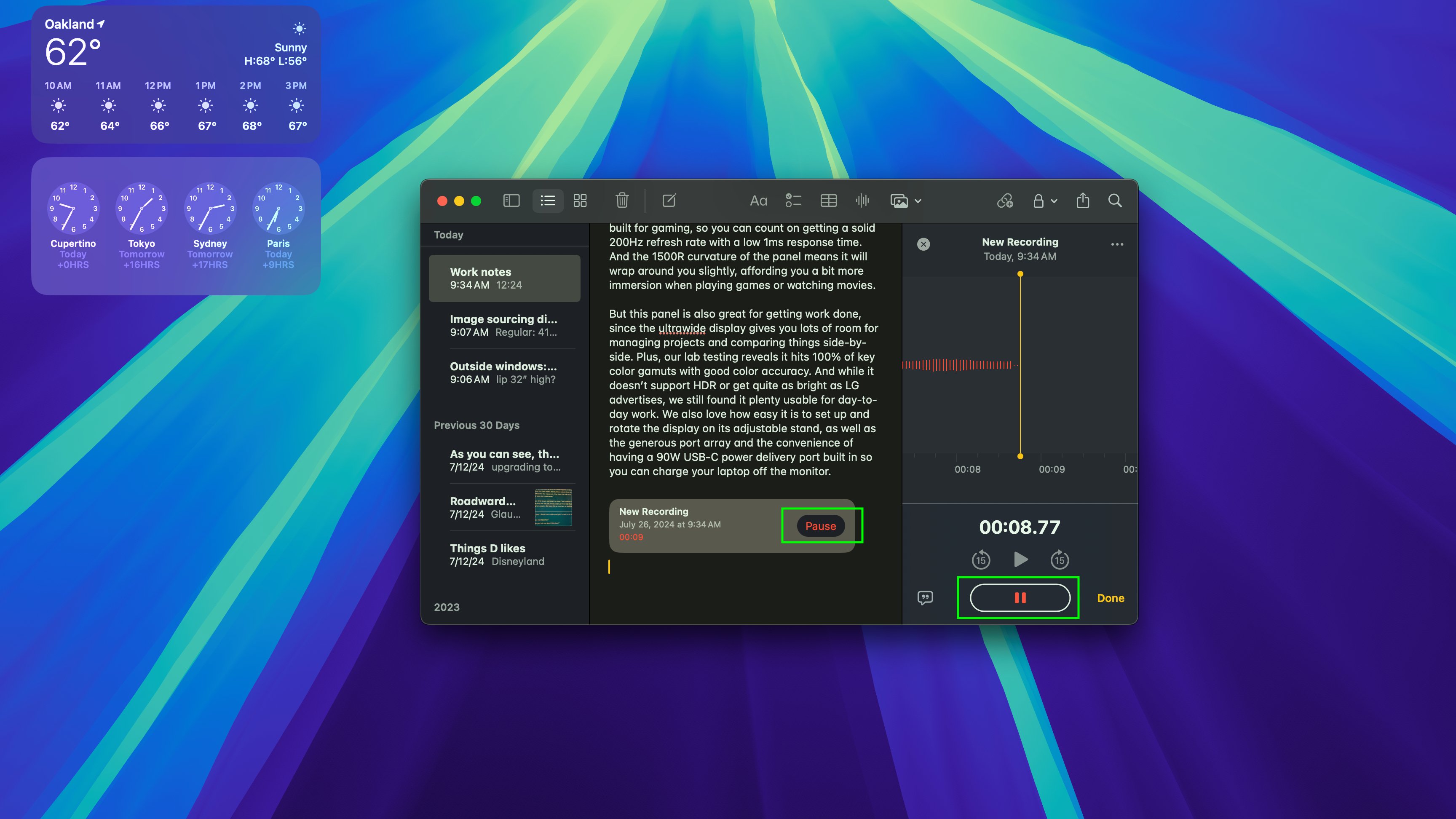
לאחר שתלחץ על כפתור הקלטת אודיו, יופיע פאנל הקלטה חדש בצד אפליקציית Notes עם כפתורים לשליטה בהקלטה וכן ייצוג חזותי של מה שהוקלט.
אתה יכול להקליט כמה זמן שאתה רוצה, בטוח בידיעה שמה שהוקלט יישמר ויתמלל. כשתסיים להקליט, לחץ על לחצן ההשהיה כדי לעצור.
4. Ctrl + לחץ כדי לשתף את האודיו שלך
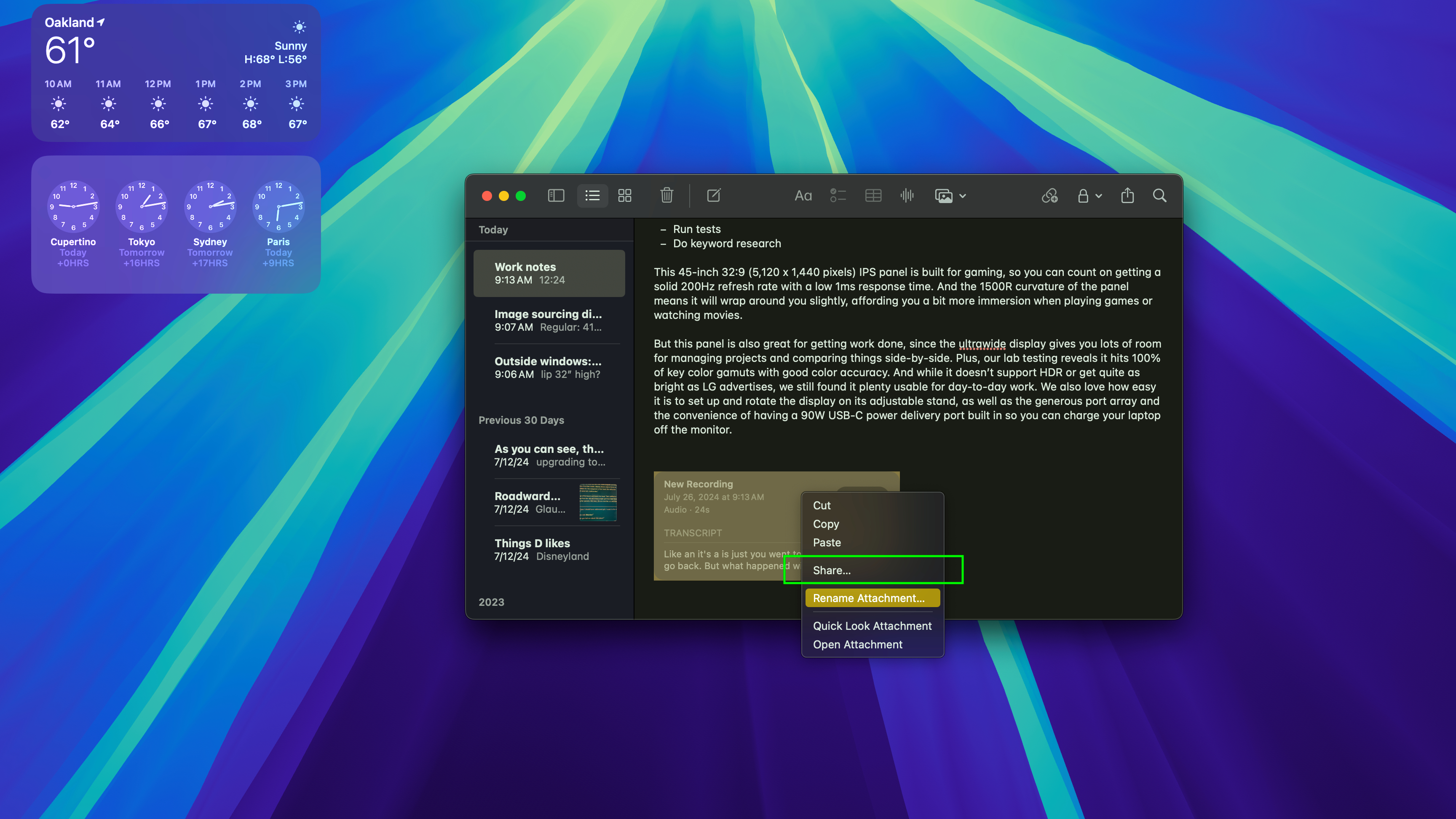
כשתפסיק להקליט, תראה את קובץ האודיו שלך מוכנס לאפליקציית Notes שלך לצד הטקסט והגרפיקה הקיימים שלך. אפליקציית Notes תתמלל אוטומטית גם את האודיו שלך, כך שתוכל לראות קטע ממה שעוסקת ההקלטה ישירות באפליקציית Notes שלך.
מכאן אתה יכול ללחוץ על כפתור ההפעלה כדי להאזין לאודיו (ולקרוא את התמלול) או Ctrl + לחץ על ההקלטה כדי לשתף, לשנות את שמה או למחוק אותה.
הנה לך! זכור שהקלטות האודיו האלה חיות באפליקציית Notes שלך, אז הקפד לתת להן שמות תיאוריים כדי שתזכור אילו קבצים נמצאים היכן.
לטיפים נוספים כיצד להפיק את המרב מ-macOS Sequoia, עיין במדריך שלנו כיצד להשתמש בריצוף חלונות ב-macOS Sequoia וכיצד להגדיר את ה-iPhone Mirroring ב-macOS Sequoia.
2. לחץ על הלחצן הקלט שמע
כדי להתחיל להקליט אודיו דרך המיקרופון של ה-Mac שלך, לחץ על כפתור הקלטת שמע בחלק העליון של אפליקציית Notes—זה נראה כמו סמל מסוגנן של צורת גל שמע.
2. לחץ על הלחצן הקלט שמע
כדי להתחיל להקליט אודיו דרך המיקרופון של ה-Mac שלך, לחץ על כפתור הקלטת שמע בחלק העליון של אפליקציית Notes—זה נראה כמו סמל מסוגנן של צורת גל שמע.

