

מפגישות ועד סרטים, יש הרבה פעמים שאתה צריך שהאייפון שלך יהיה שקט אבל עדיין רוצה לדעת מתי אתה מקבל התראות. מכשירי האייפון הטובים ביותר עוצבו עם כפתור פעולה, המחליף את הטבעת/מתג השקט המסורתי. זה מציע למשתמשים דרך חדשה לשלוט בהגדרות הקול של המכשיר שלהם.
מעבר לפקדים הפיזיים, אתה יכול גם לכוונן עדין את הגדרות הרטט שלך דרך תפריט ההגדרות לחוויה מותאמת אישית יותר. בין אם אתה מעדיף זמזום עדין או זקוק לרטט חזק יותר כדי להבחין בהתראות שלך, ישנן אפשרויות שונות להתאים אישית את סגנון ההתראות שלך.
בנוסף, אתה יכול אפילו ליצור דפוסי רטט מותאמים אישית עבור אנשי קשר או התראות שונים. בוא נחקור כיצד להגדיר ולהתאים אישית את הרטט באייפון 16 שלך.
1. גש להגדרות הקול שלך
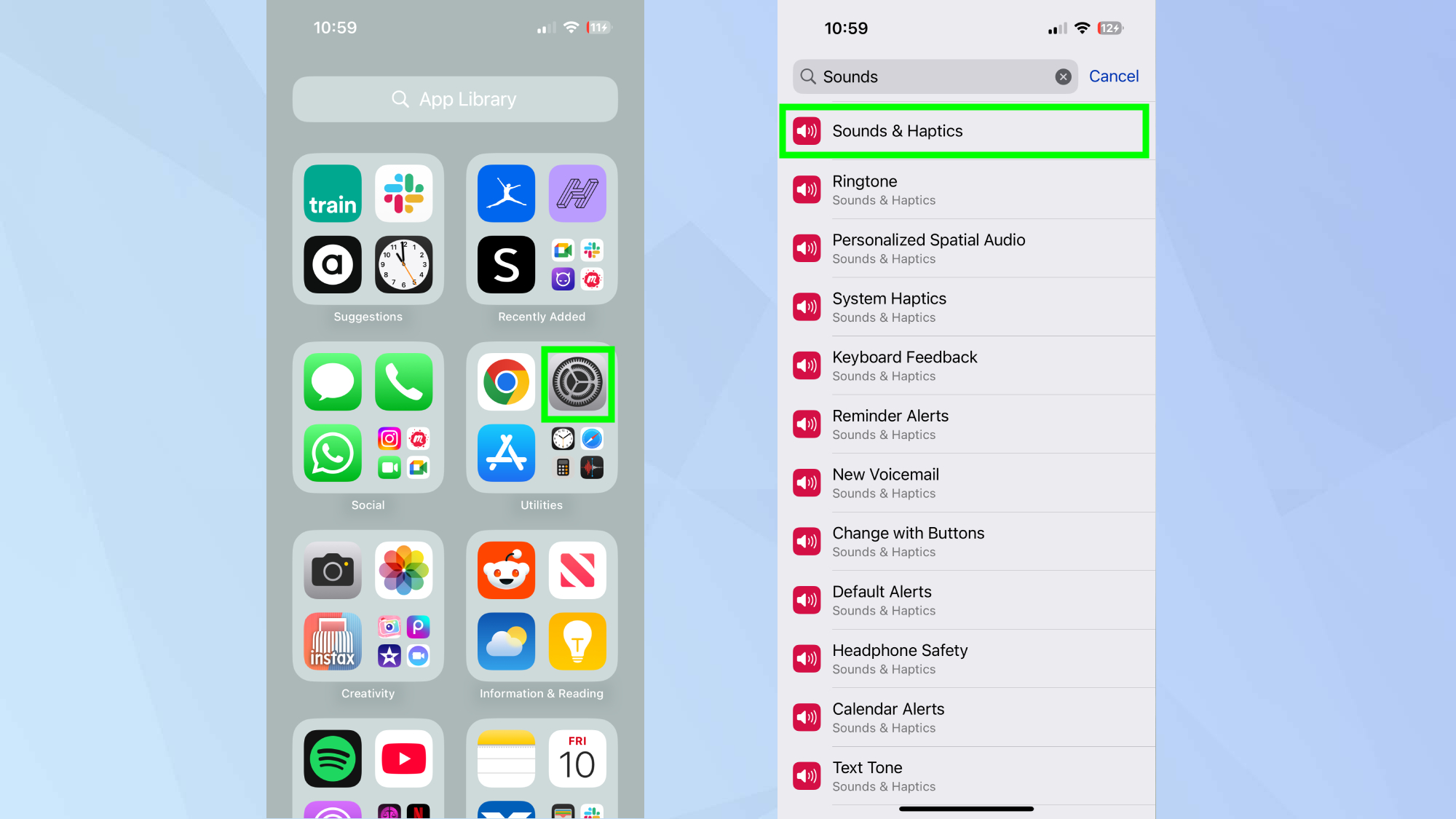
עבור אל הגדרות וגם הקלד Sounds & Haptics בשורת החיפוש בחלק העליון או גלול עד שתמצא אותו בתפריט הראשי.
2. נווט להגדרות רטט
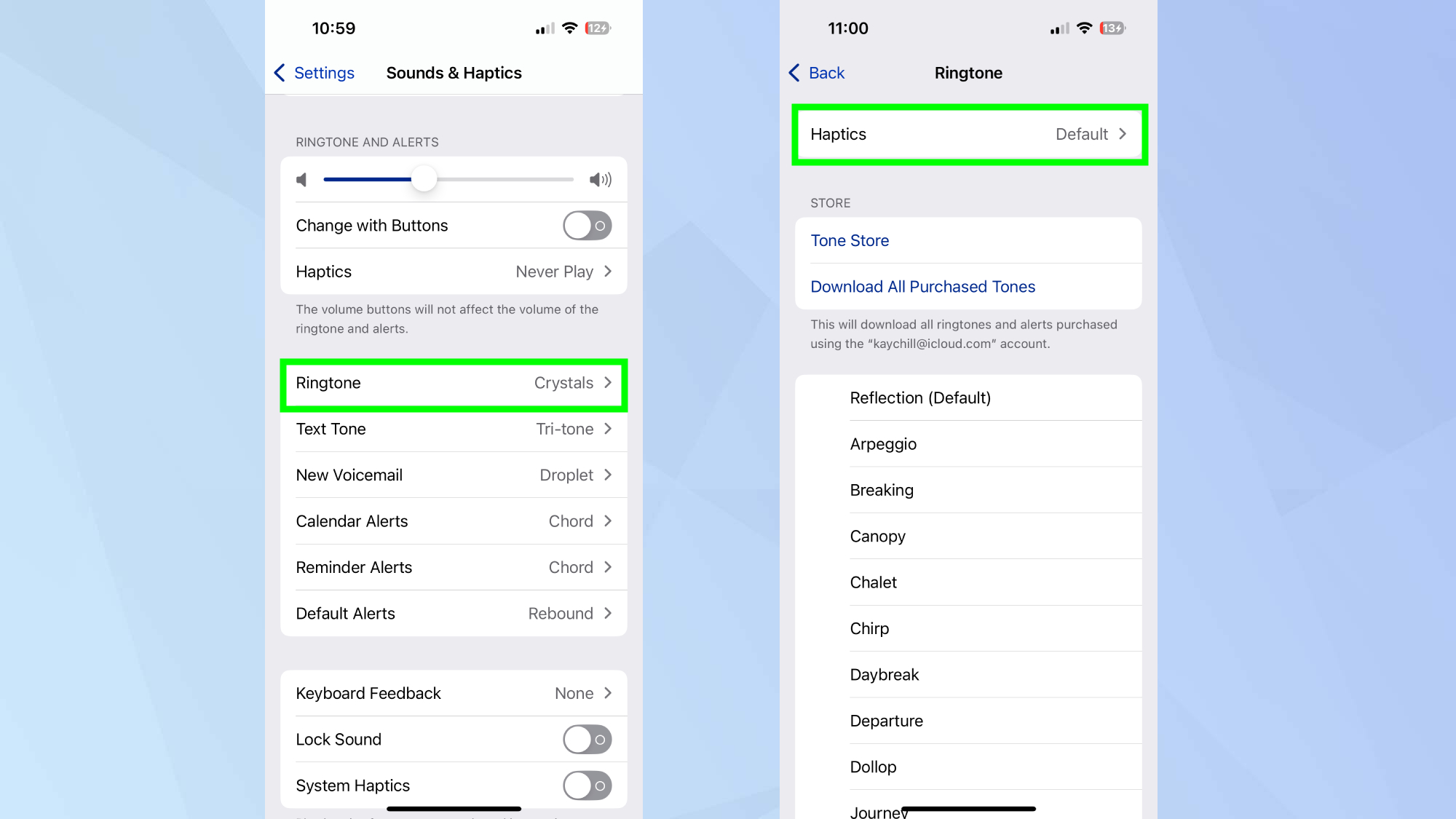
הַבָּא, לחץ על רינגטון. עקוב אחרי זה לפי הקשה על Haptics – ייתכן שיהיה עליך לגלול למעלה כדי לאתר אפשרות זו. כאן תמצא את כל בקרות הרטט שלך.
3. אפשר רטט ברירת מחדל
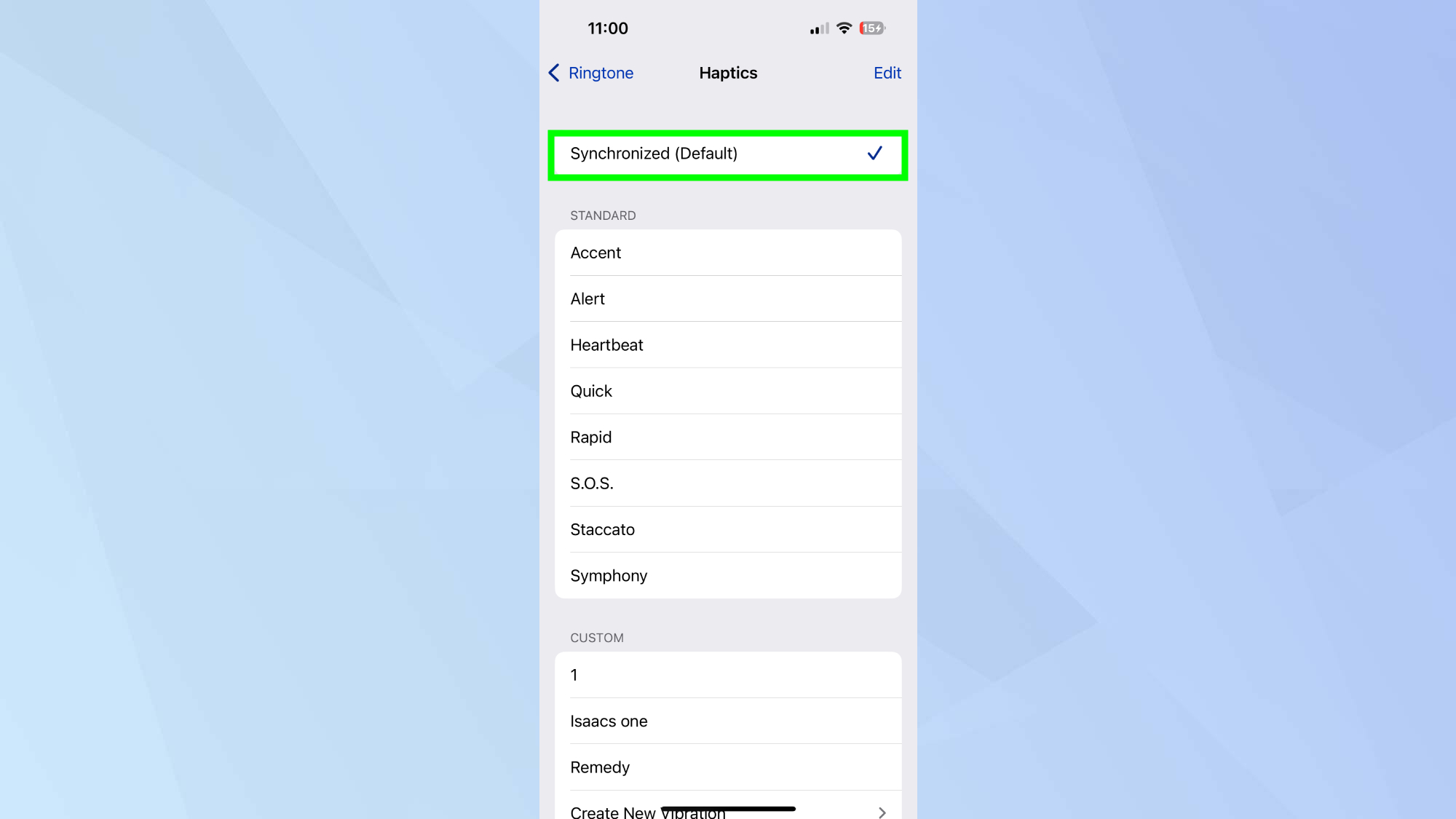
אתה יכול להפעיל רטט על ידי בחירה בסנכרן (ברירת מחדל). הגדרה זו מספקת את דפוס הרטט הסטנדרטי של האייפון שעובד היטב עבור רוב המשתמשים.
4. צור רטט מותאם אישית
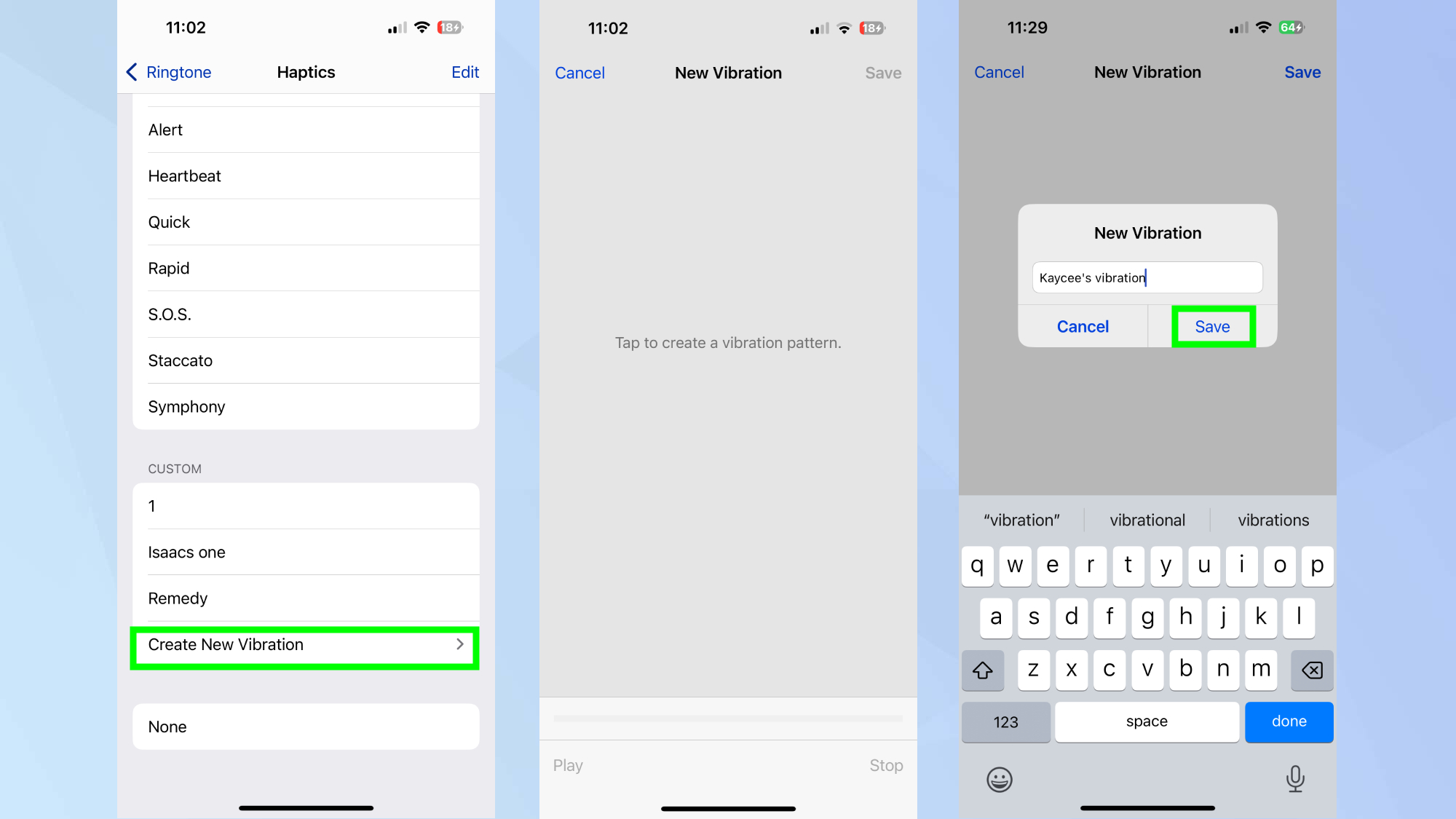
שלב זה הוא אופציונלי. למגע אישי, הקש על צור רטט חדש. עקוב אחר ההוראות שעל המסך כדי הקש את התבנית שלך. לאחר סיום, שם ושמור את היצירה שלך – זה יהפוך אוטומטית לדפוס הרטט המוגדר כברירת מחדל.
עכשיו שלמדת איך להקליט מסך באייפון 16, למה שלא תבדוק כמה מהמדריכים השימושיים האחרים שלנו. אנו מפרקים בפשטות ובקלות כיצד לכבות את האייפון 16 שלך, כיצד להשתיק את האייפון 16 וכיצד לכבות את Apple Intelligence באייפון שלך.

