
כדאי לדעת כיצד להגדיר בקרת הורים באייפון, בין אם זה עתה קניתם את אחד האייפונים הטובים ביותר לילד או אם רוצים שילד ישתמש בעצמכם. על ידי נטילת כמות קטנה של זמן כדי להבין מה ניתן ומה לא ניתן להגביל, תוכל להפוך את המכשיר לבטוח יותר תוך מעקב אחר זמן המסך של ילדך.
ניתן להפעיל את כל ההגדרות שאנו עומדים לחקור ישירות מהקופסה. זה אומר שאתה לא בהכרח צריך לעשות שימוש באפליקציות בקרת הורים הטובות ביותר למרות שעדיין כדאי לשקול אותן אם אתה רוצה ללכת קצת יותר רחוק. לעת עתה, הפקדים למטה יאפשרו לך להגדיר מגבלות זמן, להסתיר אפליקציות, למנוע רכישות ולוודא שכל התוכן מתאים ושנעשה בו שימוש בטוח.
אז בואו נבדוק כיצד להגדיר בקרת הורים באייפון, מה שמעניק לך שקט נפשי גדול יותר.
הגדר זמן מסך באייפון
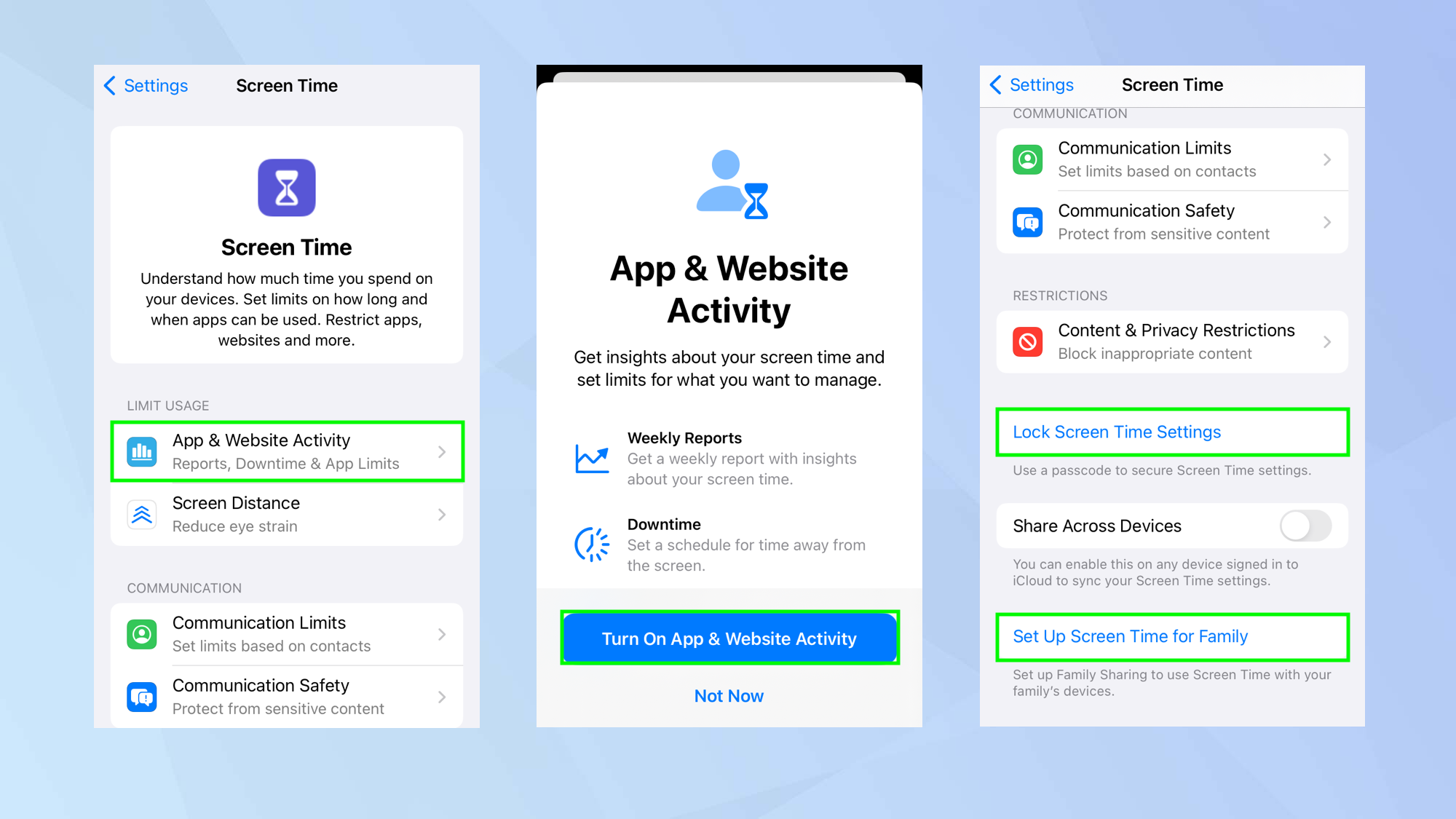
בקרת ההורים כלולה בתוך זמן המסך שבו אתה יכול גם למצוא מידע על אופן השימוש באייפון ולכמה זמן. יש להפעיל את זמן המסך לפני שתוכל לעשות שימוש בפקדים.
להפעיל, לך להגדרות ו בחר זמן מסך לאחר מכן הקש על פעילות אפליקציה ואתר. הַבָּא, הקש על הפעל פעילות אפליקציות ואתרים. אתה יכול גם בחר הגדרות זמן מסך נעילה ל להגדיר קוד גישה ו הקש על הגדר זמן מסך למשפחה כדי להשתמש בזמן מסך עם המכשירים של המשפחה שלך.
המדריך המלא: זמן מסך: כל מה שאתה צריך לדעת
הגדר מגבלות זמן לאפליקציה
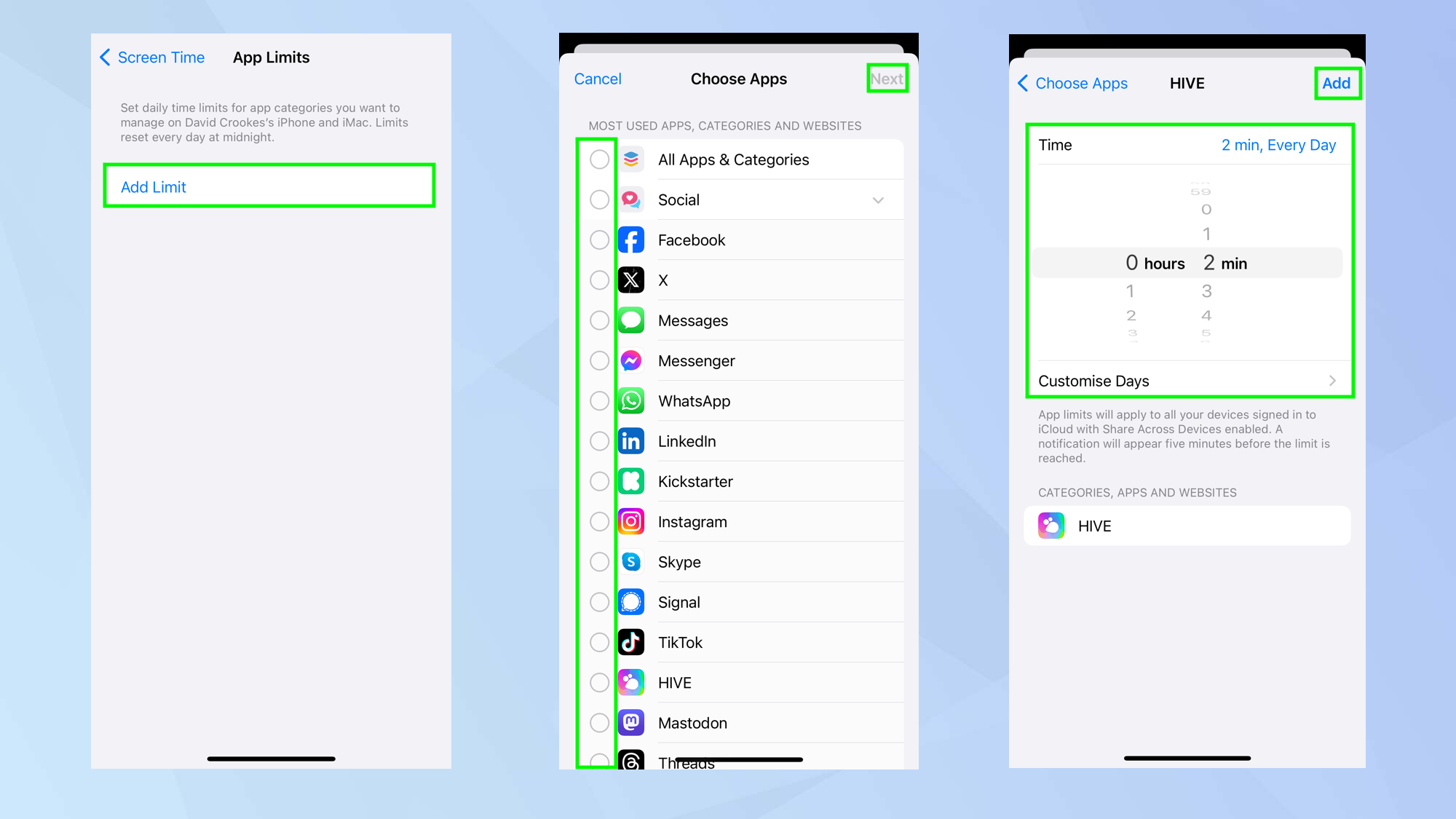
אם אינך רוצה שילד ישקיע זמן רב מדי באפליקציות ספציפיות, תוכל להגביל את משך הזמן שניתן להשתמש בהן לפני שהן ננעלות בצורה רכה. זה לא חסין תקלות; אפל אכן מאפשרת לדלג על המגבלה לתקופה קצרה או לחלוטין, אבל היא יכולה לשמש תזכורת לילדך ללכת לעשות משהו אחר.
כדי לעשות זאת, פתח את אפליקציית ההגדרות ו הקש על זמן מסך לאחר מכן הקש על מגבלות אפליקציה. הקש על הוסף מגבלה ו בחר את האפליקציות אתה רוצה להגביל אז הקש על הבא. השתמש בקרוסלה כדי להגדיר את משך הזמן ו הקש על הוסף. אתה יכול גם להגדיר מגבלות לימים ספציפיים אם אתה הקש על התאמה אישית של ימים. בסיום, הקש על הוסף ו הפעל/כבה את מגבלות האפליקציה.
המדריך המלא: כיצד להגדיר מגבלות זמן באפליקציות לאייפון שלך עם זמן מסך
הסתר אפליקציות מובנות
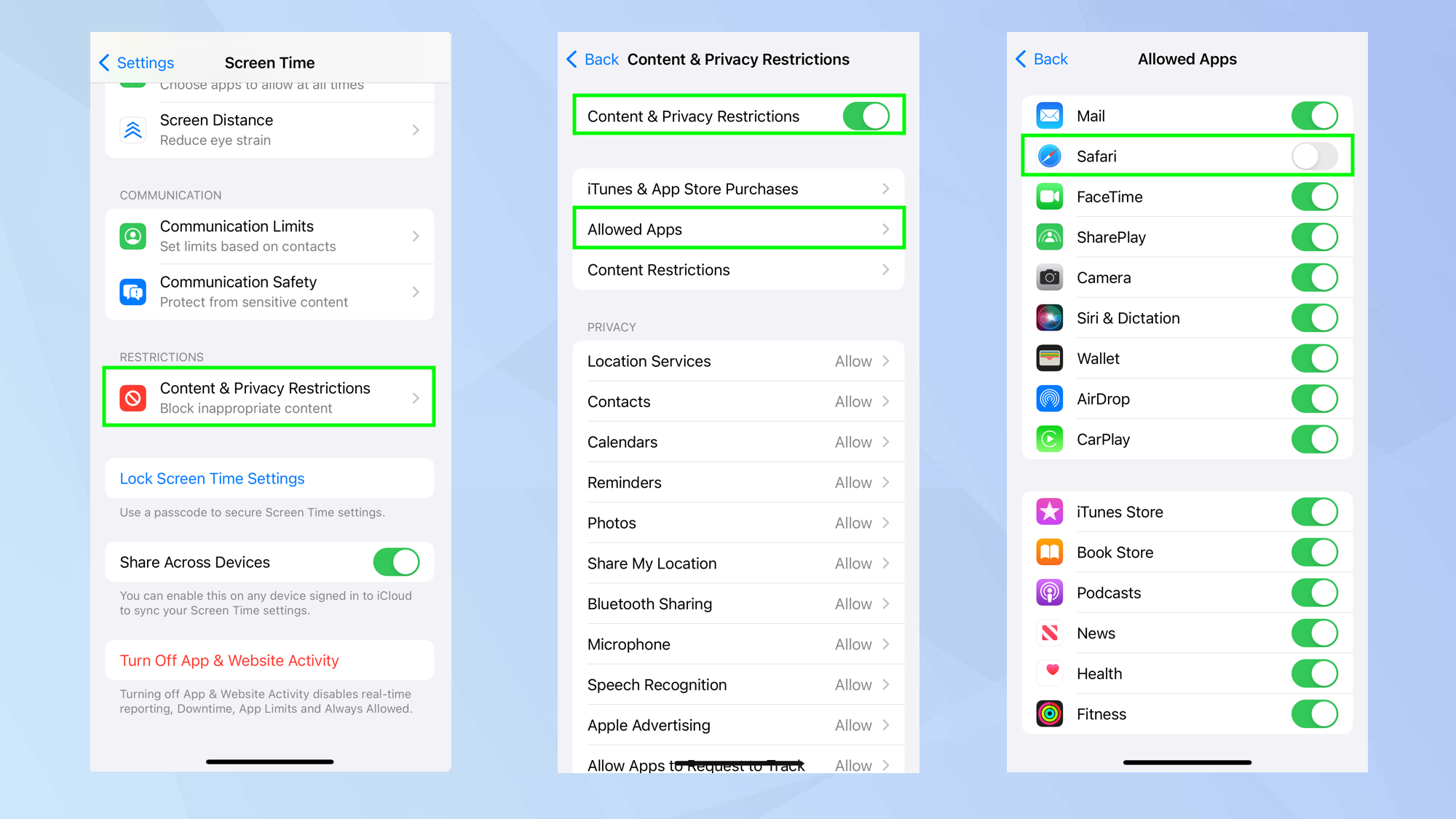
דרך יעילה למנוע מילד להשתמש באפליקציה מובנית היא להסתיר אותה ממסך הבית. זה לא יסיר את האפליקציה – אתה יכול להחזיר אותה בקלות – ותוכל להסתיר כמה שתרצה. פתח את אפליקציית ההגדרות ו הקש על זמן מסך לאחר מכן הקש על הגבלות תוכן ופרטיות. הזן את קוד הגישה שלך לזמן מסך ו ודא שהגבלות תוכן ופרטיות מופעלות. עַכשָׁיו הקש על אפליקציות מותרות. אתה צריך לכבות אפליקציות שאתה לא רוצה.
כמובן שזה מיועד לאפליקציות מובנות: אלו שכבר קיימות כשקונים אייפון. כדי להסיר אפליקציות אחרות, אתה יכול גם לחץ והחזק סמל אפליקציה במסך הבית, בחר הסר אפליקציה ו הקש על מחק אפליקציה אוֹ לִלמוֹד כיצד למחוק אפליקציות באייפון. וזה מביא אותנו לבקרת ההורים הבאה שלנו באייפון…
מנע רכישות ב-App Store
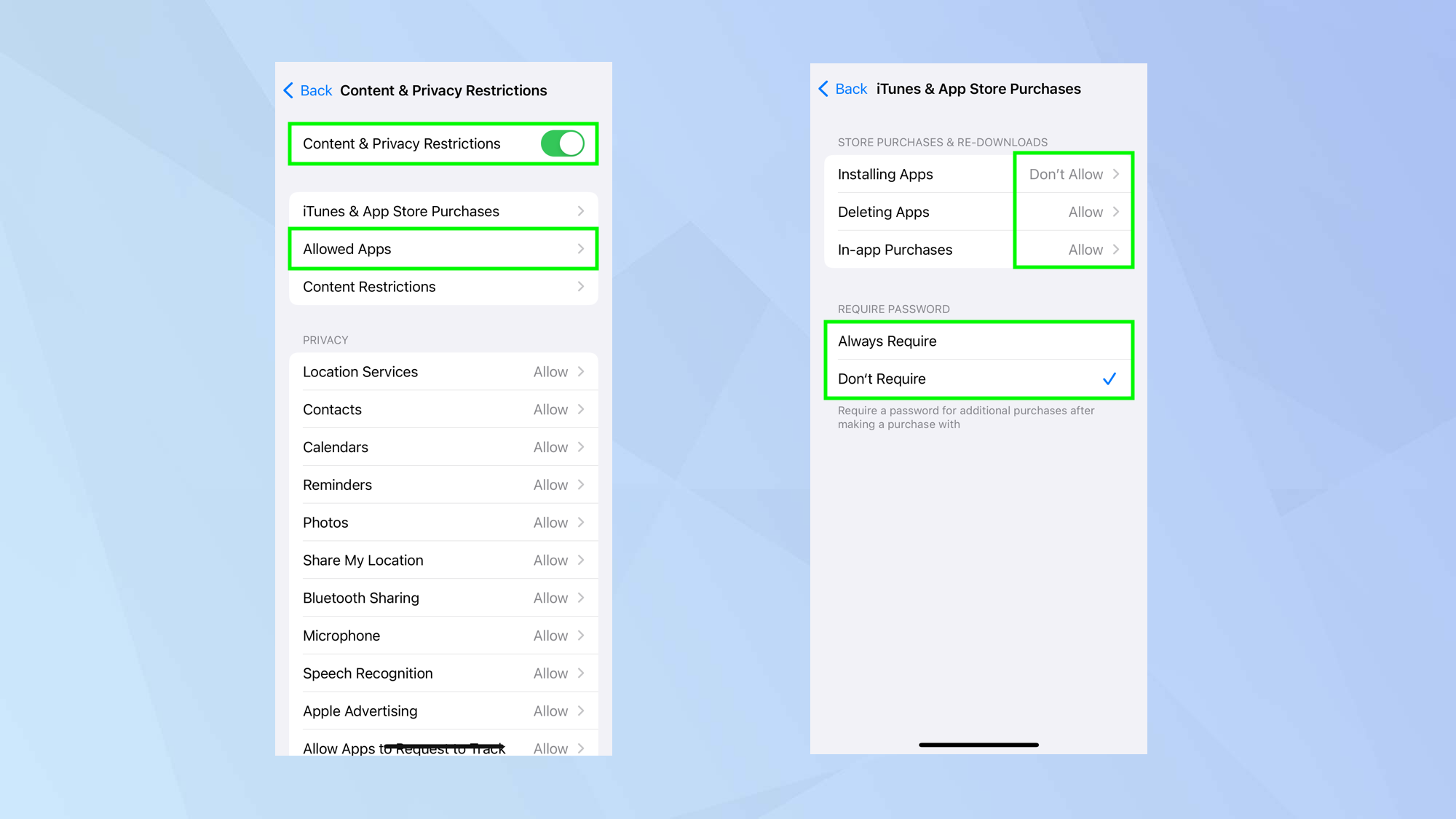
סביר להניח שלא תרצו לתת לילדים גישה מלאה ל-App Store, מה שיאפשר להם להתקין אפליקציות (כולל בתשלום) ולבצע רכישות בתוך האפליקציה. ייתכן שתרצה גם למנוע מילד למחוק אפליקציה ואת כל הנתונים המשויכים לה. אתה יכול לשלוט בכל זה.
רַק פתח את ההגדרות ו הקש על זמן מסך לאחר מכן הקש על הגבלות תוכן ופרטיות. הזן את קוד הגישה משמש להגדרת זמן מסך אם תתבקש ו הקש על iTunes & App Store רכישות. עַכשָׁיו הקש על התקנת אפליקציות, הקש על מחיקת אפליקציות אוֹ הקש על רכישות מתוך האפליקציה ולהחליט אם אתה רוצה הקש על אפשר או אל תאפשר הבא כל אחד.
חסום אתרים
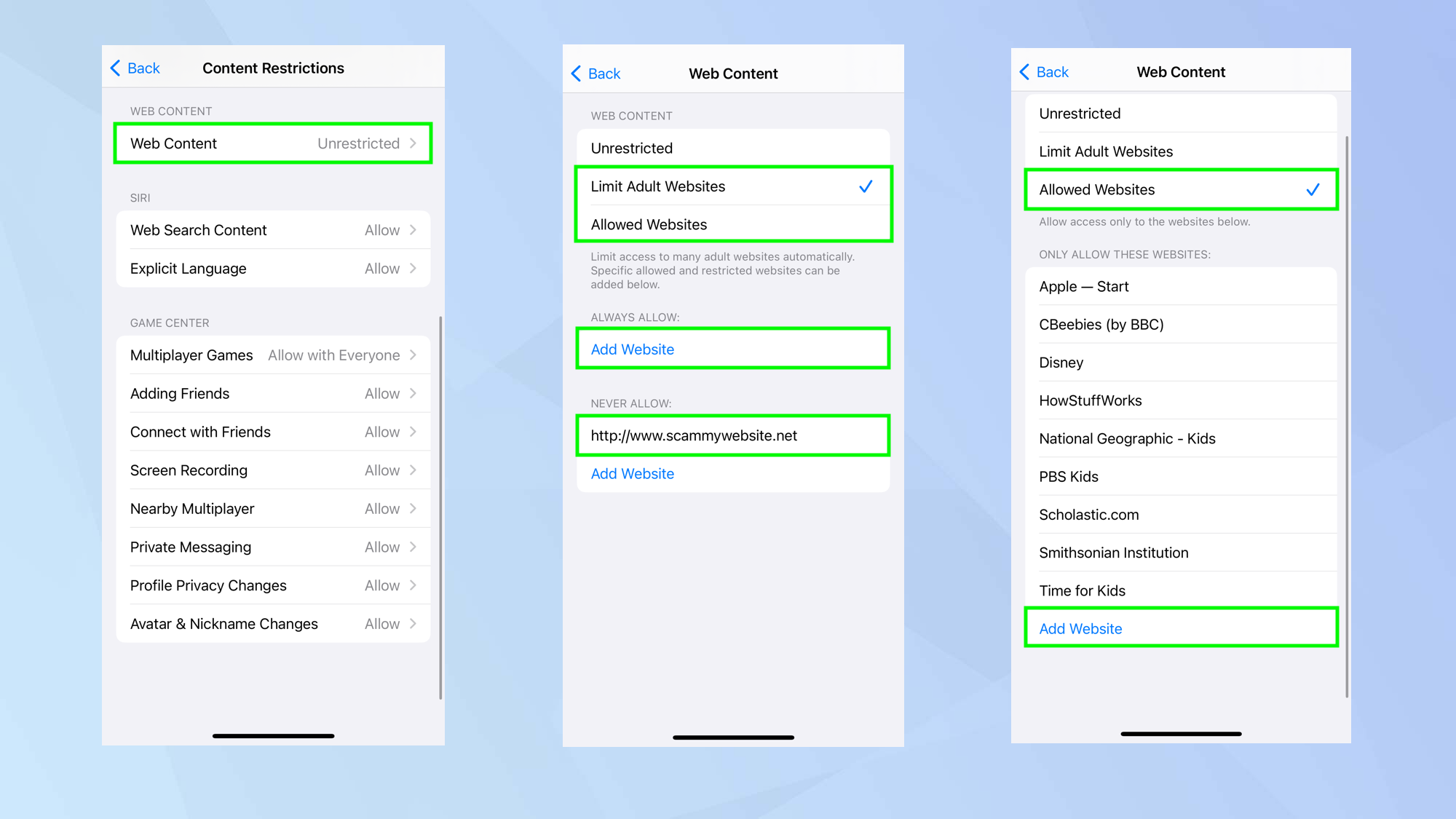
הרשת העולמית יכולה להרגיש לפעמים כמו המערב הפרוע, כך שאתה עשוי להרגיש שחיוני להגביל את הגישה לדפדפן של ילד. אתה יכול לאשר או לחסום אתרים ספציפיים – עד כדי מתן גישה רק לאתרים שאתה שמח שילד ישתמש בהם.
ניתן למצוא את כל הפקדים האלה אם אתה פתח את ההגדרות ו הקש על זמן מסך לאחר מכן הקש על הגבלות תוכן ופרטיות, הקש על הגבלות תוכן ו בחר תוכן אינטרנט. אתה יכול אז בחר להגביל אתרי אינטרנט למבוגרים אוֹ בחר אתרים מורשים.
אתה יכול גם להגביל את Siri מחיפוש באינטרנט. אחריך הקש על הגבלות תוכן מֵעַל, גלול מטה אל Siri ו בחר לאפשר או לא לאפשר לצד תוכן חיפוש באינטרנט ושפה מפורשת.
המדריך המלא: כיצד לחסום אתרים באייפון
הגבל תוכן שאינו הולם גיל
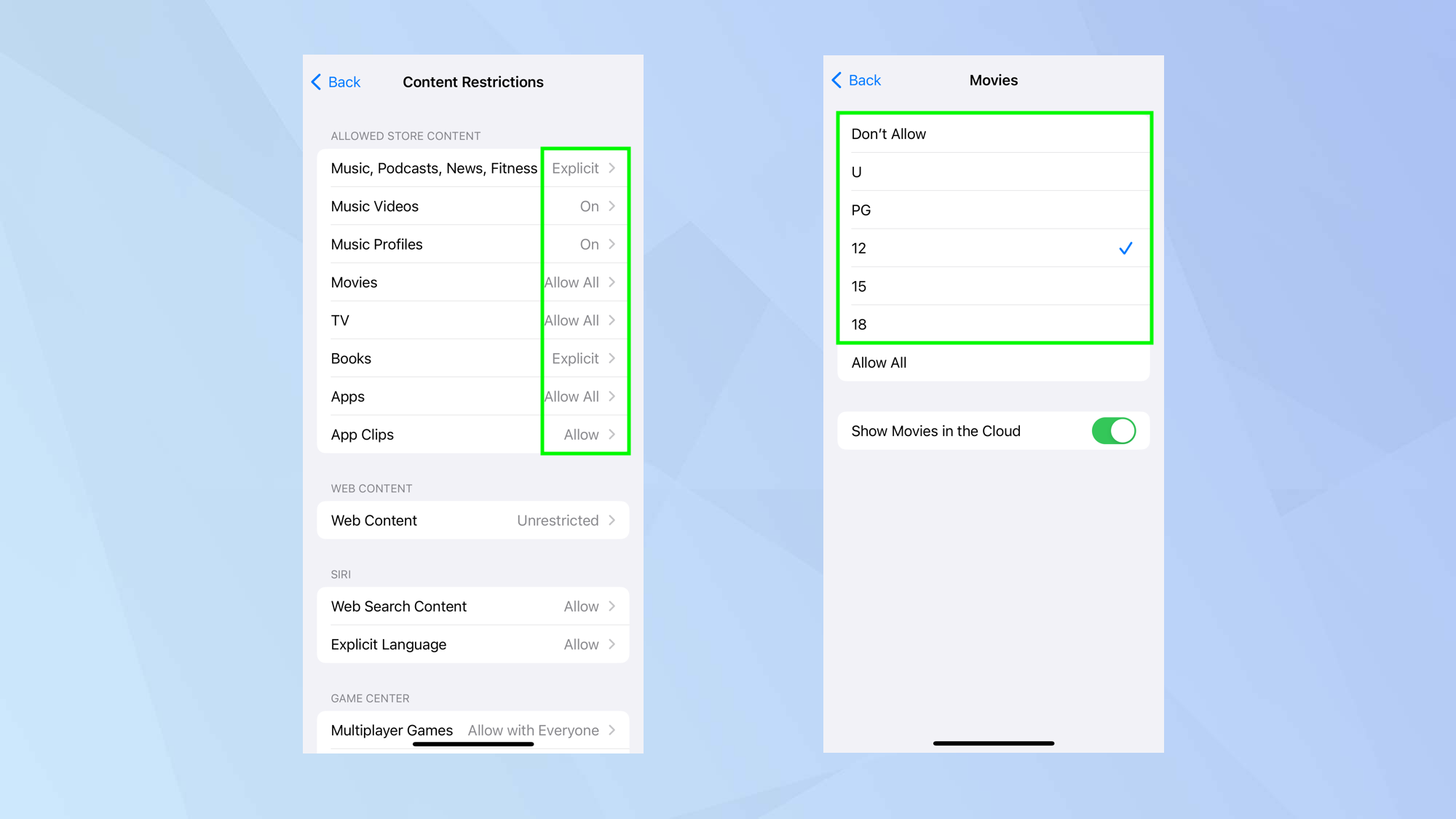
כידוע, חלק מהמוזיקה, סרטים, תוכניות טלוויזיה, משחקים, ספרים, אפליקציות ופודקאסטים אינם מתאימים לעיניים ואוזניים צעירות. זו הסיבה שלמדיה יש דירוג גיל – וזה שימושי כי אתה משתמש בהם כדי לשלוט למה שהמוח של הילד נחשף אליו. אתה יכול לקבוע לאיזה ילד יכול לגשת אם אתה פתח את אפליקציית ההגדרות ו הקש על זמן מסך.
בחר הגבלות תוכן ופרטיות לאחר מכן הקש על הגבלות תוכן. עַכשָׁיו בחר סוג תוכן כגון סרטים או טלוויזיה ו לקבוע את דירוג הגיל אתה מרוצה עם (או בחר נקי אם זו האפשרות הזמינה).
הגבל גישה למשחקים
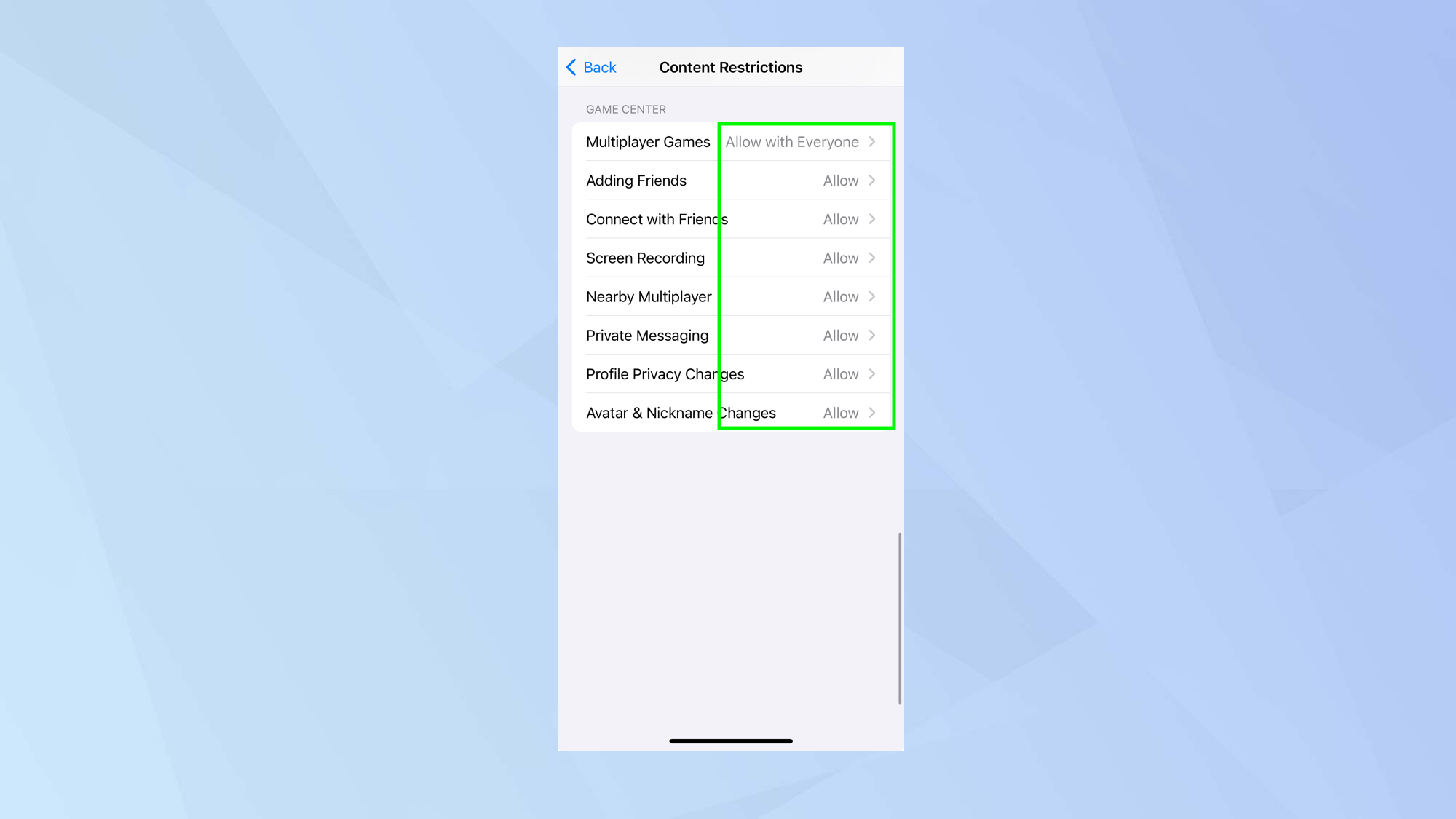
אחת הבעיות הגדולות במשחקים היא שחלקם מאפשרים לשחקנים להתחבר לאנשים אחרים – ולא תמיד ניתן לדעת מיד אם האדם הזה הוא בדיוק מי שהם אומרים שהוא! לשקט נפשי רב יותר, זה יכול להיות רעיון טוב להגביל את האופן שבו ילד מקיים אינטראקציה עם משחקים מרובי משתתפים וכיצד הוא מתחבר עם חברים. ואתה יכול לעשות את זה אם אתה פתח את אפליקציית ההגדרות ו הקש על זמן מסך.
בחר הגבלות תוכן ופרטיות לאחר מכן הקש על הגבלות תוכן ו גלול מטה לקטע שנקרא מרכז המשחקים. שם תמצאו את כל הפקדים שתזדקקו להם אז עבדו על כל אחד מהם: הקש על אפשר אוֹ בֶּרֶז לא מאפשרים לכל אחד.
אז עכשיו אתה יודע איך להגדיר בקרת הורים באייפון אבל למה לעצור שם? אם לילדכם יש קונסולת משחקים, תוכלו גם ללמוד כיצד להגדיר בקרת הורים ב-Nintendo Switch, לגלות כיצד להגן על ילדכם בפלייסטיישן החדש שלו ולהבין כיצד להגדיר בקרת הורים ב-Xbox Series X או S.

