
חשוב שתדעו איך לבדוק את השימוש במעבד שלכם בלינוקס. מעקב אחר ניצול המעבד במערכת הלינוקס שלך חיוני מכמה סיבות. בבסיסו, ניטור השימוש במעבד עוזר להבטיח שהמערכת שלך פועלת בצורה חלקה ויעילה. על ידי בדיקה קבועה של כמה מכוח העיבוד של ה-CPU מנוצל, אתה מקבל תובנות לגבי הביצועים והתקינות של המערכת שלך. אם יש לך אחד מהמחשבים הטובים ביותר, אתה באמת צריך לוודא שהוא פועל בצורה אופטימלית.
אחת הסיבות העיקריות לנטר את ניצול ה-CPU היא לאתר צווארי בקבוק בביצועים. שימוש במעבד גבוה באופן עקבי עשוי להצביע על כך שהמערכת שלך נמצאת במתח, מה שמעורר צורך בשדרוגי חומרה או אופטימיזציות של תוכנה. זה מאפשר לך לכוונן את המערכת שלך ליעילות מיטבית, לזהות תהליכים או יישומים עתירי משאבים שעשויים להשפיע על הביצועים הכוללים.
זה גם כלי לא יסולא בפז לפתרון בעיות. עליות חריגות או פעילות מעבד גבוהה מתמשכת יכולים להיות אינדיקטורים מוקדמים לבעיות בסיסיות, כגון תהליכים בורחים, תוכנות זדוניות או הגדרות שגויות. זיהוי וטיפול בבעיות אלה בשלב מוקדם עוזרים לשמור על תגובתיות ויציבות המערכת.
במדריך זה, נבחן כיצד לקבל את כל הנתונים על מה שהמעבד שלך עושה ואילו תהליכים פועלים בכל זמן נתון. בין אם אתה רוצה להשתמש בצג המערכת בממשק הגרפי שלך או להתעמק בשורות הפקודה של לינוקס, תגלה מה שאתה צריך לדעת כדי לקבל תצוגה מקיפה של ביצועי המערכת שלך.
כיצד לבדוק את ניצול המעבד שלך בלינוקס
מאמר זה עוסק בשימוש במעבד, השונה ממידע על מעבד.
מידע מעבד מספק פרטים סטטיים על המעבד, בעוד ששימוש במעבד משקף את השימוש הדינמי של המעבד במהלך פעולת מחשב או יישום ספציפי. שני ההיבטים חשובים להבנה וניהול של ביצועי מערכת.
יש לנו כיסוי מדריך נפרד כיצד להציג מידע על המעבד בלינוקס.
1. Distro: בדוק את צג המערכת שלך
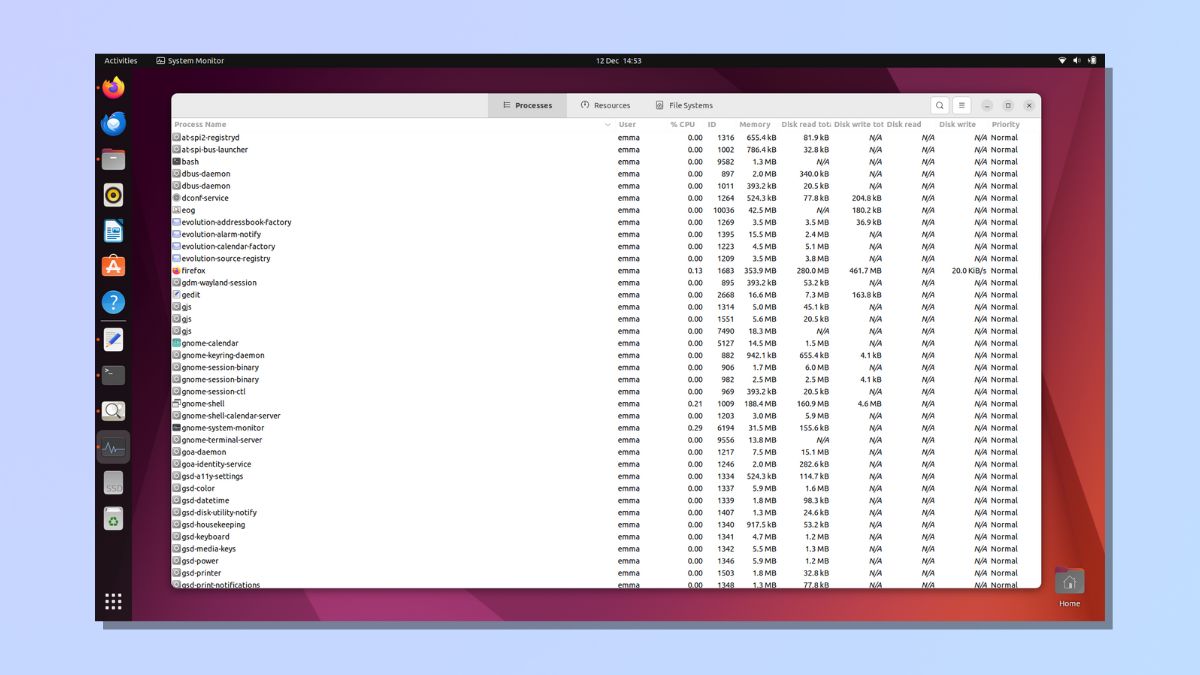
אם אתה משתמש בהפצת לינוקס, כמו אובונטו, אתה יכול לבדוק את השימוש הנוכחי במעבד שלך ב-System Monitor. זה המקביל למנהל המשימות ב-Windows.
כדי לפתוח את צג המערכת באובונטו, לחץ על סמל הצג יישומים במסך הבית שלך. זוהי הרשת של תשע נקודות בפינה השמאלית התחתונה של המסך בתמונה למעלה.
אתה יכול גם לפתוח את System Monitor עם קיצור המקשים Super + A. מקש ה-'סופר' שלך נמצא בדרך כלל ליד מקש ALT וכנראה יהיה לו סמל של Windows או Apple Command.
למוניטור המערכת יש מספר כרטיסיות, כולל תהליכים ומשאבים.
הכרטיסייה תהליכים מספקת מידע מפורט על התהליכים הפועלים במחשב שלך ושימוש במשאבים שלהם, כולל שימוש במעבד. העמודה CPU מציגה את אחוז משאבי המעבד שכל תהליך משתמש בו כעת. אתה יכול גם להשתמש בדף זה כדי לבדוק את המזהה, המשתמש, הזיכרון ועוד של כל תהליך.
הכרטיסייה משאבים מציגה את השימוש הנוכחי במעבד, בזיכרון וברשת כגרפי קווים.
2. השתמש בפקודה 'למעלה'
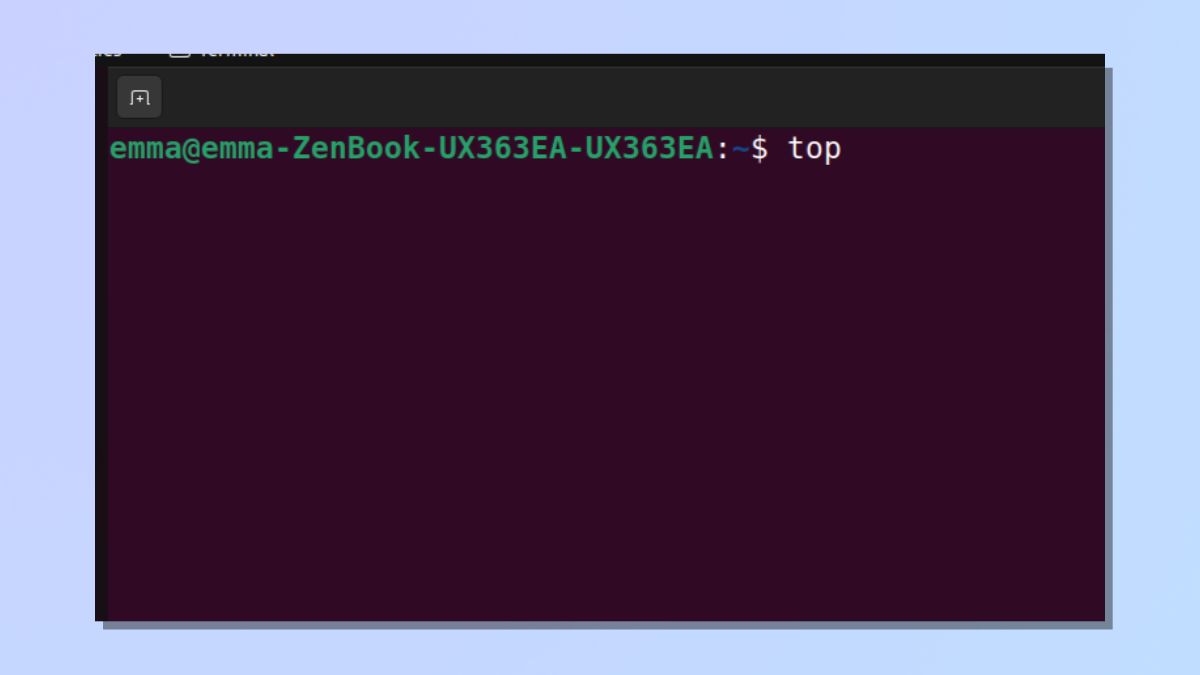
כדי לגלות מידע נוסף על השימוש במעבד שלך באמצעות פקודות לינוקס, אתה יכול להשתמש בממשק שורת הפקודה.
הקש Ctrl-Alt-T כדי לפתוח את ממשק שורת הפקודה ו הקלד את הפקודה "חלק עליון".
3. בדוק את הפלט שנוצר
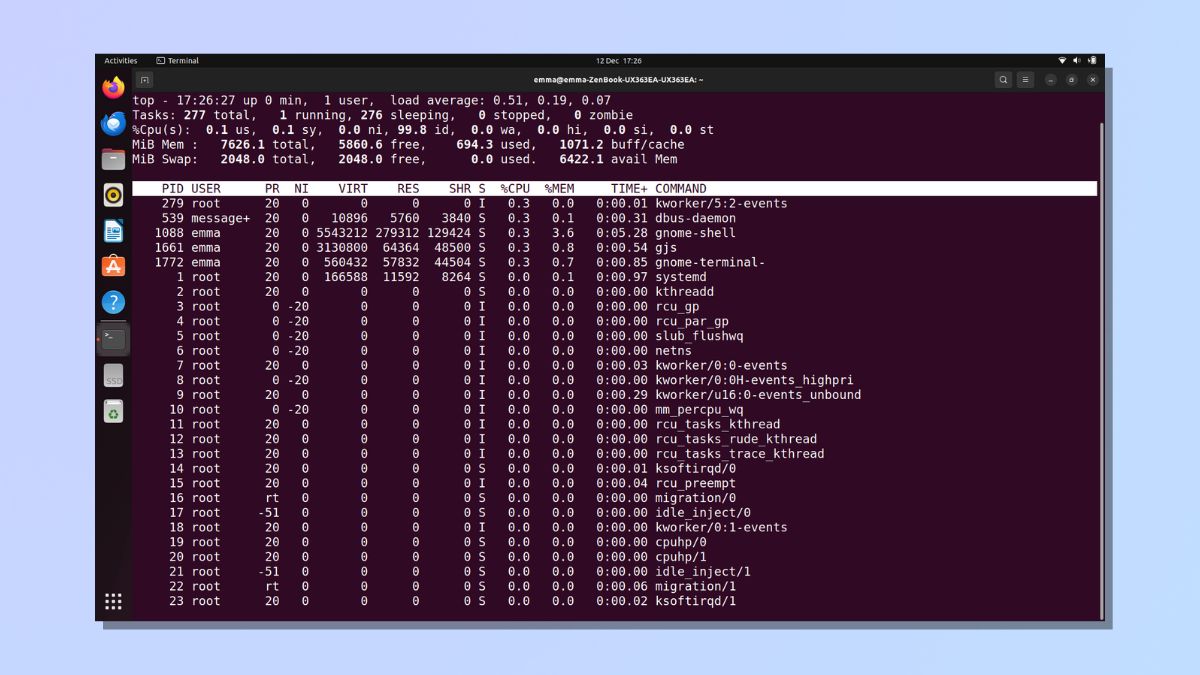
ה חלק עליון הפקודה בלינוקס מספקת תצוגה דינמית בזמן אמת של תהליכי מערכת. כאשר תפעיל את הפקודה העליונה בטרמינל, תראה מסך עם מידע על ביצועי המערכת ותהליכים הרצים. להלן פירוט של המידע העיקרי שמוצג על ידי חלק עליון:
מידע על כותרת
החלק העליון של התצוגה מציג מידע הקשור למערכת, כולל זמן פעולה, מספר משתמשים, ממוצעי עומס ושימוש כללי במשאבי המערכת.
אזור משימות
הסעיף הראשי מפרט תהליכים רצים. עמודות מפתח כוללות:
- PID (זיהוי תהליך): מזהה ייחודי המוקצה לכל תהליך.
- משתמש: המשתמש שהתחיל בתהליך.
- %CPU: אחוז משאבי המעבד שהתהליך משתמש בו כעת.
- %MEM: אחוז ה-RAM שבו התהליך משתמש.
- TIME+: זמן המעבד הכולל שהתהליך צרך.
- COMMAND: הפקודה או התוכנית הקשורים לתהליך.
הקש על מקש Q כדי לצאת מהפונקציה.
4. השתמש ב-'top -i' כדי להסתיר תהליכים סרק
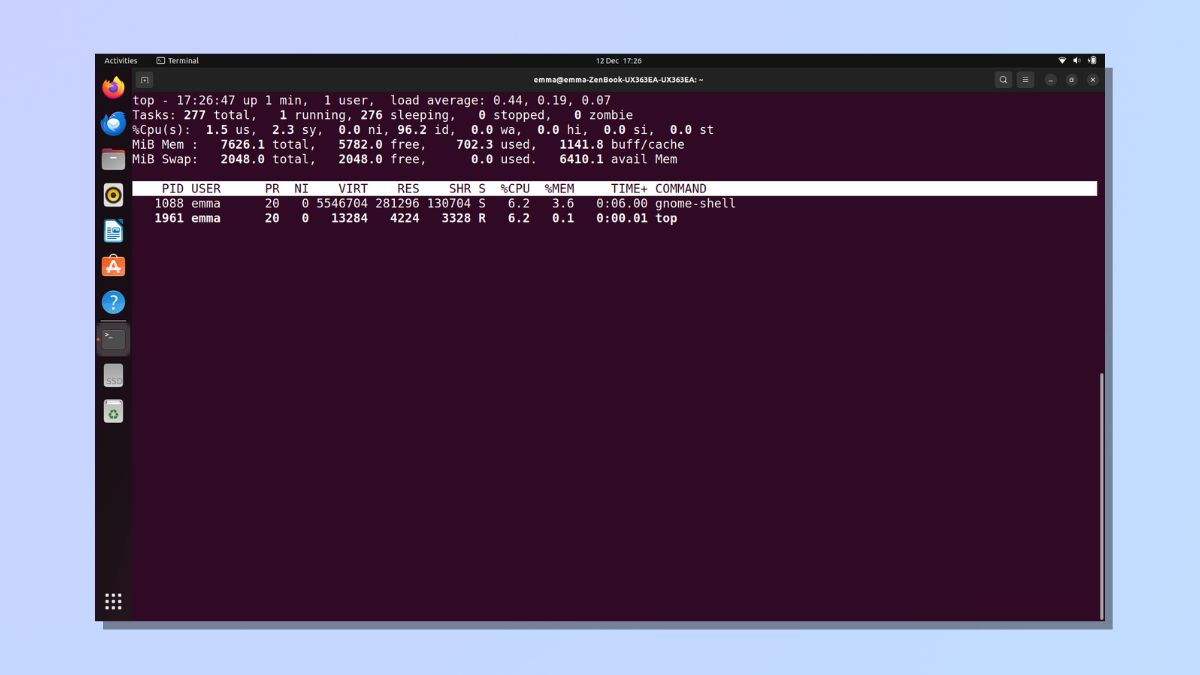
אם אתה רוצה להקל על הקריאה של הפלט העליון, אתה יכול להזין את דגל Linux -i כדי להסתיר את כל התהליכים שנמצאים במצב סרק. בפשטות הקלד את הפקודה top -i.
5. מיין לפי עמודות
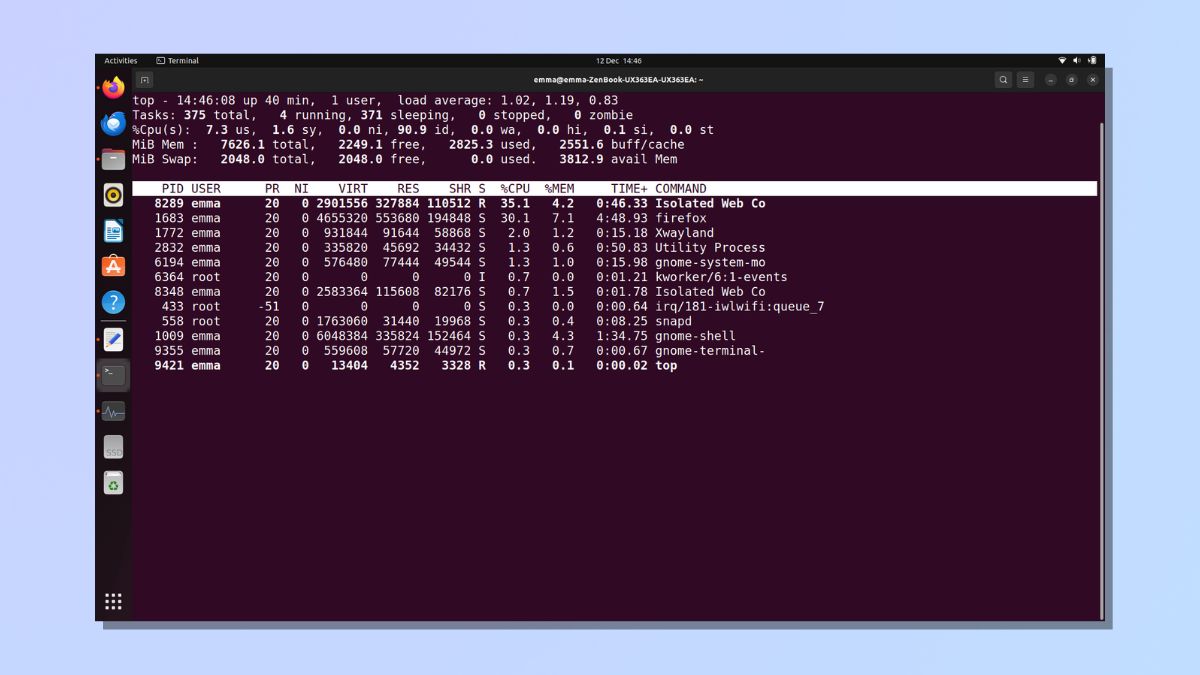
כאשר התהליך העליון פועל, אתה יכול להזמין את הרשימה על סמך שימוש במעבד כך שהתהליכים המשתמשים באחוז הגבוה ביותר של המעבד נמצאים בראש. כדי לעשות זאת, הזן P במקלדת שלך.
ניתן גם למיין את הרשימה על סמך עמודות אחרות באמצעות קיצורי הדרך הבאים:
M – מיון תהליכים לפי שימוש בזיכרון
T – מיון תהליכים לפי זמן ריצה
N – מיון תהליכים לפי מזהה תהליך
לעקוב אחר ניצול ה-CPU שלך במערכת לינוקס זה כמו לתת למחשב שלך בדיקת בריאות. התובנות שהושגו מניטור השימוש ב-CPU הן הכרחיות להבטחת פעולת מערכת חלקה ויעילה. איתור צווארי בקבוק בביצועים, זיהוי עליות חריגות ופתרון בעיות בשלב מוקדם הם רק כמה סיבות מדוע תרגול זה חיוני.
זכור, שימוש במעבד אינו קשור רק לפרטים סטטיים; מדובר בהבנת השימוש הדינמי של המעבד שלך במהלך פעולת המחשב שלך או יישומים ספציפיים. על ידי שימוש בכלים כמו System Monitor או הפקודה 'top', תוכל להציג מידע בזמן אמת על תהליכים רצים, אחוזי שימוש במעבד, שימוש בזיכרון ועוד.
עכשיו אתה יודע איך למצוא שימוש במעבד, למה שלא תעלה את הידע שלך בלינוקס לדרגה נוספת עם מגוון ההדרכות שלנו. למד כיצד להוסיף משתמשים בלינוקס, כיצד למצוא קובץ בלינוקס, כיצד לשנות שם של קובץ בלינוקס וכיצד להסיר ספרייה בלינוקס.

