
0
עקבו אחרינו
ניוזלטר
טלוויזיות Hisense מספקות ביצועים מוצקים במחיר, אבל ישר מהקופסה, הן לא מוכנות להיראות במיטבן. הגדרות ברירת המחדל נותנות עדיפות לחיסכון באנרגיה ולערעור באולם התצוגה על פני מה שבאמת נראה טוב בסלון שלך.
זה אומר שאתה כנראה מתמודד עם תמונה עמומה מהנדרש, צבעים מושתקים ותכונות שיכולות לעבוד קשה יותר עבורך. למרבה המזל, לגרום לטלוויזיה Hisense שלך לפעול כפי שהיא אמורה, לוקח רק כמה דקות וחמישה שינויים פשוטים בהגדרות.
1. כבה את מצב חיסכון באנרגיה והשבת את חיישן האור

כמעט כל טלוויזיית Hisense מגיעה עם תכונות חיסכון באנרגיה המופעלות ישירות מהקופסה, מה שיכול להגביל משמעותית את ביצועי הטלוויזיה שלך. האשם הברור ביותר הוא מצב התמונה החיסכון באנרגיה, שמפחית את הבהירות ומעמעם את התצוגה כדי לחסוך בחשמל.
כדי להשבית את זה, נווט להגדרות, תמונה, מצב תמונה ובחר כל מצב מלבד חיסכון באנרגיה. סביר להניח שתצטרכו לעשות זאת פעמיים – פעם אחת עבור תוכן סטנדרטי ושוב כאשר תצפו בתוכן HDR בפעם הראשונה, שכן Hisense כברירת מחדל לחיסכון באנרגיה עבור שניהם.
אבל שינוי מצב התמונה לבדו אולי לא יספיק. גם חיישן האור האוטומטי של הטלוויזיה שלך זקוק לתשומת לב. תכונה זו מתאימה באופן דינמי את הבהירות על סמך תאורת הסביבה, ולעתים קרובות הופכת את התמונה שלך לכהה יותר ממה שהיא צריכה להיות.
כדי לעשות זאת, עבור אל הגדרות, תמונה, כללי והשבת את חיישן האור כדי לשמור על בהירות עקבית.
2. עבור למצב תמונת סרטים או תיאטרון

מצבי התמונות המוגדרים כברירת מחדל של Hisense מרווים יותר מדי צבעים או מוסיפים עיבוד מיותר שגורם לתוכן להיראות לא טבעי. מצב יוצר הסרטים נועד להציג סרטים ותוכניות בדיוק כפי שיוצריהם התכוונו, עם צבעים מדויקים ועיבוד מינימלי.
נווט אל הגדרות, תמונה, מצב תמונה ובחר מצב יוצר סרטים. הגדרה מראש זו משביתה אוטומטית החלקת תנועה ושיפורי תמונה אחרים שיכולים להרוס את החוויה הקולנועית.
אם מצב יוצר הסרטים אינו זמין בדגם שלך, נסה את יום התיאטרון, ליל התיאטרון או תיאטרון HDR (עבור תוכן HDR). מצבים אלה תואמים היטב לסטנדרטים של התעשייה ומספקים תמונות טבעיות יותר דמויות סרט.
הימנע ממצבים כמו Vivid או Dynamic, המותאמים לתצוגות בהירות בחנות ומייצרים תמונות חדות מדי ולא מציאותיות.
3. הגדר את העמעום המקומי ל-High והתאם את Peak Brightness

אם בבעלותך טלוויזיית Hisense בטווח בינוני או מתקדם עם טכנולוגיית Mini-LED, יש לך חומרת תצוגה רבת עוצמה שזקוקה להגדרה נכונה. נווט אל הגדרות, תמונה, בהירות וחפש את הגדרת העמעום המקומי.
הגדר את העמעום המקומי לרמה גבוהה. זה מאפשר לטלוויזיה שלך לשלוט על אזורי התאורה האחורית שלה באופן עצמאי, ולשפר באופן דרמטי את הניגודיות על ידי הפיכת אזורים כהים לכהים יותר ואזורים בהירים יותר. ההבדל בולט במיוחד בסרטים עם סצנות אפלות.
הַבָּא, התאם את Peak Brightness. אם אתה בחדר מואר או רוצה לנצל את מלוא היכולות של הטלוויזיה שלך, הגדר את Peak Brightness ל-High. הדגמים המובילים של Hisense הם בין הטלוויזיות הבהירות ביותר שקיימות, והגדרה זו משחררת את הפוטנציאל הזה.
אם התמונה מרגישה בהירה מדי, נסה מדיום וראה איך היא נראית בסביבת הצפייה שלך.

4. הפעל פורמט משופר עבור כניסות HDMI
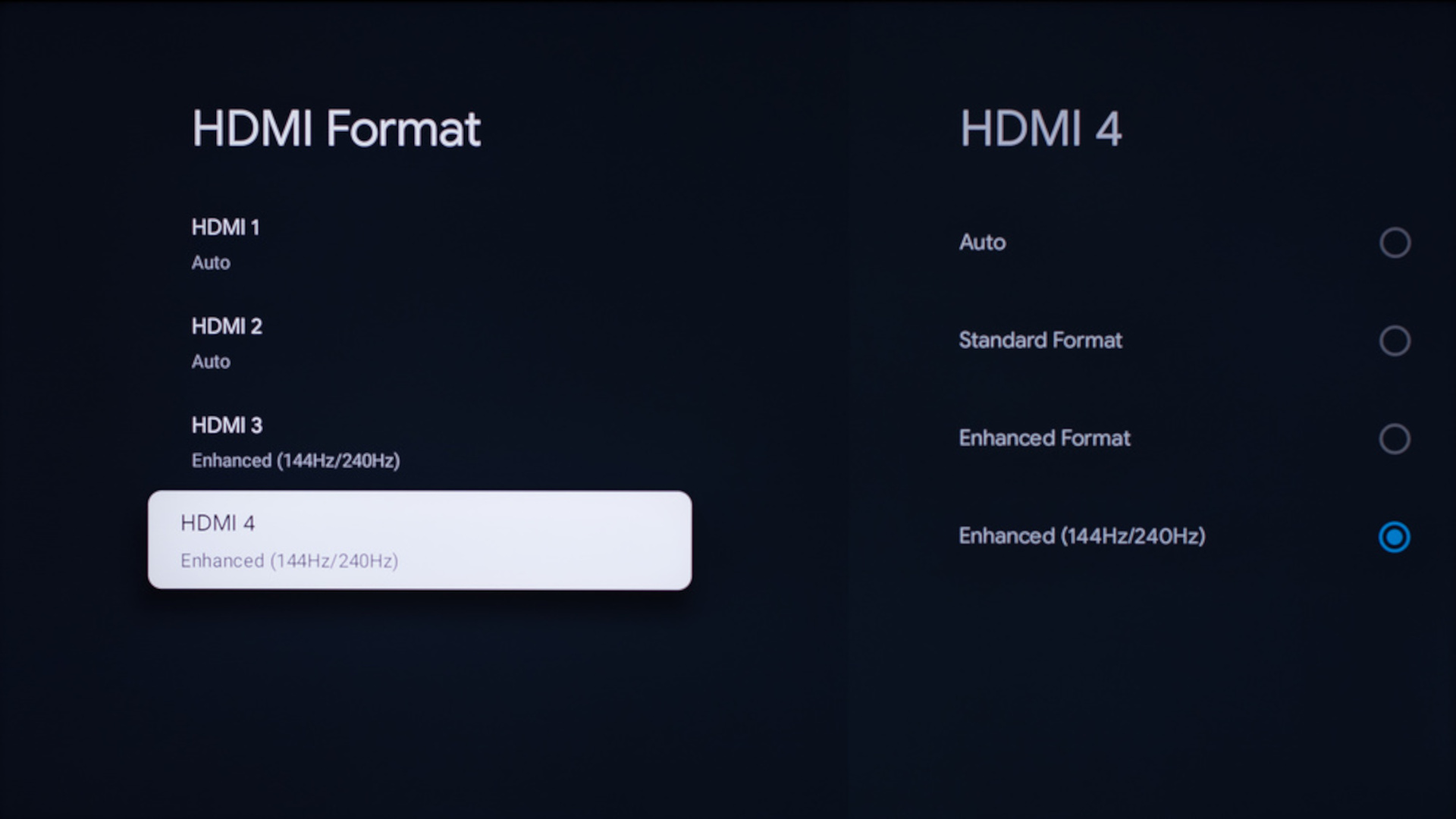
אם אתה משתמש ב-PlayStation 5, Xbox Series X או קונסולות משחקים אחרות, כניסות ה-HDMI שלך צריכות להיות מוגדרות כראוי כדי לתמוך בתכונות המתקדמות שלהן כמו 4K ב-120Hz וקצב רענון משתנה.
עבור אל הגדרות, כל ההגדרות, ערוצים וכניסות ובחר את רשימת הכניסות שלך. עבור כל מכשיר, שנה את הפורמט מסטנדרטי לשיפור. זה מבטיח שהטלוויזיה שלך יכולה לקבל ולהציג את מלוא היכולות של המכשירים המחוברים שלך.
ללא שינוי זה, ייתכן שתוגבל לרזולוציות נמוכות יותר או לקצבי רענון, למרות שהטלוויזיה והמכשירים שלך תומכים בביצועים טובים יותר. זה לוקח שניות בלבד אבל עושה הבדל משמעותי עבור משחקים ותוכן וידאו באיכות גבוהה.
5. השתק את המיקרופון המובנה לפרטיות

טלוויזיות Hisense האחרונות כוללות מיקרופון מובנה עבור פקודות קוליות ותכונות חכמות. אם אתה לא מרגיש בנוח עם האזנה של הטלוויזיה להפעלת קול או מעדיף שלא יהיה לך מיקרופון דולק תמיד בסלון שלך, אתה יכול להשבית אותו.
חפש מתג פיזי מוסתר מתחת ללוגו Hisense בחזית הטלוויזיה שלך. הפוך את המתג הזה כדי להשתיק את המיקרופון לחלוטין. זוהי שליטה ברמת החומרה, כך שגם אם הגדרות התוכנה משתנות, המיקרופון יישאר כבוי עד שתפעיל אותו מחדש באופן ידני.
השבתת המיקרופון אינה משפיעה על פונקציות הליבה של הטלוויזיה או על תכונות חכמות שאינן דורשות קלט קולי, כך שתוכל לכבות אותה בבטחה מבלי לאבד את הפונקציונליות.


