0
עקבו אחרינו
ניוזלטר
מה יותר מרגש מלשלוף סרגל קול חדש לגמרי של Sonos מתחת לעץ? לחבר אותו לטלוויזיה ולצפות בסרט האהוב עליך, זה מה. אבל תחזיק מעמד! אל תתחיל לצפות ב-"Star Wars Episode III" עדיין – יש כמה הגדרות שתרצה לשנות קודם.
תן לי להדריך אותך בתהליך. לאחר שתגדיר הכל, יש כמה שלבים נוספים כדי לוודא שסרגל הקול שלך מתפקד בצורה הטובה ביותר. הכינו את הטלפון שלכם והיכונו לראות מהם סרגלי הקול של Sonos בֶּאֱמֶת מסוגל לעשות.
1. הורד את אפליקציית Sonos
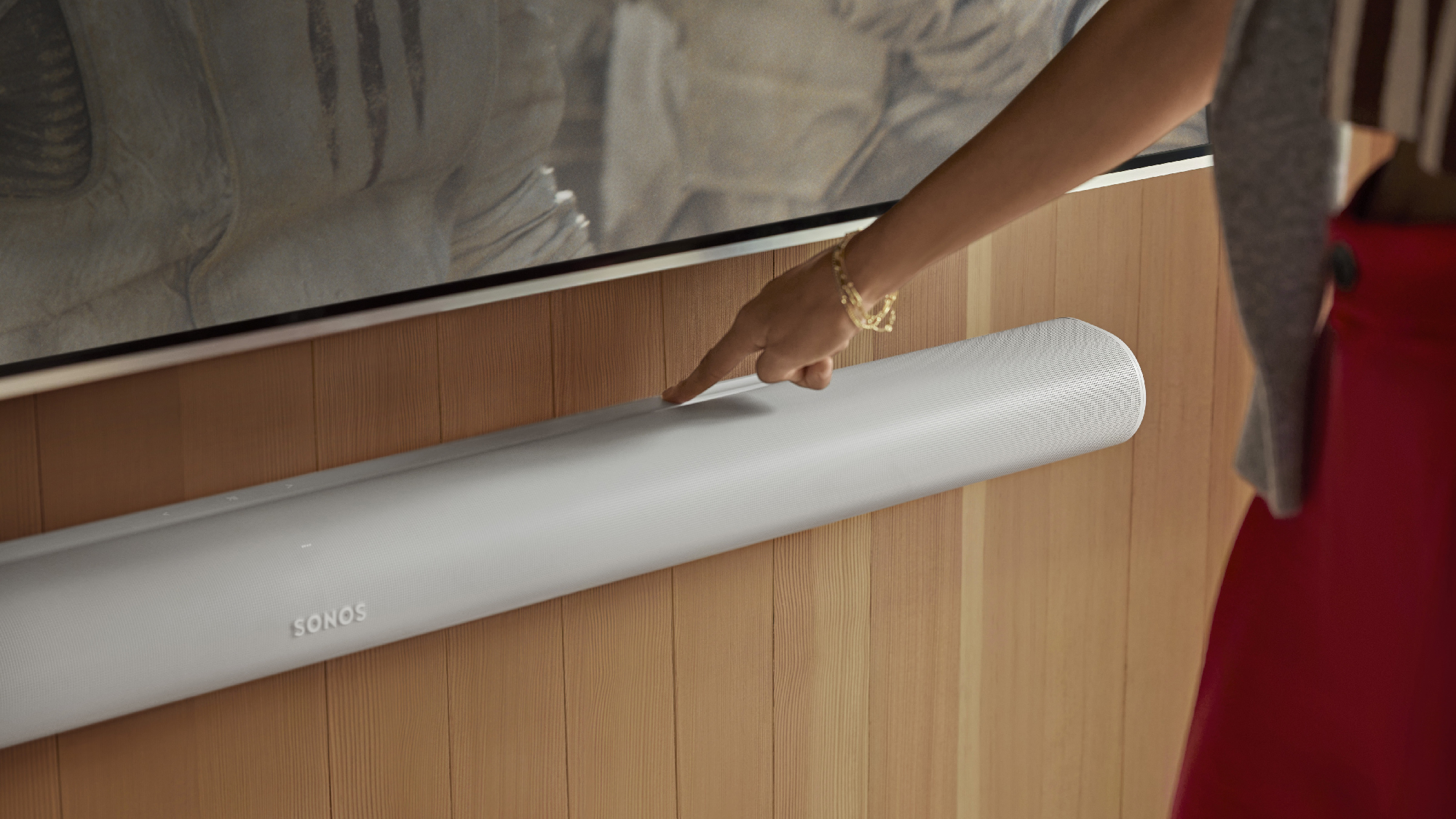
אמנם לאפליקציית Sonos היו חלק ניכר מהבעיות במהלך החודשים האחרונים (או קצת יותר משנה – אבל מי סופר?), זו עדיין דרך שימושית לשלוט ב-Soundbar שלך ב- Sonos.
כנסו לחנות האפליקציות ומצאו את אפליקציית "Sonos". משם תוכל לחבר את ה-Soundbar שלך. זה גם פותח את התכונות החכמות של סרגל הקול, כך שתוכל להשתמש בשליטה הקולית המובנית ולהזרים מוזיקה באופן אלחוטי דרך Wi-Fi.
ולפני שמישהו אומר "טוב, זה נראה מובן מאליו", אני מכיר מישהו שעבר חודשים בלי להוריד את האפליקציה לסאונד-בר שלו. לא היה להם מושג שאפשר להזרים אליו מוזיקה – או שהם צריכים להפעיל את הגדרת Dolby Atmos.
2. כוונן עם TruePlay
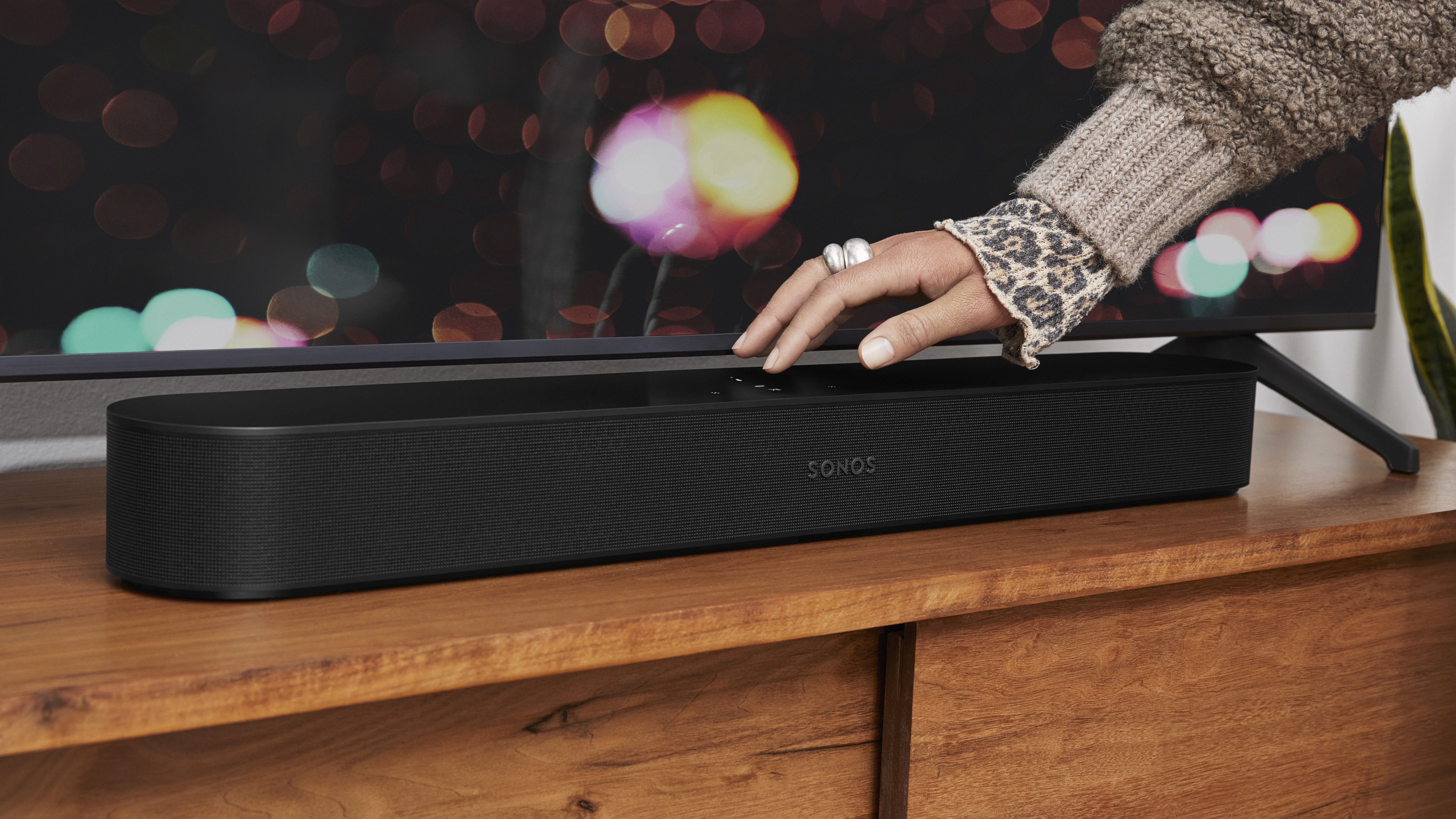
יש הרבה מאוד דברים שיכולים להשפיע על הסאונד של הסאונדבר שלך, כולל אקוסטיקה בחדר. לא שאתה באמת צריך לדאוג לגבי כל זה, הודות למערכת הכוונון המובנית של Sonos בשם "TruePlay".
הוא מקשיב לסדרה של צלילים מבר הקול שלך, ובאמצעות המיקרופונים של סרגל הקול והמיקרופון בטלפון שלך, הוא בונה תמונה קולית של החדר שלך. משם הוא יכול ליצור פרופיל שיוודא שהוא נשמע הכי טוב שאפשר לפי המאפיינים הקוליים הייחודיים של החדר שלך.
קל למצוא אותו. היכנס לאפליקציה ומצא את ההגדרות של הסאונד בר שלך. מצא את אפשרות כוונון TruePlay. יש כאן שתי אפשרויות. אפשרות פשוטה שבה אתה לא צריך להסתובב, ואפשרות מורכבת יותר שרואה אותך מסתובב בחדר ומנופף בטלפון.
בצע את ההוראות על המסך, והמתן עד שרעש הלייזר החזק יסתיימו. וזהו! סרגל קול מכוון אחד.
3. הפעל את Dolby Atmos
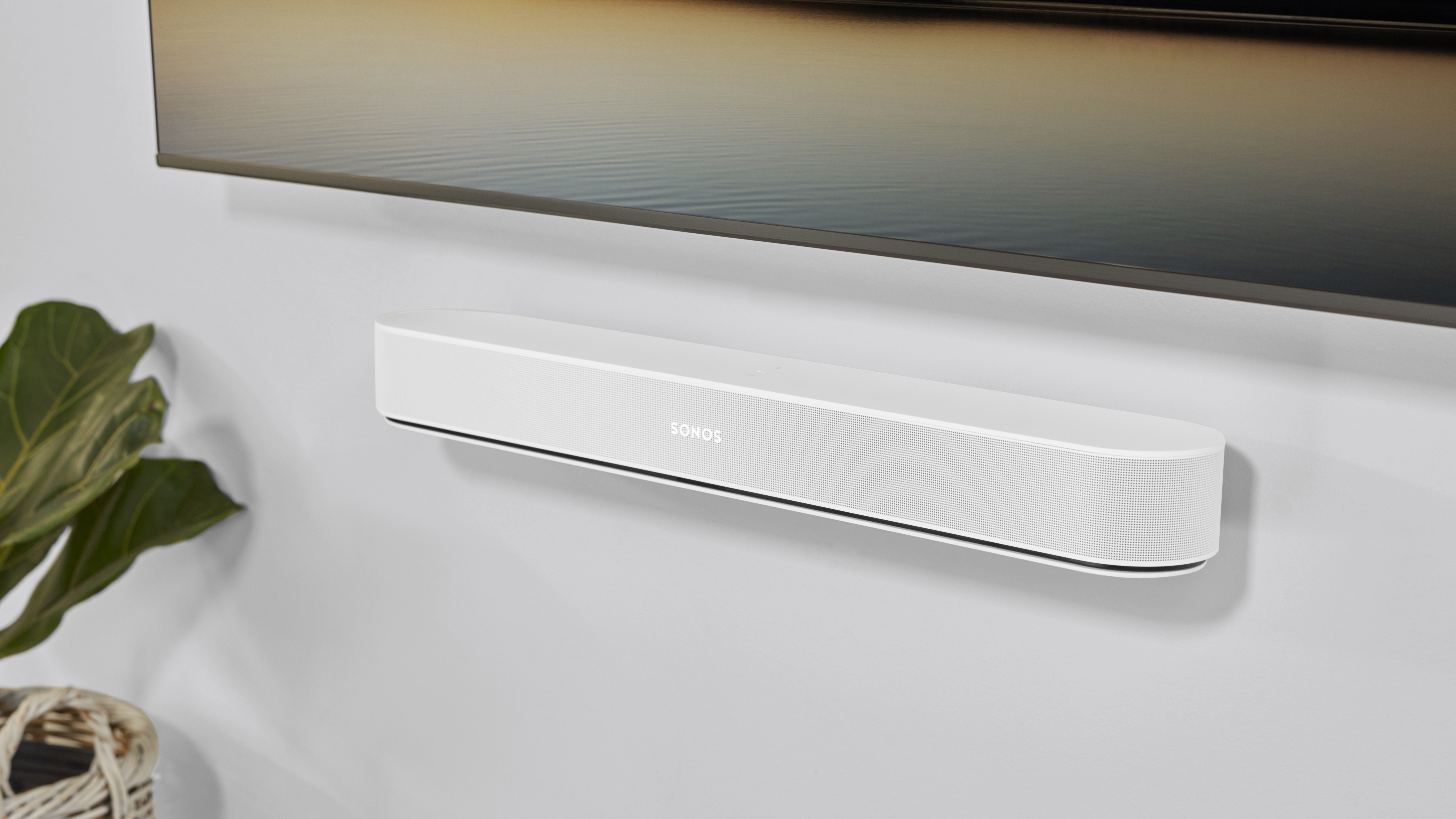
בדרך כלל, אודיו מרחבי ו-Dolby Atmos מופעלים כברירת מחדל, אבל תרצה לבדוק. כך אתה יכול להיות בטוח שאתה מקבל סאונד היקפי עבור הסרטים, המשחקים והמוזיקה האהובים עליך.
היכנס לתפריט ההגדרות של סרגל הקול שלך, ופנה אל אפשרויות ה"סראונד". משם, בדוק שה-Surround מופעל ושהפעלת מוסיקה מרחבית.
כדי לבדוק שהדברים עובדים כמו שצריך, הפעל סרט בנטפליקס או דיסני+ שאתה יודע שיש לו Dolby Atmos. היכנסו לאפליקציית Sonos בזמן שהסרט מופעל, ובדקו שיש את הלוגו 'Dolby Atmos' על המסך.
אם אתה רואה "PCM סטריאו", אז Dolby Atmos לא מופעל. חזור למסך ההגדרות ובדוק את כל ההגדרות מלמעלה כדי לוודא שאתה מקבל את הסאונד הטוב ביותר שאפשר.
4. הפעל שיפור דיבור לדיאלוג טוב יותר

זה יעבוד רק עם Sonos Arc Ultra, אבל שווה להפעיל אותו, במיוחד אם אתה אוהב לצפות בטלוויזיה ובסרטים עם הרבה מילים מדוברות. באמצעות AI חכם מאוד, סרגל הקול ידגיש את הדו-שיח כדי להקל על ההבנה עם שיפור דיבור כך שלעולם לא תחמיץ אף מילה.
קל להפעיל אותו. עבור אל תפריט ההגדרות באפליקציית Sonos, ולאחר מכן מצא את תפריט שיפור הדיבור. משם, אתה יכול לבחור רמה – ככל שהרמה גבוהה יותר, הדיאלוג חזק יותר.
הרמות הגבוהות ביותר להשפיע על הסאונד של הסרט או תוכנית הטלוויזיה, אז אני ממליץ לך להישאר עם הרמה האמצעית. זה ישפר את הדיאלוג בהרבה מבלי להשפיע על הסאונד של שאר הסרט.
כדאי גם לכבות אותו כשאתה מאזין למוזיקה – זה נשמע רַע.
5. הוסף כמה שירותי סטרימינג
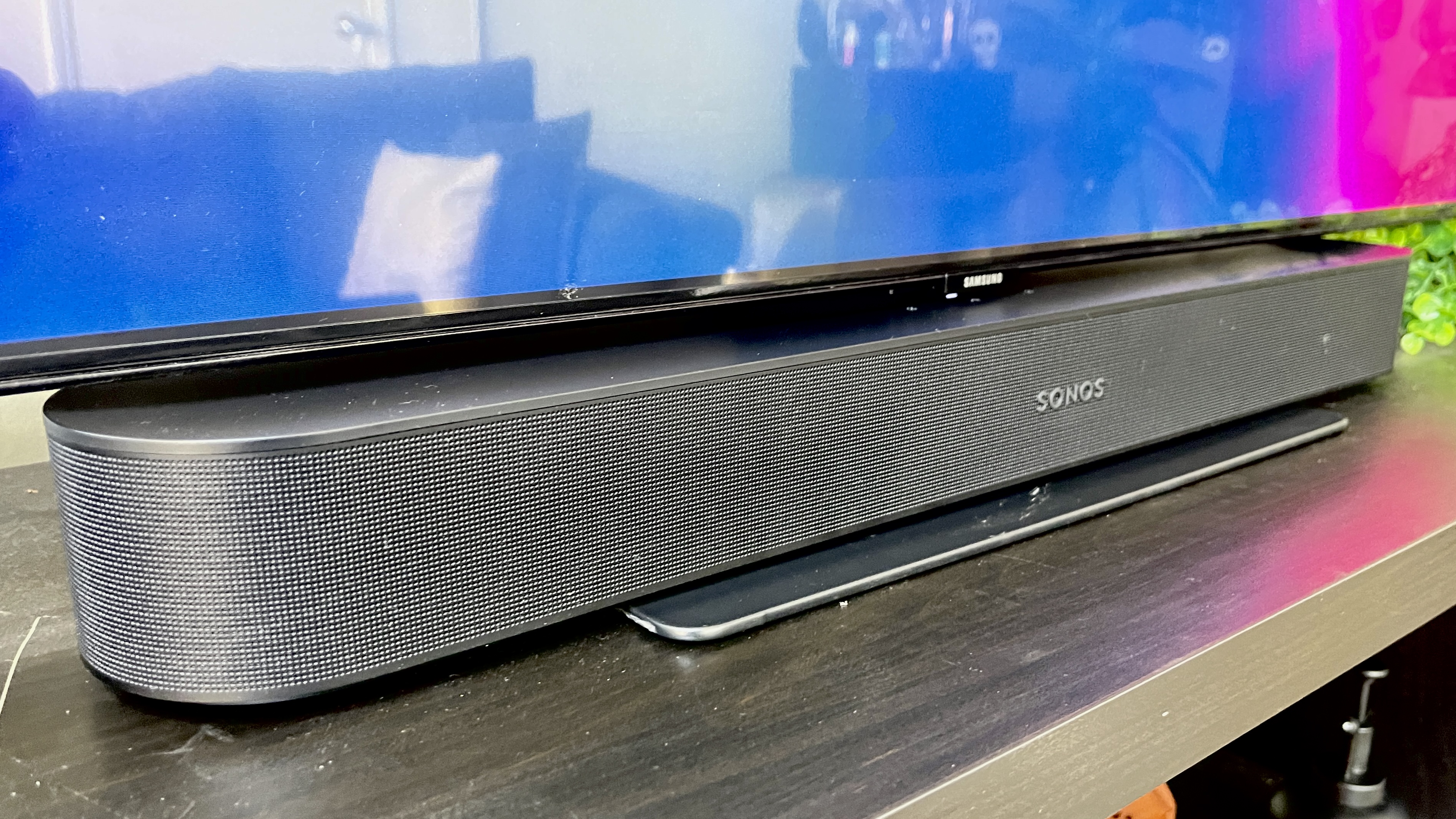
למעשה, אתה יכול להזרים מוזיקה לסאונדבר שלך ישירות מאפליקציית Sonos – אתה רק צריך להיכנס לשירותים שלך. כשאתה מחפש באפליקציה, היא תחפש בכל שירותי הסטרימינג שהוספת, מה שהופך את הספרייה הפוטנציאלית לגדולה עוד יותר.
פשוט עבור אל העמוד הראשון של אפליקציית Sonos, ולחץ על כפתור 'הוסף' תחת 'השירותים שלך'. עקוב אחר ההוראות שעל המסך, והיכנס ל-Tidal, Apple Music, Spotify ועוד.
אתה יכול גם להזרים מרדיו Sonos, למרות שאתה לא יכול לבחור את הרצועות שאתה מאזין להן שם.