
אפליקציית הקיצוצים מתעלמים בקלות. למרות שהוא מסוגל ליצור סקריפטים לאוטומציה של משימות ותהליכים, זה יכול בתחילה להיראות מורכב להפליא – מספיק כדי שרבים עשויים להתייחס אליו כאפליקציה רק למשתמשים מקצוענים.
אבל במציאות, זה יחסית פשוט, וחשוב מכך, זה שימושי להפליא. למעשה, זה עכשיו שימושי מתמיד. אם התקנת את iOS 18.4 ואילך, אתה יכול להשיג שליטה יחידה על הגדרות אפליקציות של Apple מסוימות מבלי שתצטרך לפתוח את האפליקציות עצמן.
פעולות חדשות אלה זמינות לספרים, לוח שנה, צורה חופשית, חדשות, תזכורות, ספארי, תזכירי קול ואפליקציות מזג אוויר. יש לקוות שרשימה זו תתרחב כך שתכלול יותר-כולל אפליקציות של צד שלישי.
לעת עתה, אתה יכול ליצור קיצור דרך להגדרה המשמשת לעיתים קרובות (כגון הפעלת אופטימיזציה לאחסון בחדשות או לאפשר זמן להשאיר בלוח השנה), למקם אותו על מסך הבית שלך ולהקש עליו כדי לבצע שינוי מיידי.
בואו נראה איך זה נעשה.
1. הגדר קיצור דרך
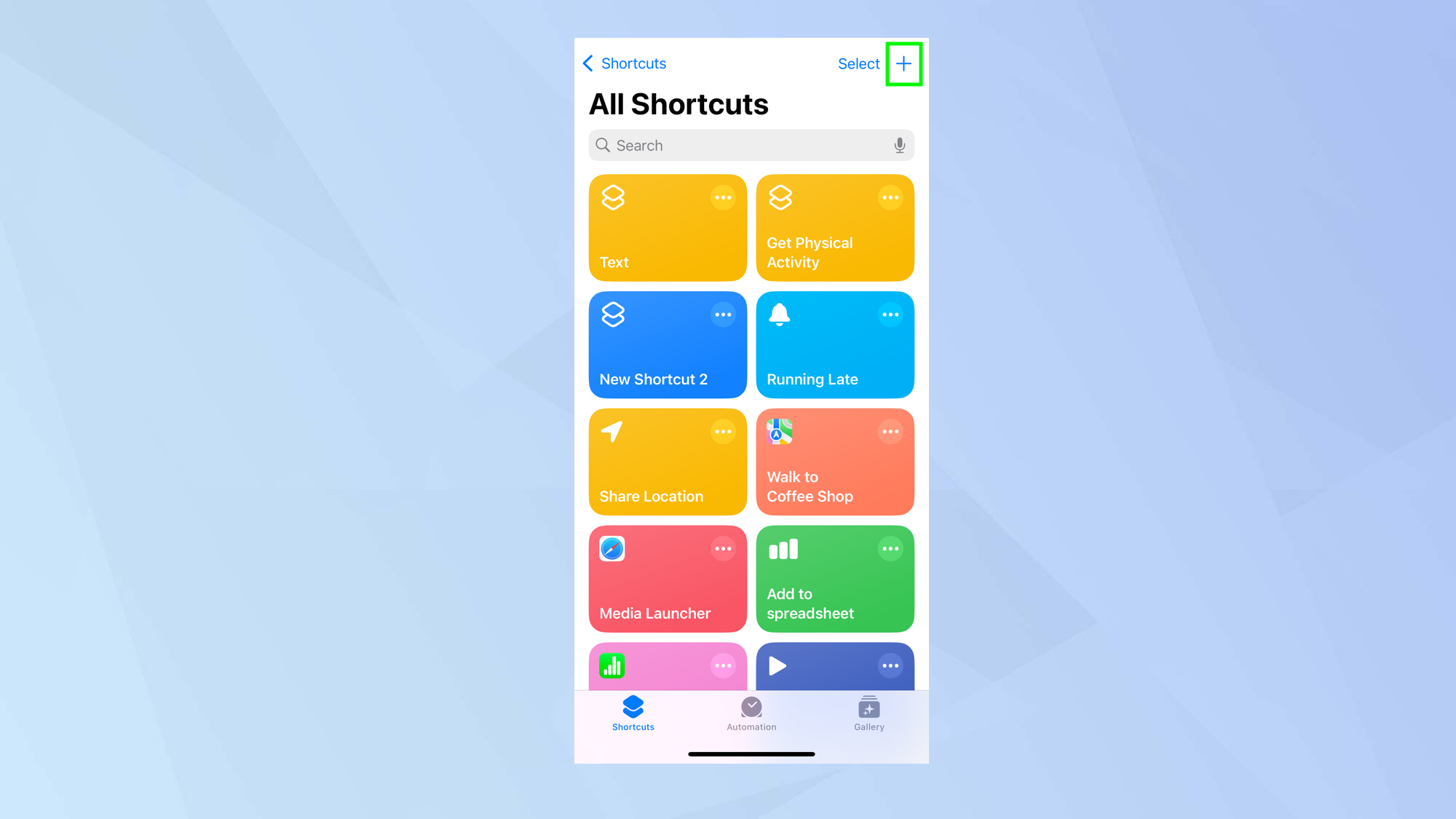
כדי להתחיל בתהליך יצירת קיצור דרך הגדרות, אתה צריך הפעל את אפליקציית קיצורי הדרך וכן הקש על סמל + בפינה השמאלית העליונה.
2. מצא אפליקציה
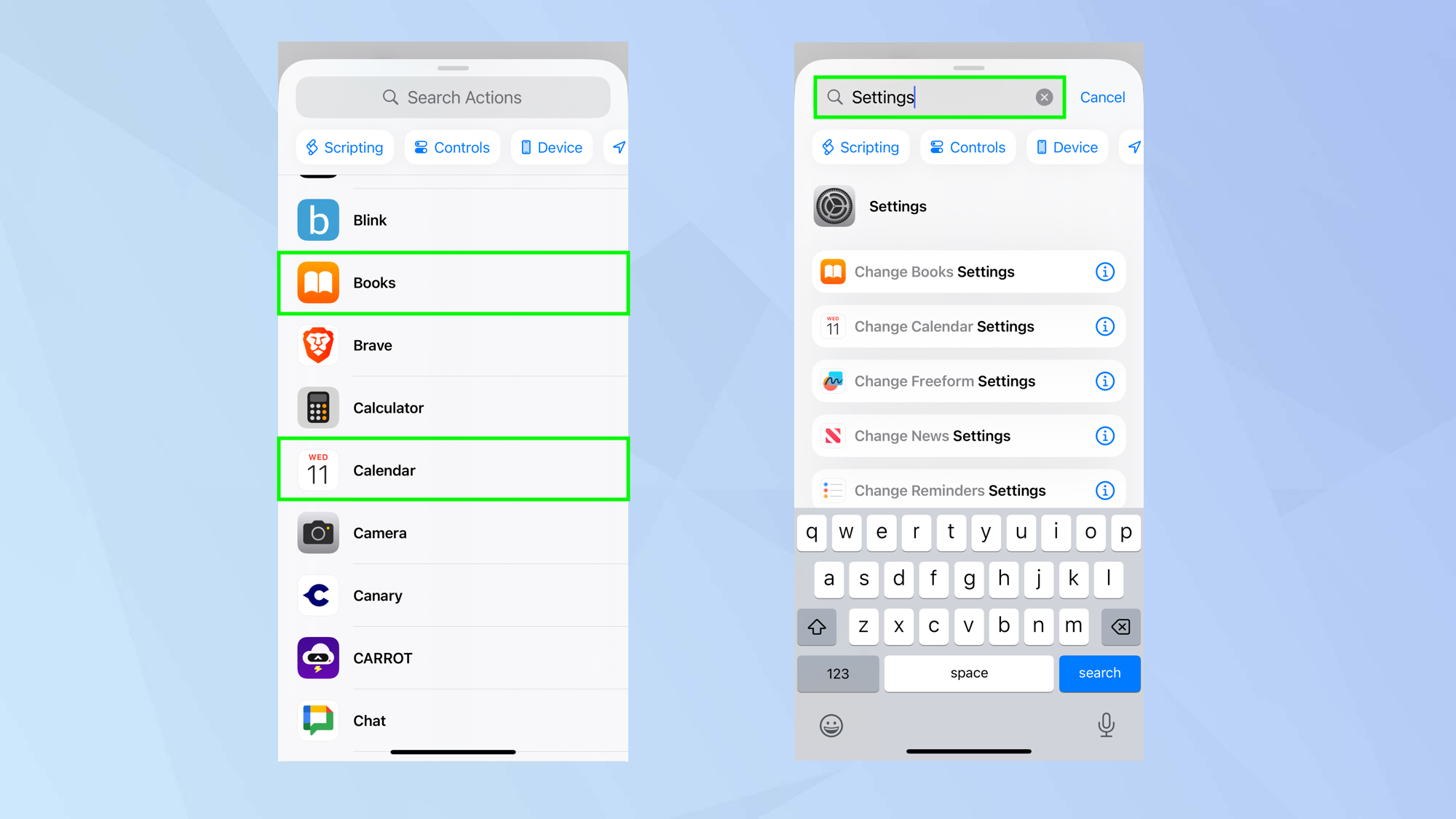
בשלב הבא עליכם לספר קיצורי דרך עם איזה אפליקציה תרצו לעבוד. ישנן שתי דרכים לעשות זאת.
אתה יכול פשוט עיין ברשימת האפליקציות – פשוט הקש על אפליקציה אתה רוצה להשתמש בהתחשב בכך שאפליקציות מסוימות לא יאפשרו לך להגדיר קיצור דרך הגדרות.
לְחִלוּפִין, הגדרות הקלד בתיבת החיפוש. זה יפרט אפליקציות שבהן בהחלט יש קיצורי דרך של הגדרות משויכות וזה בדרך כלל הגישה המהירה ביותר.
3. בחר שנה הגדרות
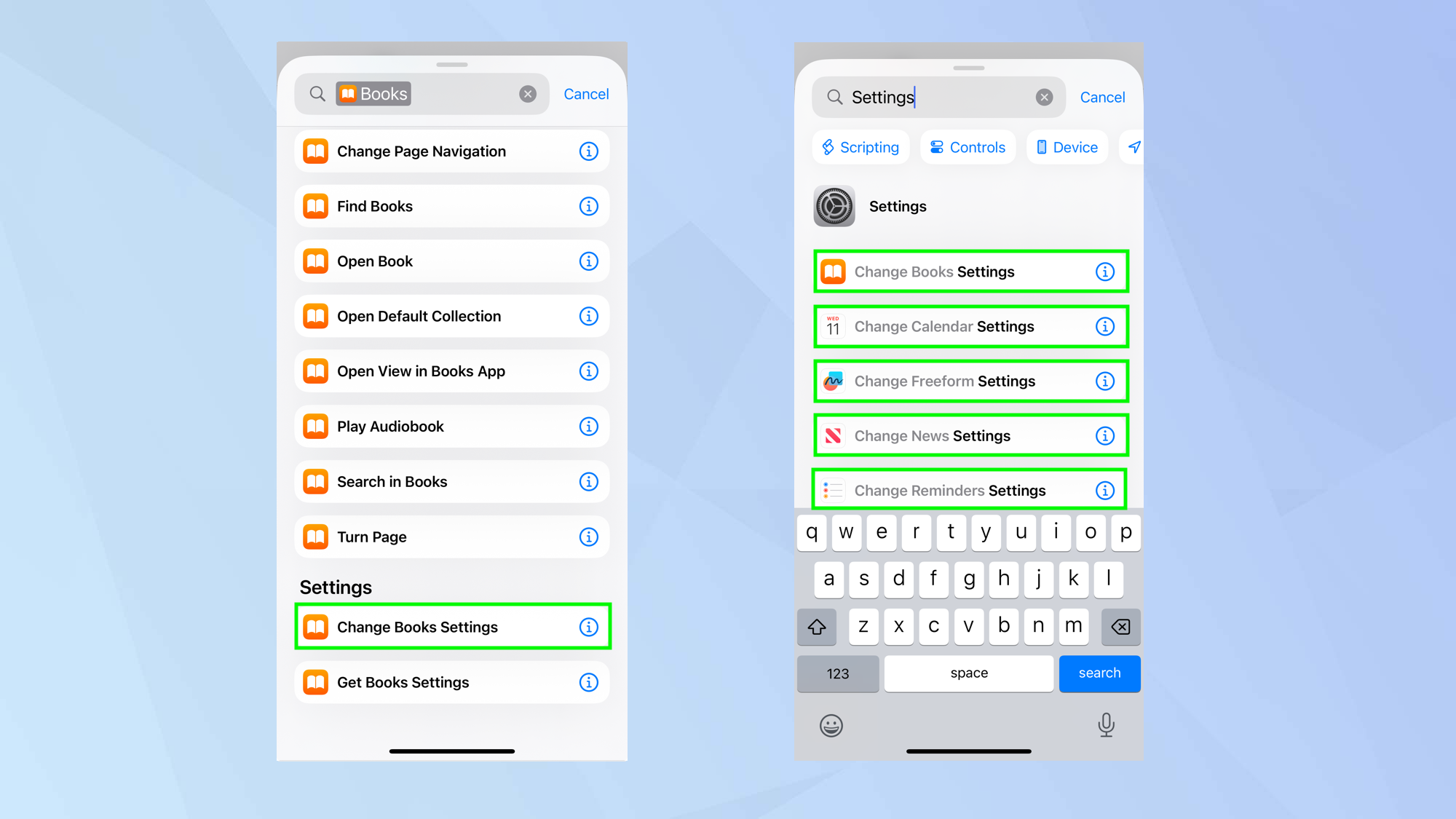
בשני המקרים, אתה צריך הקש על אפשרות הנקראת הגדרות שינוי (שם אפליקציה) קשור לאפליקציה שאתה רוצה לעבוד איתה.
4 הקש על אפשרות כחולה
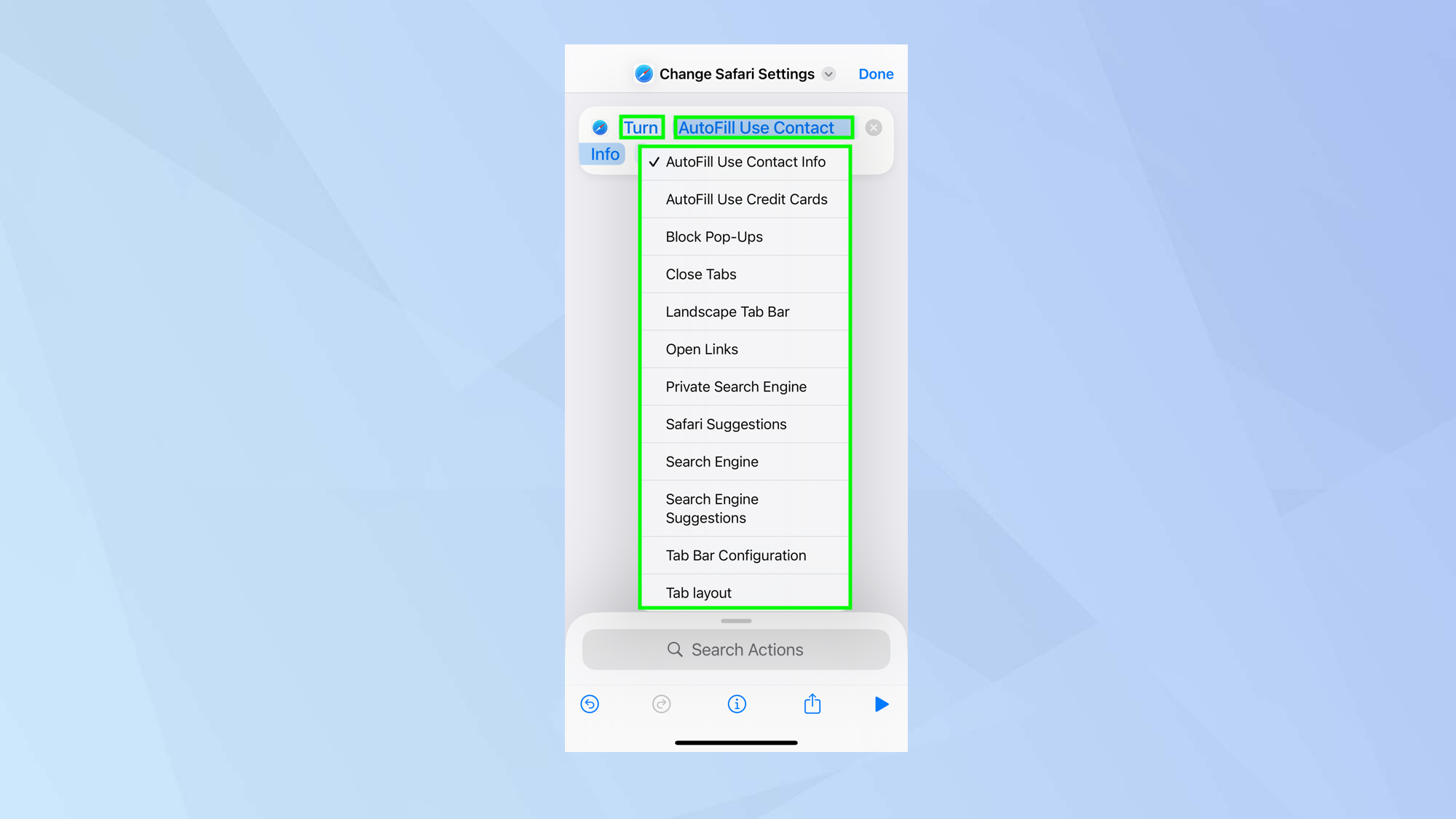
תראה פעולת קיצור דרך הניתנת להתאמה אישית. לדוגמה, אם בחרת בהגדרות Safari שנה הגדרות Safari, תראה את הפעולה הפנה את המילוי האוטומטי השתמש במידע ליצירת קשר. תוכלו לראות טקסט מודגש בכחול. בדוגמה שלנו, שניהם תור, מילוי אוטומטי השתמש במידע ליצירת קשר ומכבה מודגשים בדרך זו.
אתה יכול הקש על כל טקסט מודגש כחול וכן בחר באפשרות מהתפריט הנפתחו כשתסיים, הקש על נעשהו
בואו ניתן דוגמא.
עם ספארי, אתה יכול להקיש על סיבוב ולשנות אותו כדי לעבור. באפשרותך לבחור מילוי אוטומטי להשתמש במידע ליצירת קשר ולבחר מתוך מספר גדול של אפשרויות החל מ- Block Pop-Ups and Smoge Tabs כדי לפתוח קישורים ומנוע חיפוש.
הפעולה תשתנה בהתאם לאפשרויות שתבחר. לדוגמה, תוכל לבחור במנוע חיפוש והפעולה תהפוך למנוע חיפוש למנוע חיפוש. אם תקיש על המופע השני של מנוע החיפוש, אתה יכול לבחור כמו כמו גוגל, יאהו!, בינג, דוקדוקו ואקוסיה.
קיצור הדרך המתקבל יאפשר לך להפעיל פעולה שמשנה באופן מיידי את מנוע החיפוש המוגדר כברירת מחדל. כדאי לשחק בסביבה.
5. הפעל קיצור דרך
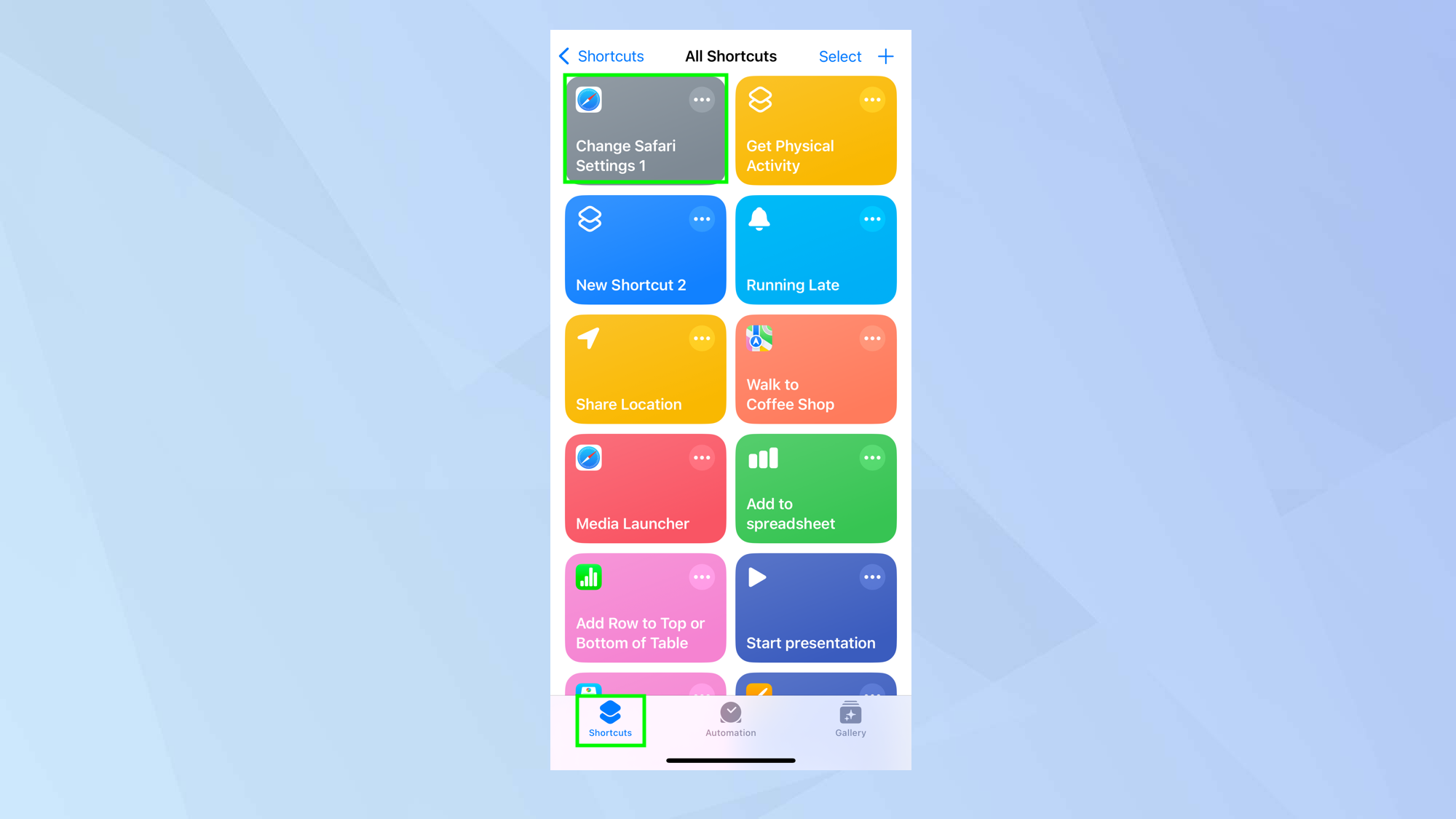
אתה יכול הפעל קיצור דרך מאפליקציית קיצורי הדרךו אתה רק צריך הקש על הכרטיסייה קיצורי דרך בתחתית המסך ואז בחר בקיצור הדרך אתה רוצה לרוץ מאלו המופיעים.
טיפ בונוס! הוסף למסך הבית
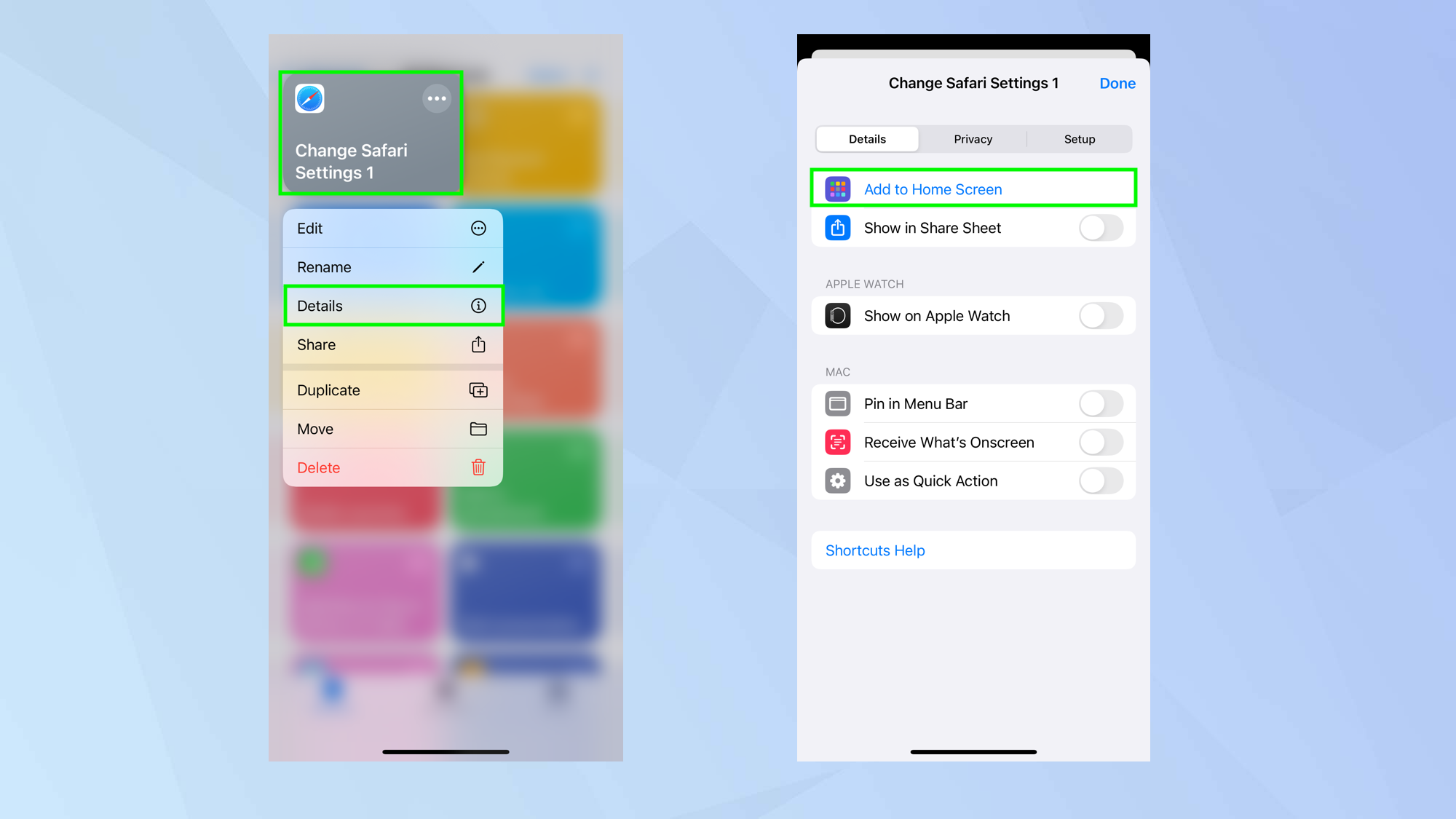
ניתן להוסיף קיצור דרך למסך הבית של האייפון ולהריץ עם ברז פשוט. פעולה זו פירושה שלא תצטרך אפילו להפעיל אפליקציה כדי להשתמש בה.
לעשות זאת, מצא קיצור דרך באפליקציית קיצורי הדרך וכן לחיצה ארוכה על הכותרת שלהו הקש על פרטים וכן בחר הוסף למסך הביתו
ושם אתה הולך. כעת אתה יודע ליצור קיצורי דרך לאייפון בהתאמה אישית כדי לשלוט בהגדרות מבלי לפתוח אפליקציה
יתכן שתמצא את זה שימושי ללמוד 7 קיצורי דרך של iOS אשר ישנה את האופן בו אתה משתמש באייפון שלך, ואם האייפון שלך יבוא במגע עם מים, בדוק כיצד להזמין סירי להפיץ מים מהאייפון שלך.
ניתן להקצות גם קיצורי דרך ללחצן הפעולה, אז בדוק כיצד להגדיר אותו.

