
0
עקבו אחרינו
ניוזלטר
אם אתה תוהה כיצד להגדיר את Apple Watch החדש שלך, הגעת למקום הנכון.
בין אם זה עתה תפסת את ידך על ספינת הדגל העדכנית ביותר של Apple Watch Series 11, Apple Watch SE 3 רמת הכניסה, Apple Watch Ultra 3 המחוספסת, או כל דגם אחר עדכני, המדריך הבא ידריך אותך בכל השלבים הדרושים כדי להפעיל את השעון החכם שלך במהירות וללא כאבים.
צריך עוד קצת עזרה? הנה המדריך שלנו שלב אחר שלב כיצד להוריד ולהתקין את iOS 26, תוכנת האייפון העדכנית ביותר.
כיצד להגדיר ולהתאים את Apple Watch החדש שלך
- שחרר את ה-Apple Watch, הנח אותו על מטען והפעל אותו
- בחר את השפה והאזור שלך
- סגור את האייפון ופתח את אפליקציית Apple Watch כדי להתחיל בהתאמה
- בחר אם להגדיר את המכשיר עבור עצמך או עבור מישהו אחר
- הקש על 'התחל זיווג' ויישר את הריבוע הצהוב עם לוח השעון
- היכנס עם אישורי Apple ID שלך אם תתבקש והקש על 'המשך'
- הסכים ל-TOC ובחר קוד גישה (אם תרצה)
- בחר את הגדרות הנגישות שלך והזן את פרטי הכושר שלך
- הקש על 'המשך' דרך ההנחיות הבאות והתחל בתהליך הסנכרון
- לאחר שיופיע 'שלום' בשעון, הקש על המסך
- צא לסיור אופציונלי ב-watchOS 26 או הקש על 'דלג' כדי להגיע למסך הבית
- בדוק אם קיימים עדכוני תוכנה והתקן לפי הצורך
המשך לקרוא כדי לראות הוראות מאוירות מלאות עבור כל שלב.
1. שחרר את ה-Apple Watch, הנח אותו על מטען והפעל אותו
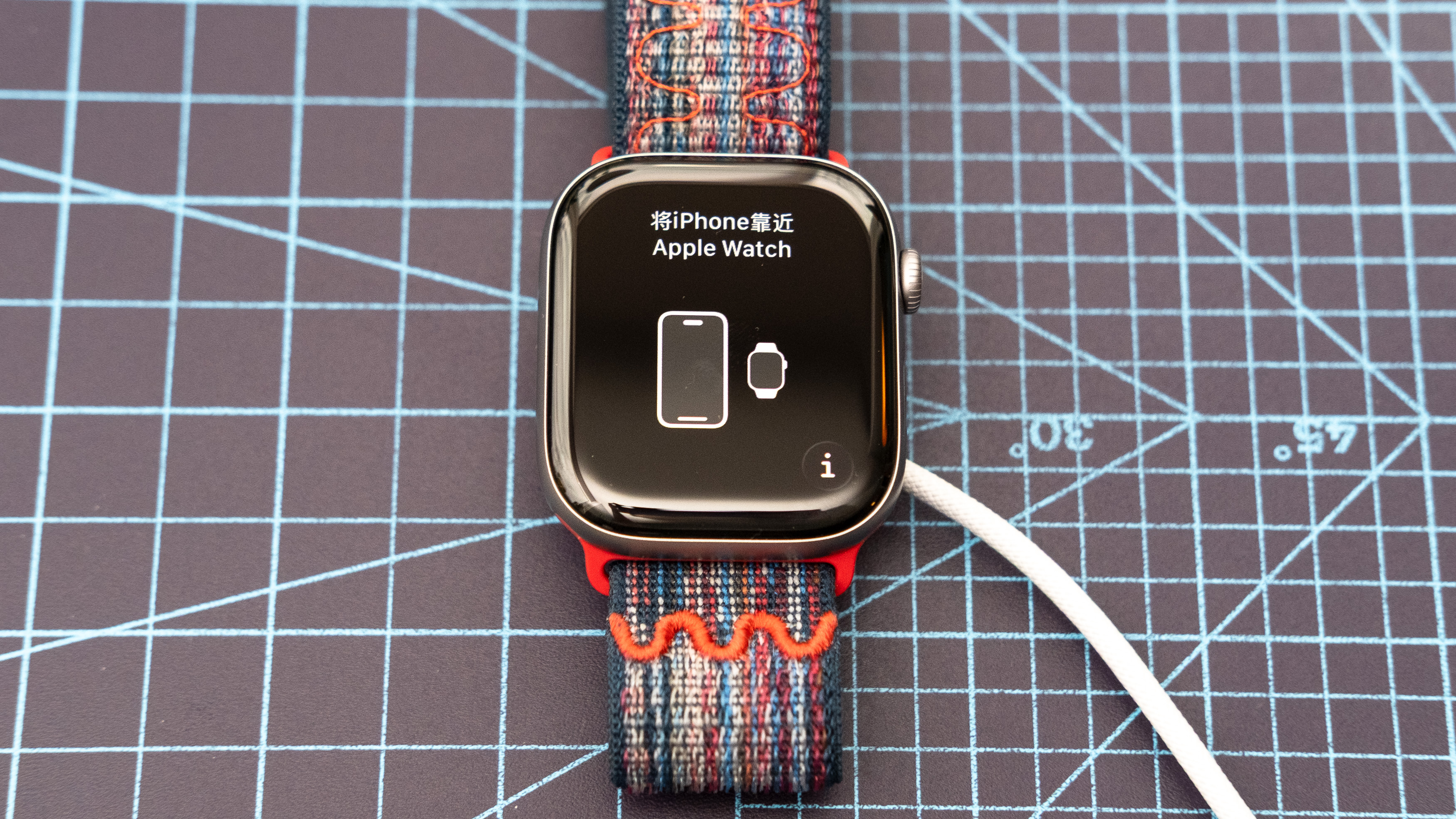
כדי להגדיר את Apple Watch החדש שלך, תחילה התחל בהוצאתו מהקופסה שלו, חיבור הרצועה והדבקת השעון על המטען המגנטי שלו. הַבָּא, המתן עד שה-Apple Watch שלך יידלק. אם זה לא מסתדר לבד, לחץ והחזק את כפתור הצד (הממוקם מתחת לכתר הדיגיטלי) למשך מספר שניות עד להופעת המסך למעלה.
2. בחר את השפה והאזור שלך
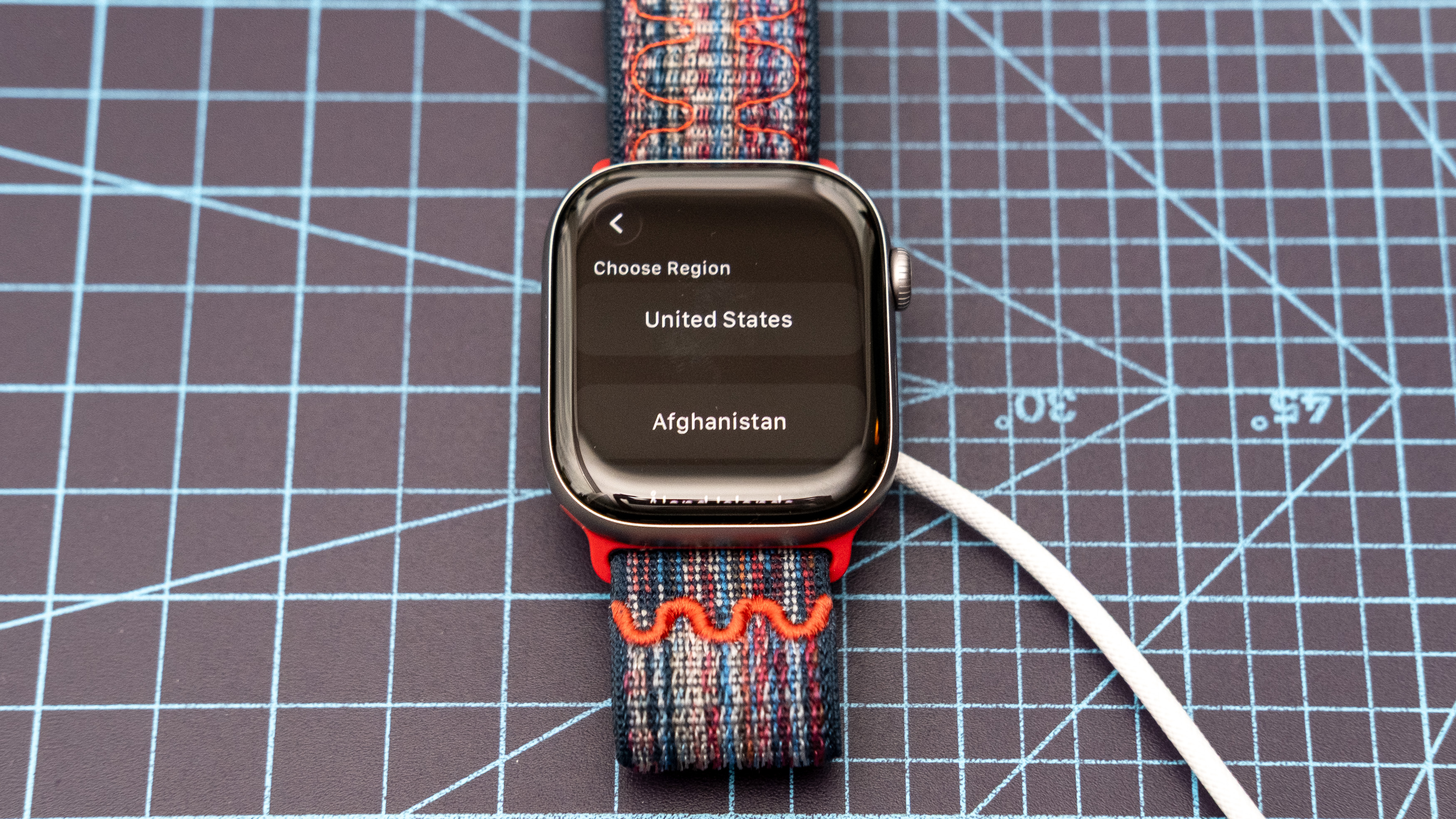
כשה-Apple Watch הופעל בפעם הראשונה, הגיע הזמן לעשות זאת בחר את השפה הרצויה שלך יחד עם אזור ההפעלה שלך. שתי קבוצות האפשרויות מופיעות בסדר אלפביתי.
3. סגור את האייפון ופתח את אפליקציית Apple Watch כדי להתחיל בהתאמה
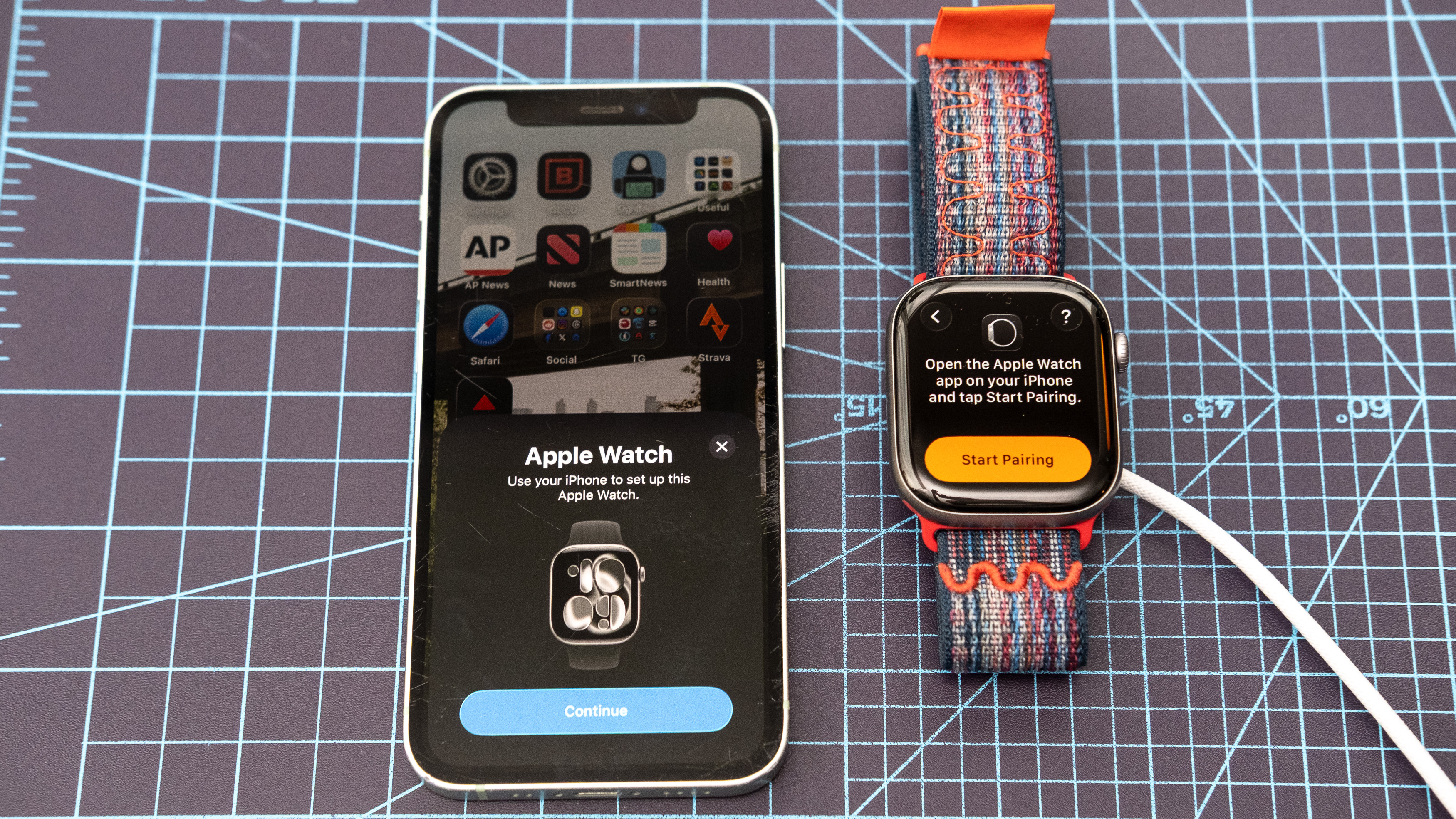
כשהאזור והשפה שלך נבחרו, זה כמעט הזמן להתחיל בתהליך ההתאמה. קח את האייפון שלך ופתח את אפליקציית Watch (הסמל נראה כמו פרופיל צד של Apple Watch). הביאו את הטלפון שלכם במרחק של כמה סנטימטרים מה-Apple Watch, וחלון קופץ אמור להופיע על מסך הטלפון ששואל אם ברצונכם להתאים את השעון. לחץ על 'המשך' כדי להתחיל בתהליך ההתאמה.
אם חלון ההתאמה הקופץ לא מופיע, אל תפחד. פתח את אפליקציית השעון והקש על 'כל השעונים' בפינה השמאלית העליונה. לאחר מכן, גלול לתחתית והקש על 'הוסף שעון'.
4. בחר אם להגדיר את המכשיר עבור עצמך או עבור מישהו אחר
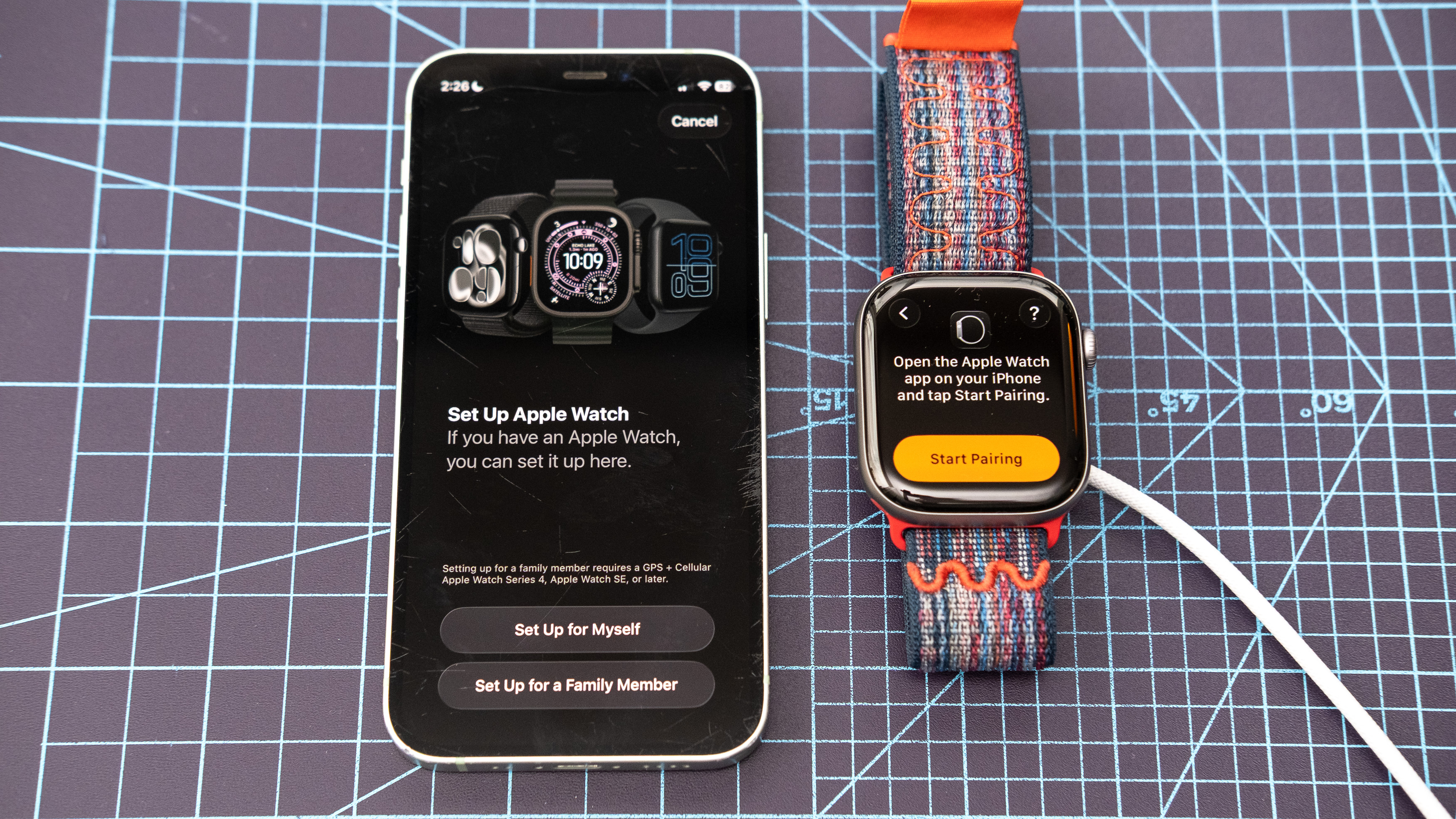
במסך הבא, בחר אם ברצונך להגדיר את Apple Watch החדש שלך כמכשיר שלך או כמכשיר של מישהו אחר, למשל, של ילדך. (למען המדריך הזה, נניח שאתה מגדיר אותו לעצמך.)
5. הקש על 'התחל התאמה' ויישר את הריבוע הצהוב בטלפון שלך עם לוח השעון
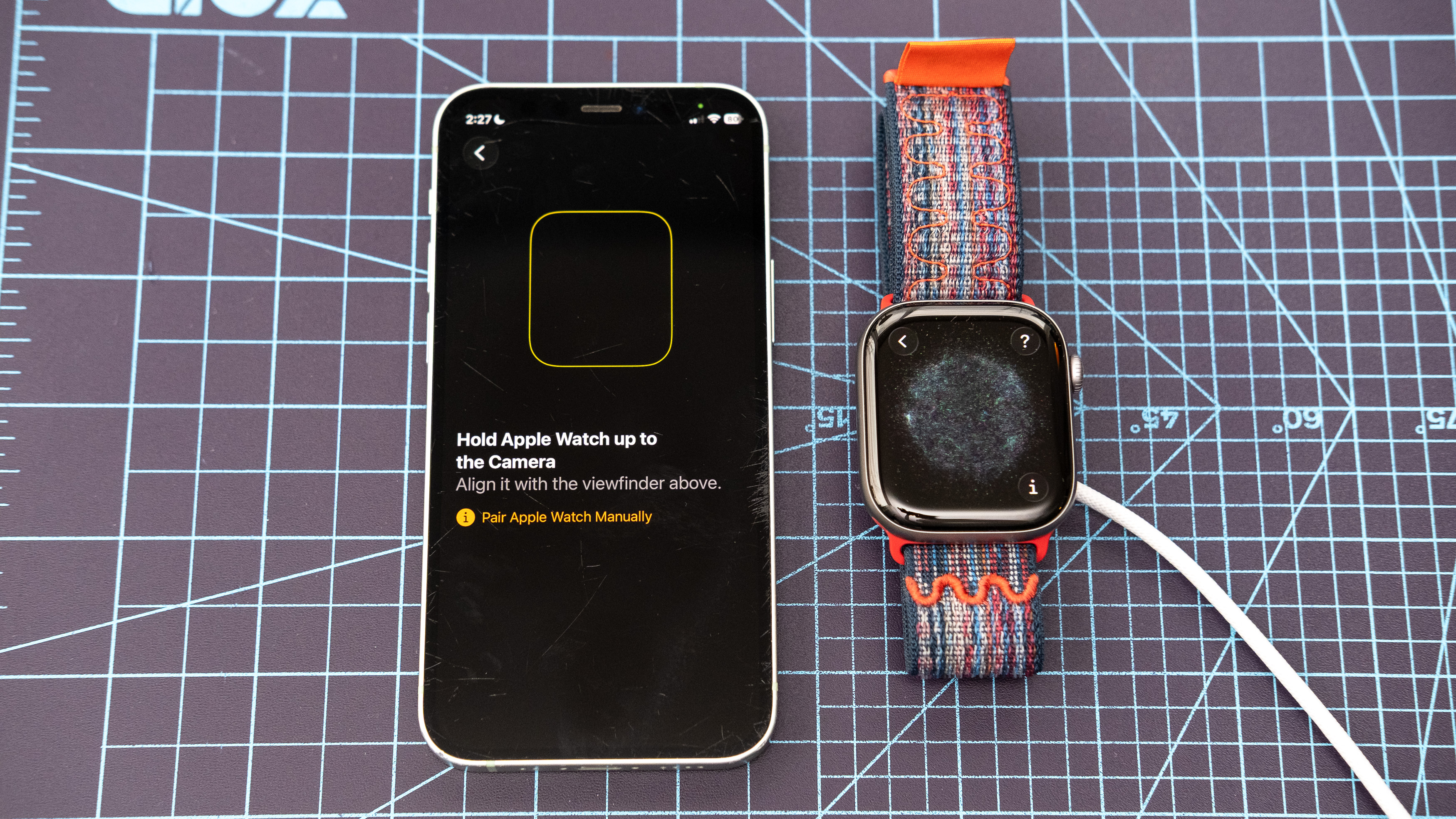
הַבָּא, הקש על 'התחל התאמה' ב-Apple Watch שלך. זה אמור להציג גרפיקה במראה חלל חיצוני, בעוד ריבוע צהוב אמור להופיע על מסך האייפון שלך. השורה את הריבוע הצהוב באייפון שלך כדי למסגר בצורה מושלמת את תצוגת Apple Watch שלך לזוג רשמית בין השניים. הערה: נסו להימנע מהשתקפויות מחלונות או ממקורות אור במהלך תהליך זה לקבלת התוצאות הטובות ביותר.
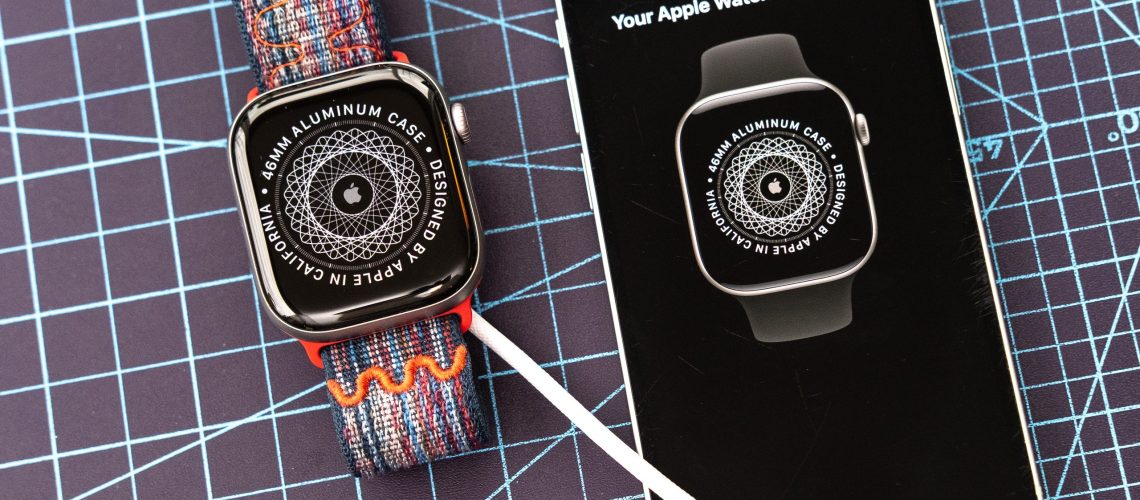
אם אתה עושה את זה נכון, אמורה להציג לך הודעה באייפון המאשרת שהשעון הוצמד בהצלחה (ראה תמונת ליד לכתבה).
6. היכנס עם אישורי Apple ID שלך אם תתבקש והקש על 'המשך'
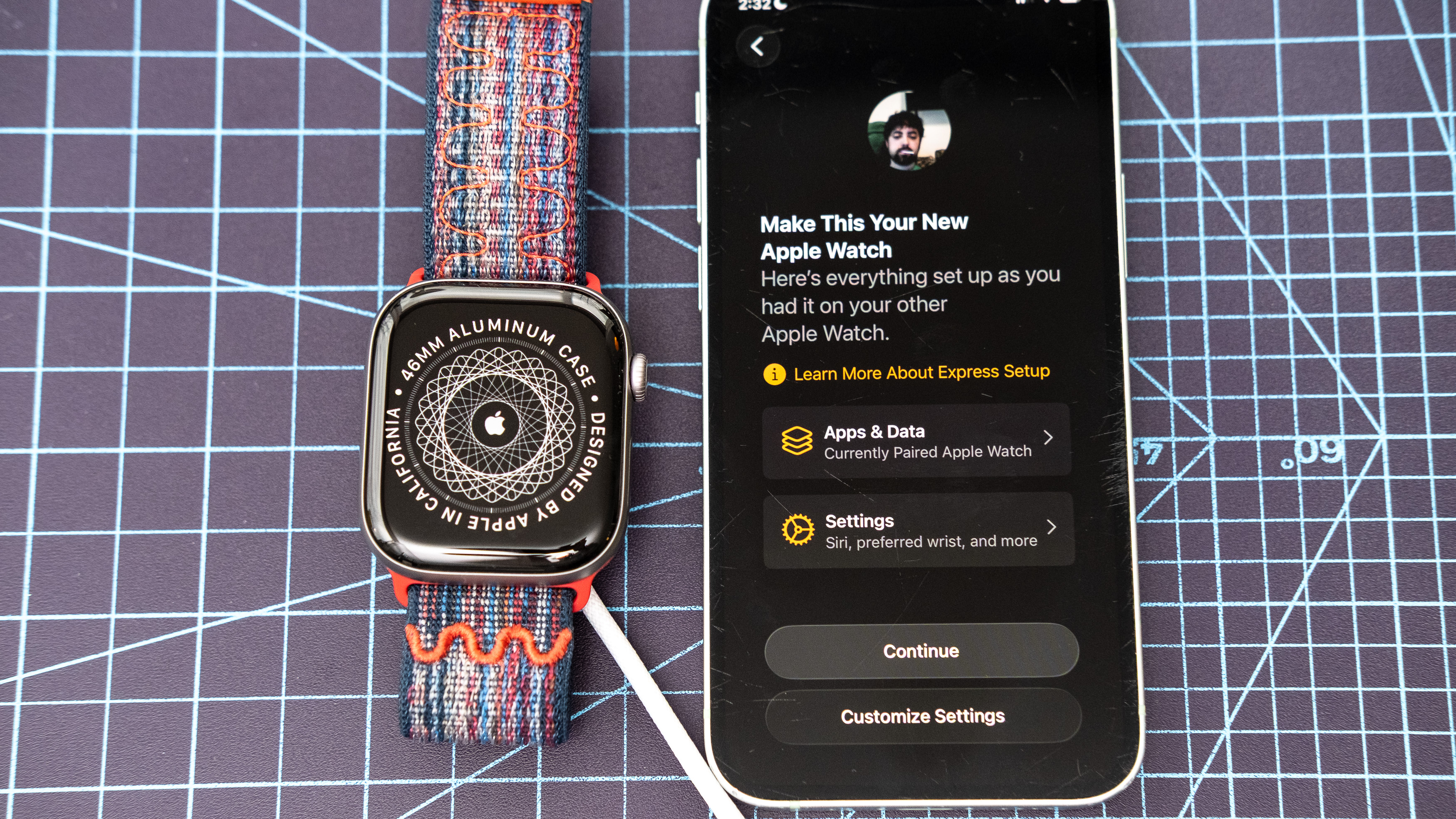
הַבָּא, ייתכן שתתבקש או לא תתבקש להזין את אישורי Apple ID שלך. לאחר הכניסה, אתה אמור לראות את המסך המוצג למעלה. הקש על 'המשך' כדי להמשיך בהגדרה המהירה והקלהשאני ממליץ עליו. לחלופין, הקש על 'התאמה אישית של הגדרות' כדי לקפוץ לעשבים השוטים. עבור המדריך הזה, נישאר עם הראשון.
7. הסכים ל-TOC ובחר קוד גישה (אם תרצה)
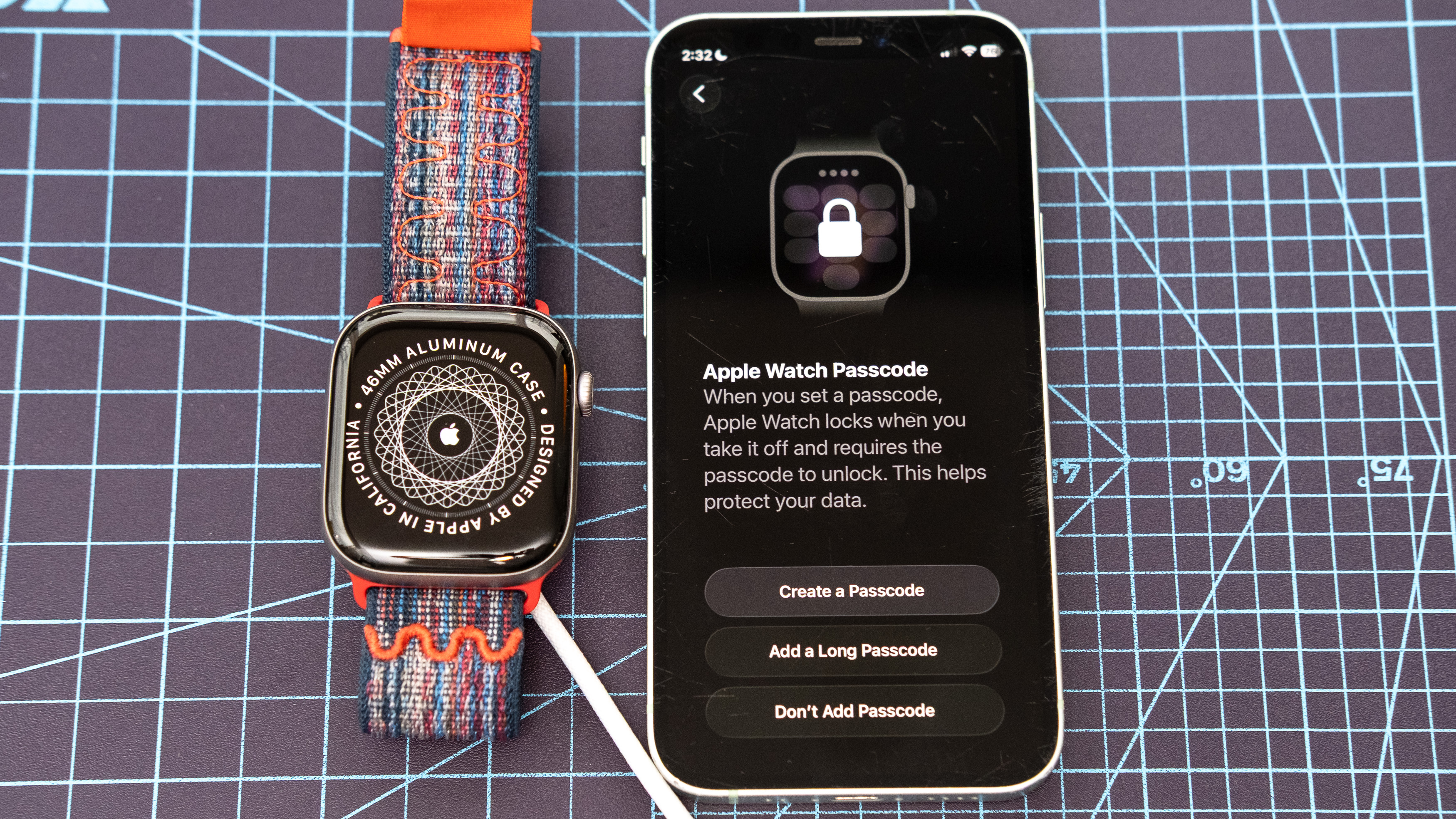
לאחר מכן אפל תציג סט ארוך של תנאים והגבלות. גלול לתחתית וקבל את ה-gobbledegook החוקי של אפל. במסך הבא, בחר אם אתה רוצה קוד גישה לביטול נעילת השעון שלך. אם תחליט להפעיל אחד, תתבקש להזין אותו פעמיים.
8. בחר את הגדרות הנגישות שלך והזן את פרטי הכושר שלך
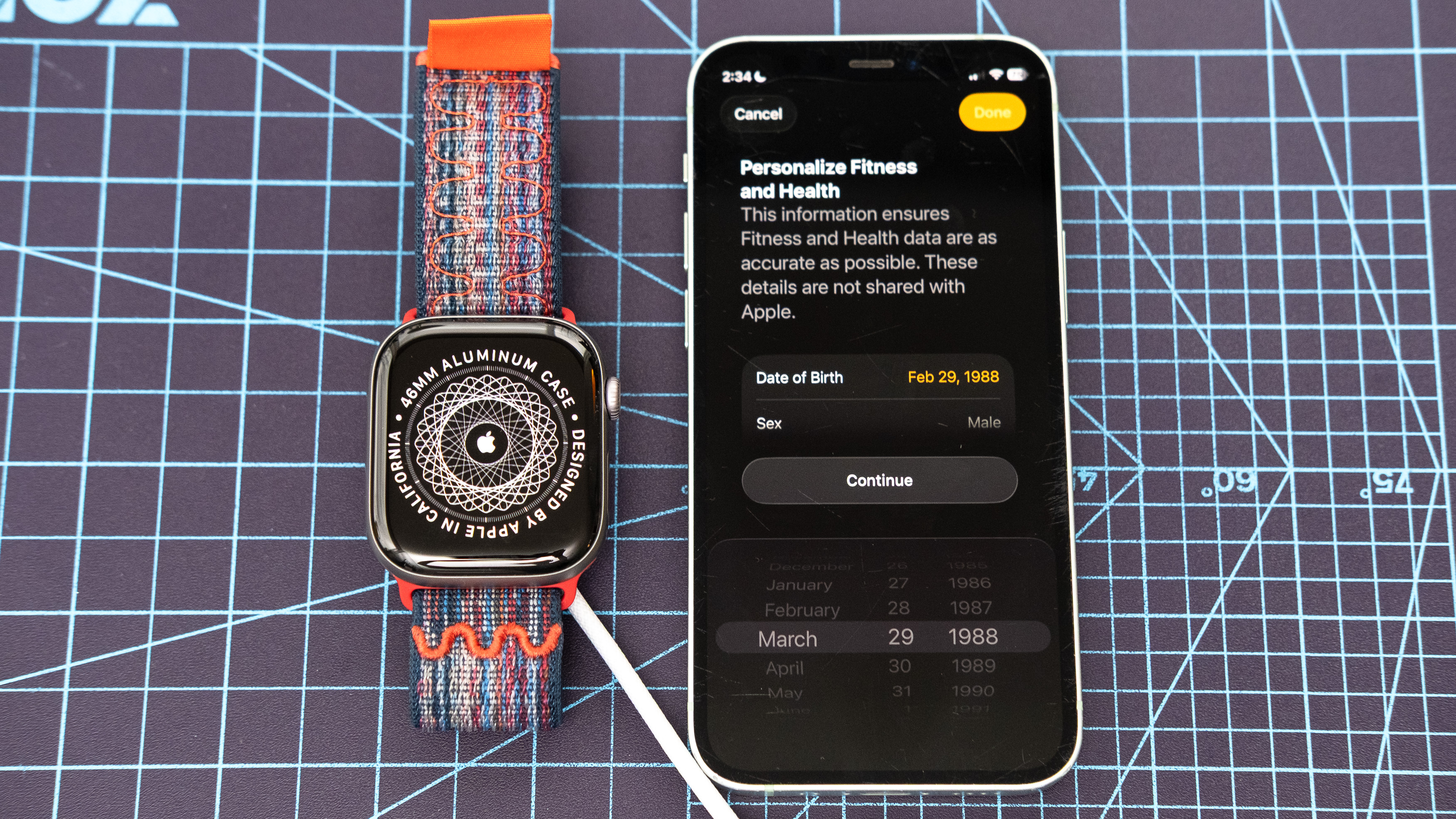
במסך הבא, גבחר אם ברצונך להחיל הגדרות נגישות מהאייפון שלך. לאחר מכן, תתבקש לעשות זאת הזן או אמת את פרטי הכושר והבריאות שלך כך שה-Apple Watch החדש שלך יוכל לנטר טוב יותר את המדדים ההוליסטיים שלך. הקש על 'המשך' כשתסיים.
9. הקש על 'המשך' דרך מספר ההנחיות הבאות והתחל בתהליך הסנכרון
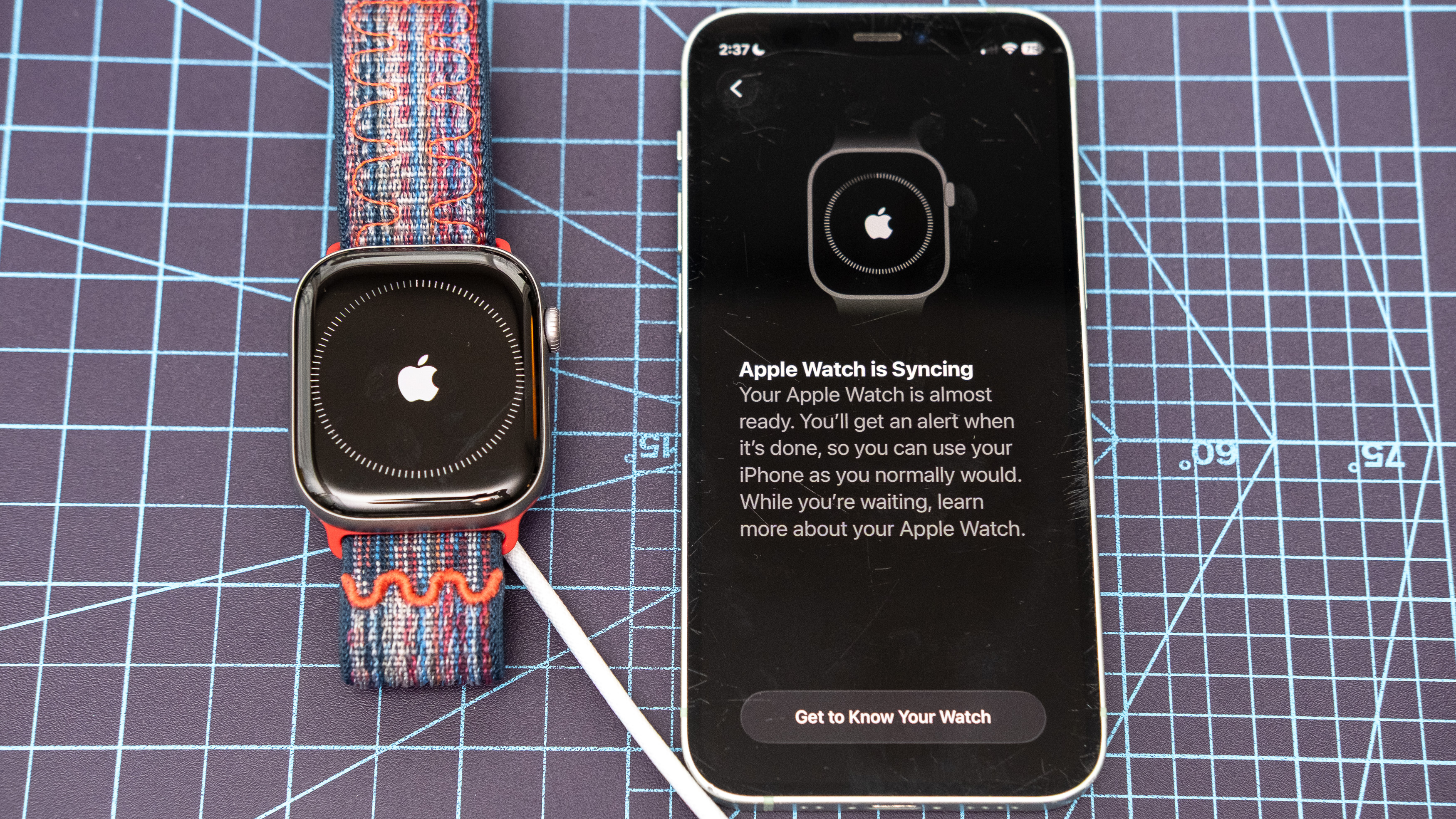
על המסכים הבאים אתה יכול לדלג די מהר, מכיוון שניתן להגדיר אותם מאוחר יותר. עבור כל אחד מהדברים הבאים, הקש על 'המשך' בתחתית כל אחד מהמסכים הקודמים כדי להגיע לשלבי ההגדרה האחרונים של Apple Watch. תחילה, תקבלו הסבר מהיר על כלי בטיחות, לאחר מכן תקבלו אפשרות להגדיר סלולר במכשיר, לאחר מכן מדריך לשליטה במחוות ולבסוף שאלה די אקראית לגבי אפליקציית Water Depth של המכשיר.
לאחר שעברת את דרכך על פני המסכים הללו, תהליך הסנכרון יתחיל, וה-Apple Watch וה-iPhone שלך יציגו את המסכים המוצגים למעלה.
10. לאחר שיופיע 'שלום' בשעון, הקש על המסך
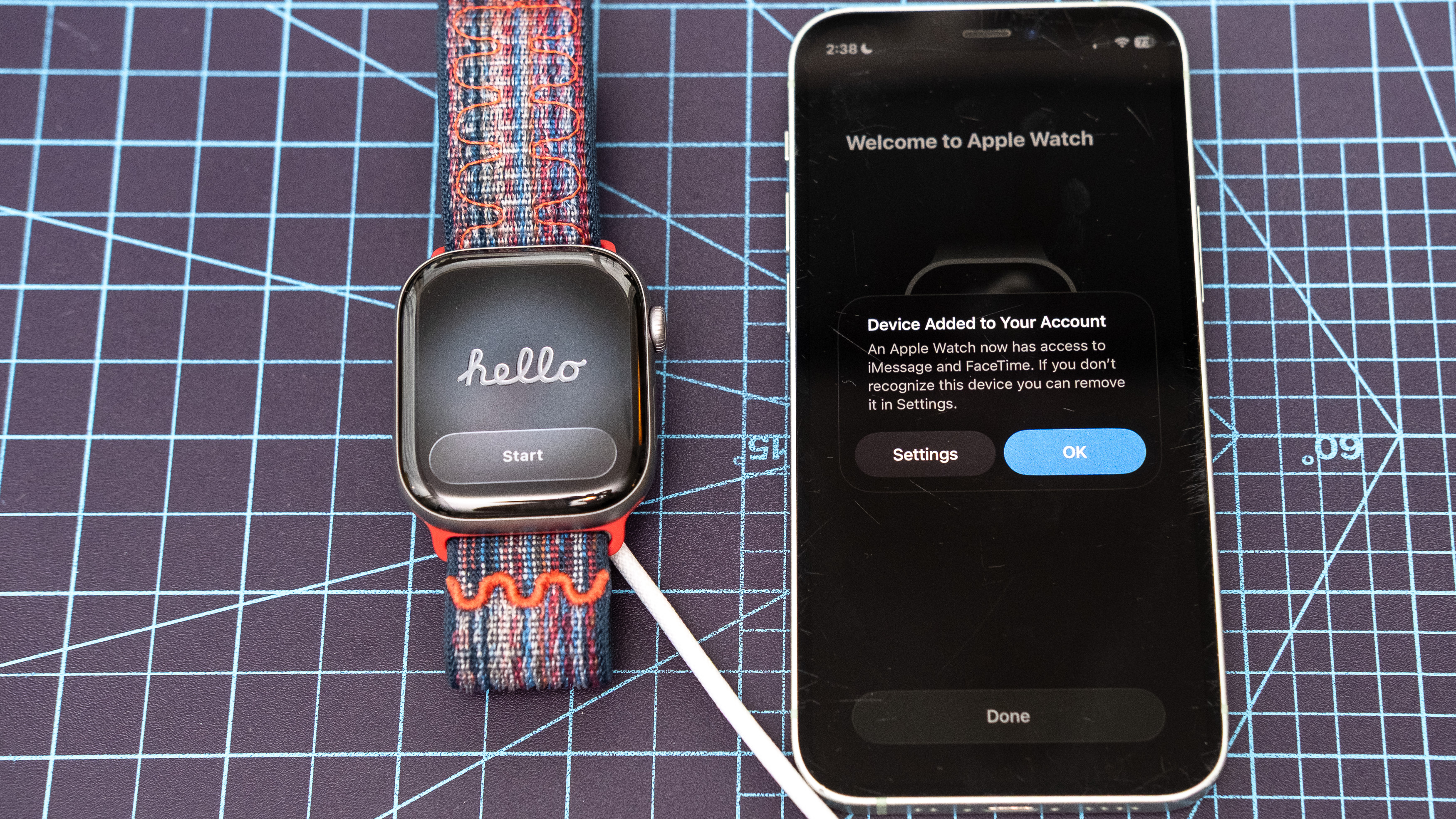
לאחר מספר דקות, אתה אמור לראות את 'שלום' מופיע ב-Apple Watch שלך והודעה המציינת שהמכשיר נוסף לחשבון Apple שלך באייפון שלך. הקש על 'אישור' בחלון הקופץ של האייפון, ולאחר מכן על 'בוצע'. ב-Apple Watch שלך, הקש על כפתור 'התחל'.
11. צא לסיור אופציונלי ב-watchOS 26 או הקש על 'דלג' כדי להגיע למסך הבית
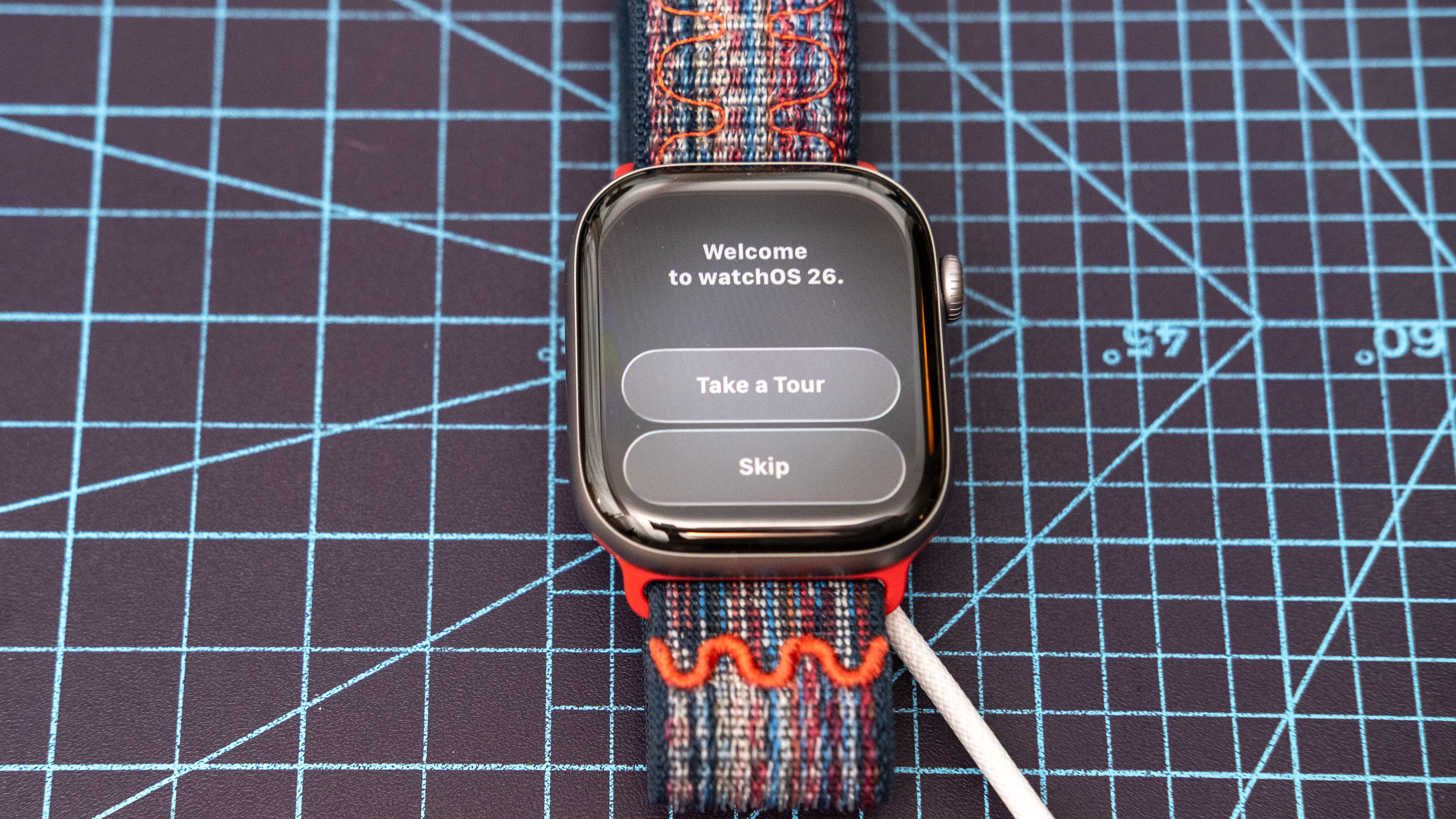
במסך הבא, להחליט אם ברצונך לערוך סיור מהיר במערכת ההפעלה העדכנית ביותר או לאכולל עצות ניווט בסיסיות, או דלג ישירות למסך הבית של השעון.
12. בדוק אם קיימים עדכוני תוכנה והתקן לפי הצורך
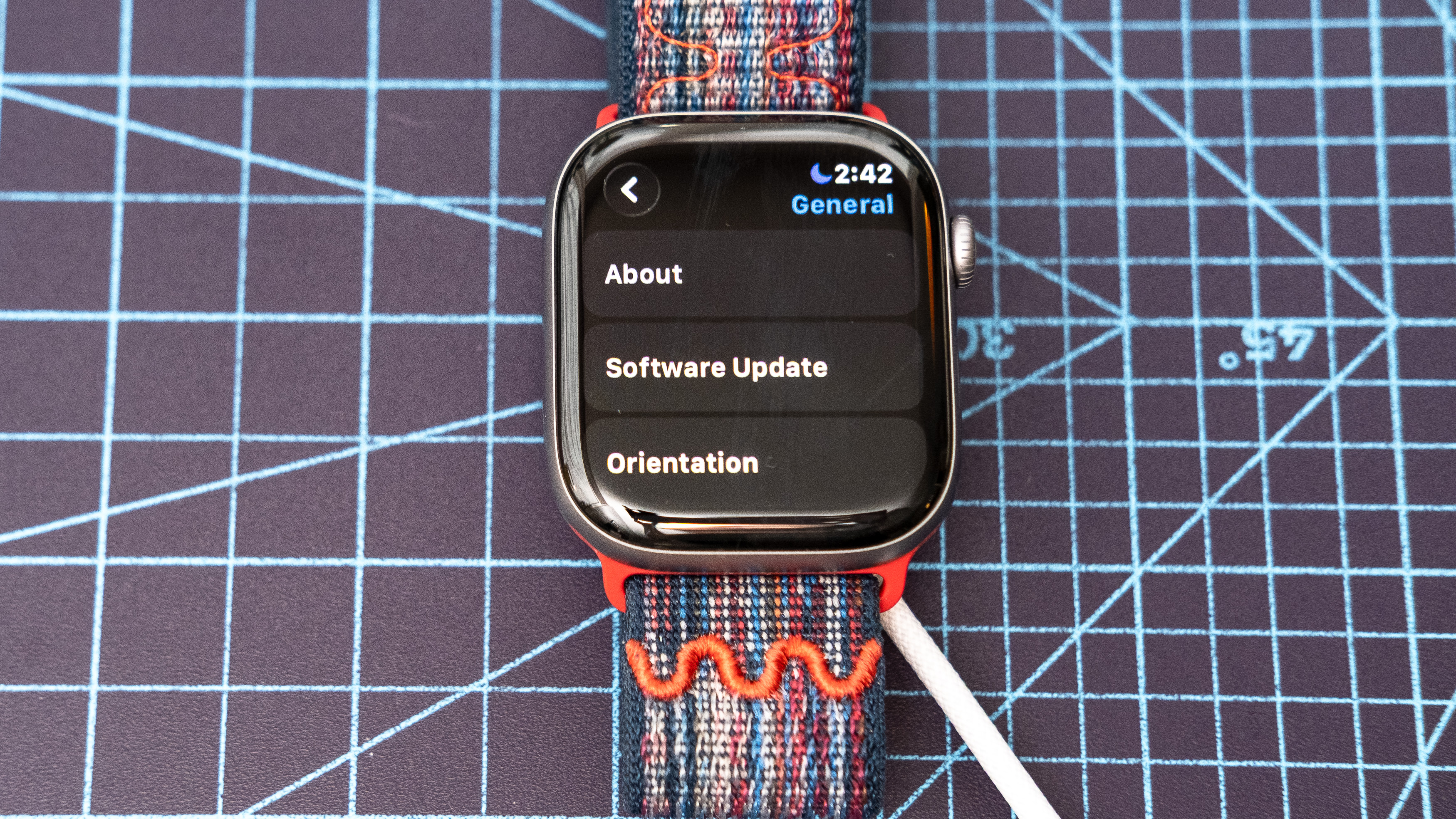
בשלב זה, Apple Watch החדש שלך כמעט מוכן לשימוש, אבל יש דבר אחד אחרון שתרצה לעשות: ודא שאתה מפעיל את תוכנת WatchOS העדכנית ביותר. כדי לעשות זאת, לחץ על הכתר הדיגיטלי וגלול מטה בין האפליקציות עד שתמצא הגדרות. היכנס להגדרות, גלול והקש על 'כללי' ולאחר מכן על 'עדכון תוכנה'.
לבסוף, גלול לתחתית דף העדכון כדי לבדוק אם יש מהדורות חדשות. אם מופיע אחד, הקש על 'התקן'. זה אמור בסופו של דבר לגרום לשעון לאתחל ולהתעדכן, תהליך שלוקח בערך 15 דקות.
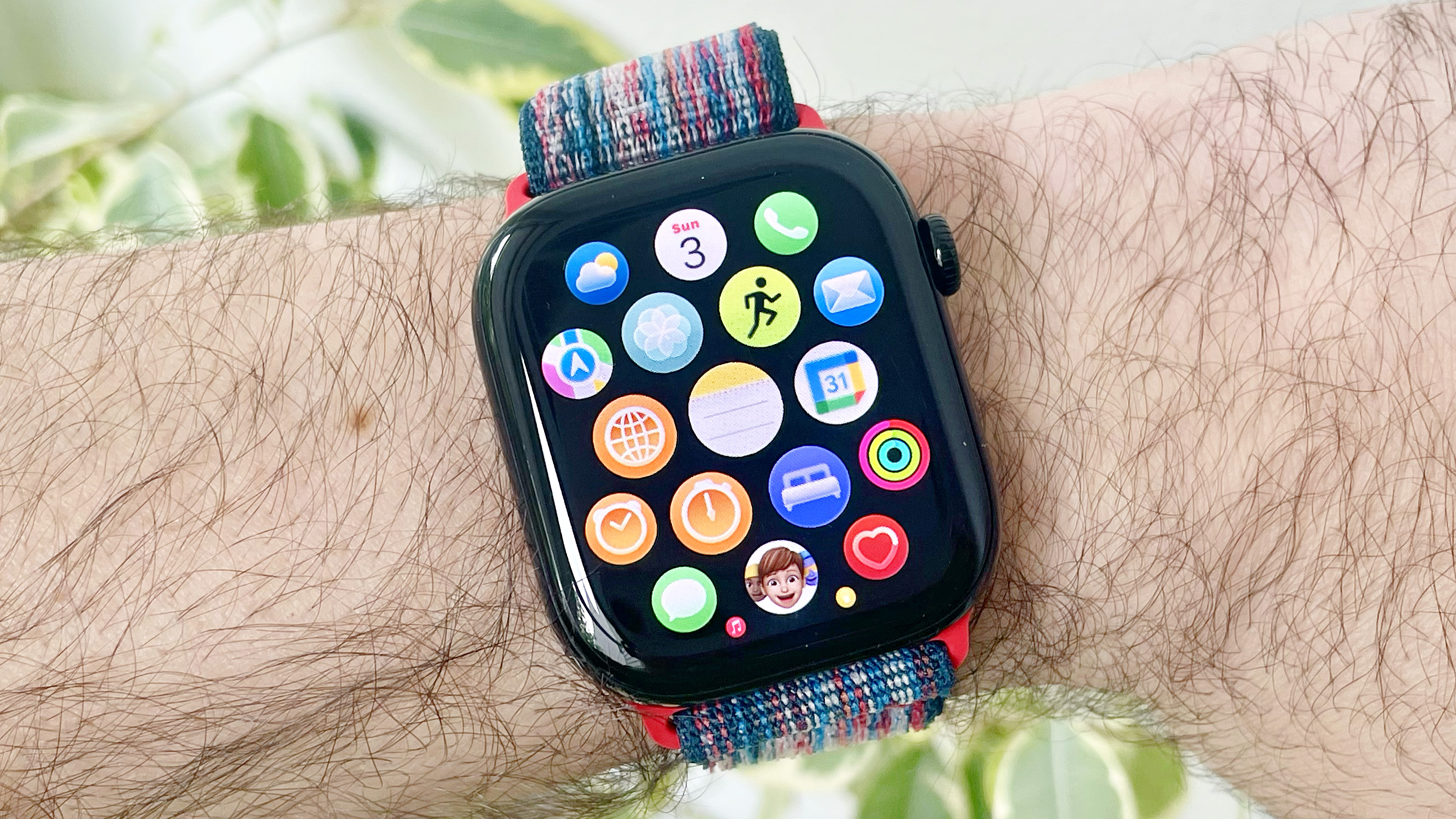
עכשיו, לאחר שציידת את Apple Watch החדש שלך ומפעילה את התוכנה העדכנית ביותר, למה שלא תצלול לתכונות הטובות ביותר של Apple Watch?
כמה מהמועדפים עליי כוללים את אפליקציית Notes לשמירה על סדר ולרשום פרטים חשובים תוך כדי תנועה, תנועת היד השימושית של אפל לביטול התראות, ומאמן הכושר החדש המופעל על ידי בינה מלאכותית, Workout Buddy.
ואל תשכח להתאים אישית את פני Apple Watch שלך, להפעיל התאמות אוטומטיות של עוצמת הקול ולאפשר מעקב שינה עם ציוני שינה יומיים וזיהוי דום נשימה בשינה.


