

0
עקבו אחרינו
ניוזלטר
רוב האנשים משתמשים ב-AirPods שלהם להאזנה למוזיקה ולשיחות, אבל אפל הוסיפה בשקט עשרות תכונות באמצעות עדכוני תוכנה שמשנים לחלוטין את מה שהאוזניות האלה יכולות לעשות. אתה יכול להנהן בראש כדי לענות לשיחות, להשתמש בהן כמתרגם בזמן אמת, או אפילו לצלם תמונות עם האייפון שלך מרחוק.
אם קניתם AirPods בשנתיים האחרונות או שלא בדקתם את ההגדרות שלכם לאחרונה, כנראה שחסרות לכם יכולות שבאמת יהיו שימושיות בחיי היומיום שלכם. גיליתי חמש תכונות שגרמו לי להבין שלא השתמשתי בשימוש נמוך ב-AirPods שלי. הנה איך למצוא ולהשתמש בכל אחד מהם.
1. ענו לשיחות והודעות טקסט על ידי הנהנת ראש
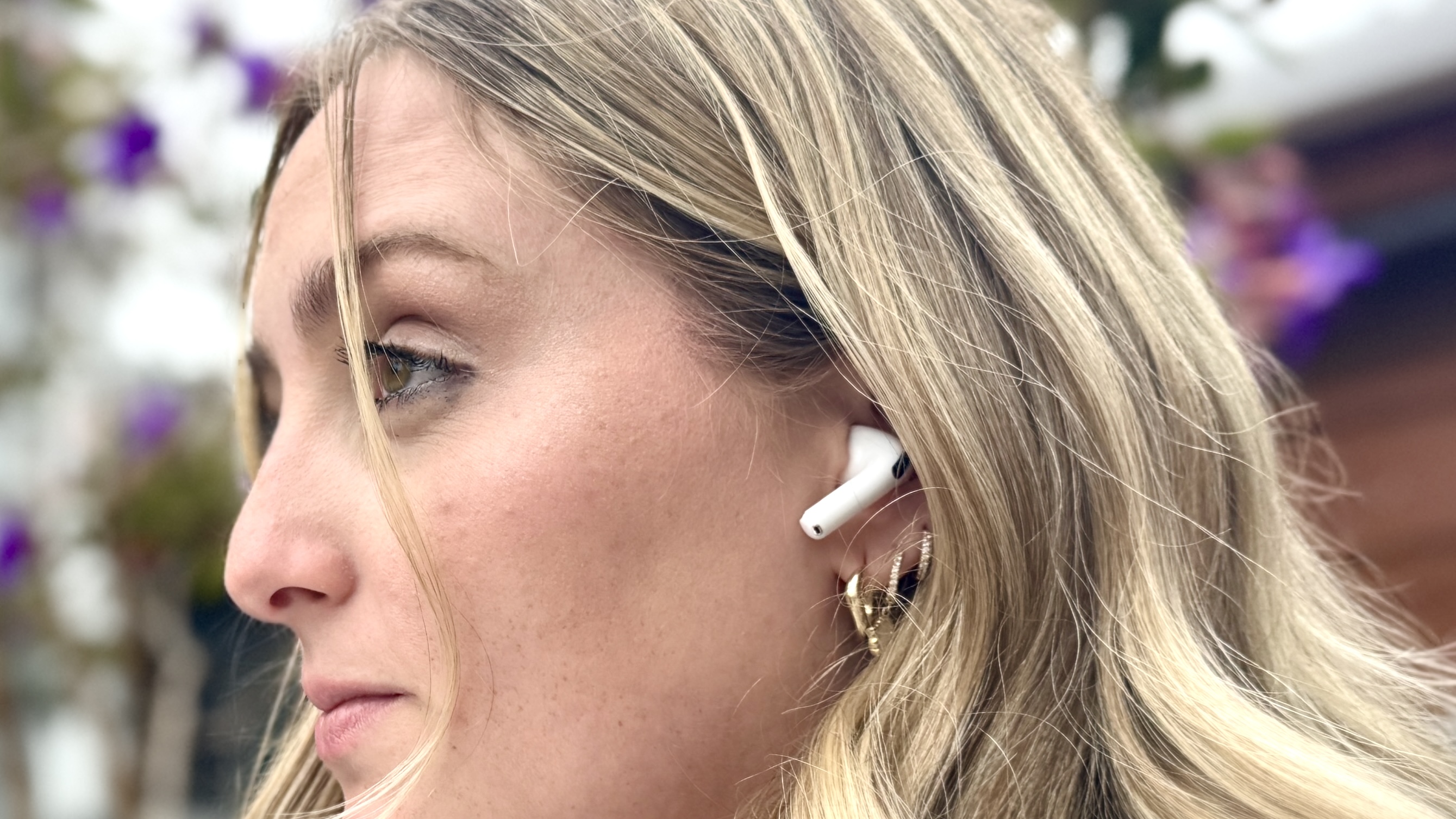
AirPods Pro 2, Pro 3 או AirPods 4 שלך יכולים לזהות תנועות ראש ולהשתמש בהן כדי לשלוט ב-Siri ולהגיב להתראות ללא ידיים. כאשר נכנסת שיחה או שאתה מקבל הודעת טקסט, אתה יכול להנהן בראשך למעלה ולמטה כדי לקבל או להשיב, או לנער את הראש מצד לצד כדי לדחות או לבטל.
הכנס את ה-AirPods שלך וודא שהם מחוברים לאייפון שלך. הַבָּא, פתח את ההגדרות והקש על שם ה-AirPods שלך בחלק העליון של המסך. גלול מטה והקש על "תנועות ראש" אָז להפעיל את המתג. אתה יכול להתאים אישית איזו מחווה עושה מה על ידי הקשה על האפשרויות מתחת למתג.
השתמש בלחצן "נסה תנועות ראש" כדי לבדוק אם הוא מזהה את התנועות שלך בצורה נכונה. לאחר ההפעלה, Siri תכריז על שיחות והודעות נכנסות, ותוכל להגיב רק על ידי הזזת הראש שלך.
2. השתמש ב-AirPods לתרגום שפה בזמן אמת

תרגום חי הוא אחת התכונות הנסתרות המרשימות ביותר שנוספו ב-iOS 26. אתה יכול לתרגם שיחות בזמן אמת, ולאפשר לך להבין מישהו דובר שפה אחרת. אם אתה מדבר אנגלית עם מישהו שמדבר ספרדית, אתה תשמע את מה שהוא אומר מתורגם לאנגלית דרך ה-AirPods שלך.
ישנן שלוש דרכים להפעיל תרגום חי: פתח את אפליקציית Translate באייפון שלך, לחץ והחזק את הגבעול בשני ה-AirPods בו-זמנית, או בקש מסירי "להתחיל תרגום חי".
התרגום מתרחש בשידור חי בזמן שהאדם השני מדבר, מה שמאפשר לנהל שיחות זורמות על פני מחסומי שפה. זה עובד עבור שפות מרובות והוא שימושי להפליא כאשר מטיילים או מדברים עם אנשים שאינם חולקים את השפה שלך.
3. השהה אוטומטית את המדיה בזמן השינה

אם אתה נרדם באופן קבוע בזמן האזנה למוזיקה, פודקאסטים או סרטונים עם ה-AirPods שלך, זיהוי שינה פותר בעיה נפוצה. תכונה זו זמינה ב-AirPods Pro 2, Pro 3 ו-AirPods 4, משתמשת בחיישנים כדי לזהות מתי נרדמת ומשהה אוטומטית את כל מה שאתה מאזין לו. זה חוסך חיי סוללה גם ב-AirPods וגם בטלפון שלך.
כדי לאפשר זאת, חבר את ה-AirPods שלך לאייפון, פתח את ההגדרות, הקש על ה-AirPods שלך בחלק העליון של המסך, גלול מטה והפעל "השהה מדיה בעת נרדם".
לאחר ההפעלה, ה-AirPods שלך יעקוב אחר דפוסי התנועה והנשימה שלך כדי לקבוע מתי נמנמת ולהשהות את ההשמעה באופן אוטומטי.
4. צלם תמונות באמצעות ה-AirPods שלך כשלט

ה-AirPods שלך יכולים לתפקד כתריס מרחוק למצלמה עבור האייפון שלך, המושלם עבור תמונות קבוצתיות, סלפי או מצבים שבהם אינך יכול להגיע למסך הטלפון שלך.
כדי לעשות זאת, חבר את ה-AirPods שלך לאייפון, ואז עבור להגדרות, הקש על ה-AirPods שלך, גלול מטה ל-"Camera Remote," ובחר אם ברצונך לצלם על ידי לחיצה על גבעול ה-AirPods פעם אחת או על ידי לחיצה ממושכת.
לאחר ההגדרה, פתח את אפליקציית המצלמה, הגדר את הצילום שלך והשתמש במחווה שבחרת על גזע ה-AirPods שלך כדי להפעיל את התריס. זה נותן לך שלט רחוק אלחוטי לתמונות ללא צורך במכשיר נפרד או טיימר.
5. הפסק את קפיצת האודיו לרמקולים הסמוכים

אחת ההתנהגויות המעצבנות ביותר של AirPods היא כאשר האודיו שלך עובר לפתע מהאוזניות שלך לרמקול Bluetooth קרוב ללא אזהרה.
iOS 26 הוסיפה הגדרה נסתרת שמונעת זאת. "שמור על אודיו עם אוזניות" נועל את האודיו שלך ל-AirPods שלך גם כאשר מכשירי Bluetooth אחרים נמצאים בטווח, כך שהמוזיקה שלך לא תקפוץ באקראי לרמקולים של המכונית, HomePod או רמקול Bluetooth של מישהו אחר.
כדי לגשת לתכונה זו, פתח את ההגדרות, הקש על כללי, בחר "AirPlay והמשכיות" והפעל את האפשרות "שמור אודיו עם אוזניות". לאחר ההפעלה, האודיו שלך יישאר ב-AirPods שלך עד שתבחר ידנית להעביר אותו למכשיר אחר.
זה שימושי להפליא בבתים עם מספר רמקולי Bluetooth או כאשר אתה נמצא בסביבות עם התקני Bluetooth רבים המתחרים על תשומת הלב של הטלפון שלך.


