
0
עקבו אחרינו
במשך שנים, השתמשתי במפות גוגל באותה דרך שרוב האנשים עושים. הייתי מחליט לעזוב, להזין את היעד שלי ולהתחיל את הטיול שלי. אם הופיעו תנועה או עיכובים במסלול, הייתי רואה אותם במהלך הניווט ומטפל בזה או נוקט בכל דרך חלופית שהאפליקציה הציעה.
לא עלה בדעתי לבדוק תנאים לִפנֵי יוצא מהדלת. מפות גוגל היה משהו שפתחתי אחרי שהחלטתי ללכת לאנשהו, לא לפני. ואז התחלתי לבדוק קודם את שכבת התנועה, לפני שעזבתי.
המאמר ממשיך להלן
כיצד לבדוק את התנועה לפני היציאה
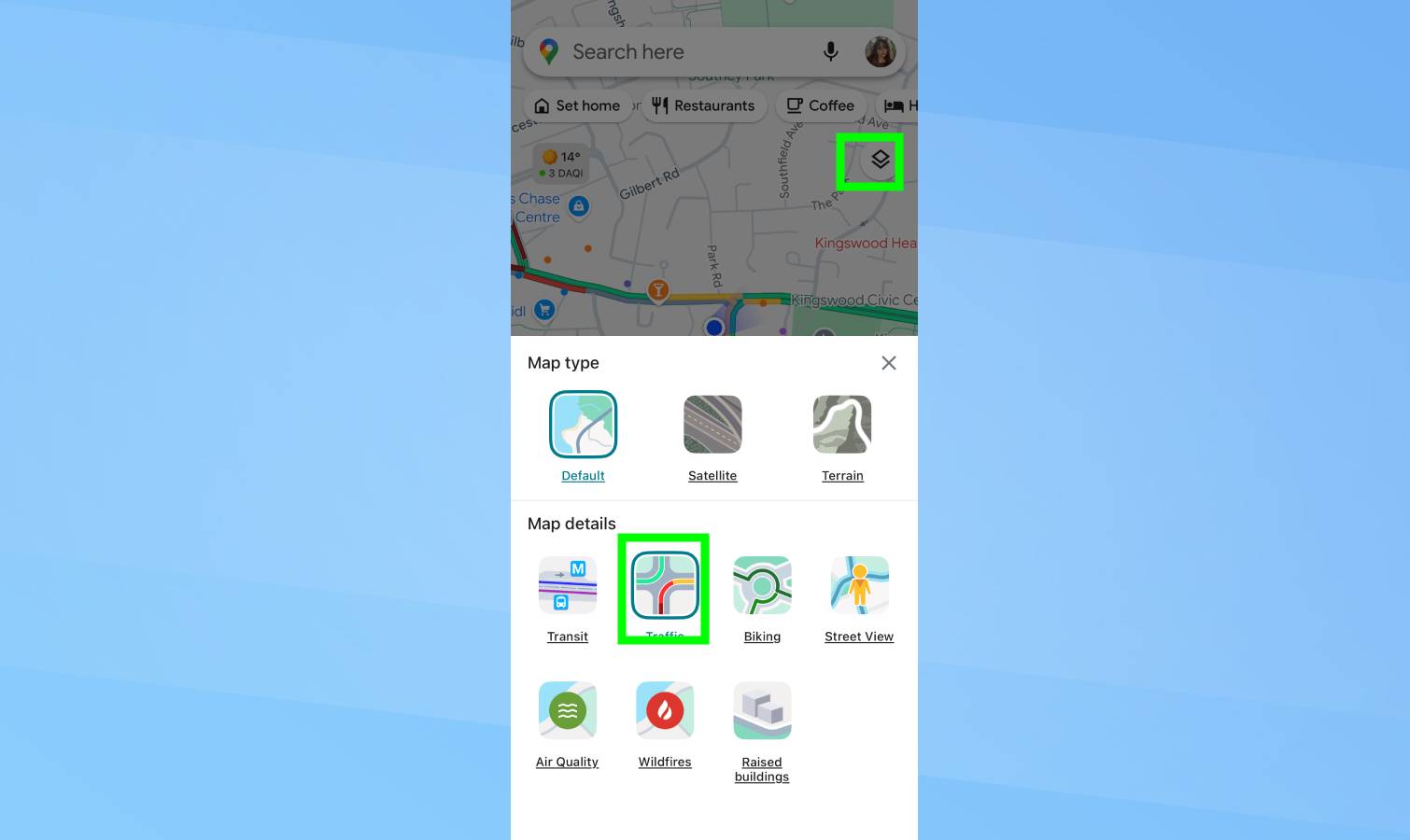
פתח את מפות Google מבלי להזין יעד. במסך המפה הראשי, הקש על סמל השכבות בפינה השמאלית העליונהזה נראה כמו שני ריבועים מוערמים. בחר תנועה מהתפריט.
כבישים ברחבי האזור שלך מופיעים מיד עם קוד צבע. ירוק פירושו ברור, כתום מציין עומס בינוני, אדום מראה עיכובים כבדים. ככל שהאדום כהה יותר, הגיבוי גרוע יותר.
אתה יכול גם התרחק כדי לראות דפוסי תנועה בכל האזור שלך, או לְהִתְמַקֵד לבדוק כבישים ספציפיים.
למה זה משנה משחק

בכל בוקר אני פותח את מפות גוגל ומפעיל את שכבת התנועה לפני היציאה לעבודה. זה מונע ממני להגיע לעיכובים הגרועים ביותר. נהגתי לעזוב בשעה קבועה ולקבל את כל התנועה שקיימת. עכשיו אני עוזב כשהתנאים טובים יותר, וזמן הנסיעה שלי ירד.
אם אני נוסע באוטובוס, אני בודק את התנועה לאורך תוואי האוטובוס. עומס כבד אומר שהאוטובוס יהיה איטי או מתעכב, אז אני עוזב מוקדם יותר או שוקל חלופות.
ההרגל הזה מחליף משחק מכיוון שהוא מחליף את כל הניחושים.
נהגתי לתכנן נסיעות על סמך הנחות – מהי תנועה בְּדֶרֶך כְּלַל כאילו, או איך זה היה אתמול. אבל התנועה היא דינמית. אם תבדוק אותו לפני שאתה עוזב (ואפילו בזמן שאתה בחוץ), פירושו שאתה נמנע מכמה שיותר עיכובים.


