
0
עקבו אחרינו
ניוזלטר
ככל שאנו מתרגלים לבינה מלאכותית שמייצרת תמונות ועונה עבורנו על שאלות תוך שניות, זה הופך להיות מתסכל עוד יותר כאשר המחשב האישי אינו יכול להתמודד עם משימות בסיסיות מבלי להקפיא או להיעצר.
לפני שאתה פורץ את קופת החסכון שלך למכשיר חדש, יש כמה דברים שאתה יכול לעשות כדי לשפר את הביצועים של המחשב הנייד או השולחן העבודה של Windows 11, שאינם דורשים כישורים טכניים מעמיקים.
ריכזתי שש דרכים מעשיות, בעלות סיכון נמוך, להאיץ את המחשב שלך, שאינן דורשות כלים "נקיים" של צד שלישי. כדי לנסות אותם בעצמך, זה מה שאתה צריך לעשות.
1. השבת תוכניות אתחול מיותרות
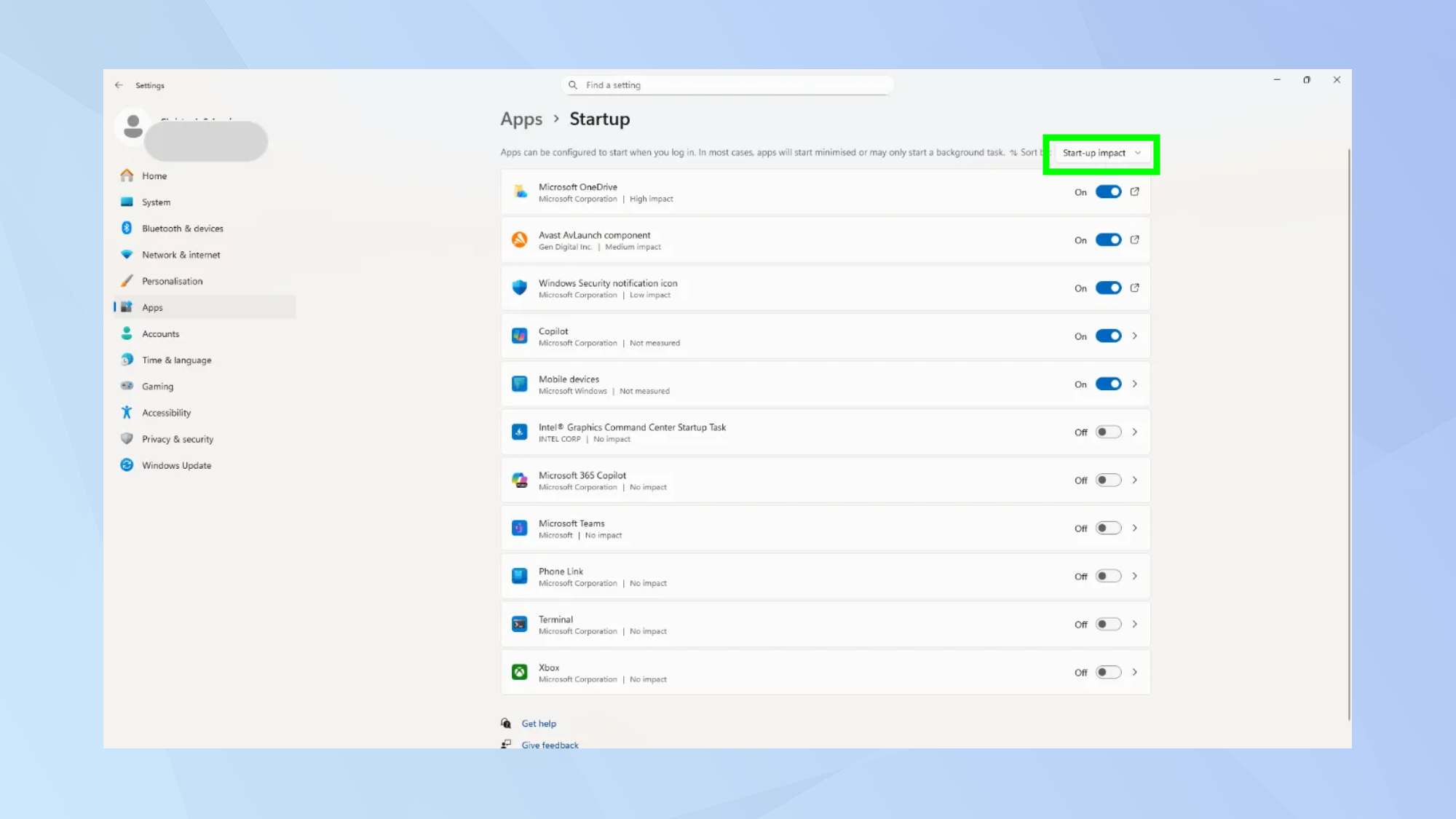
זהו הפרי התלוי הנמוך של אופטימיזציה למחשב. Windows 11 מאפשר להפעיל מספר יישומים עם ההפעלה כברירת מחדל, לצבור משאבים עוד לפני שפתחת את התוכנית הראשונה שאתה באמת צריך.
כדי להיפטר מהנפיחות הזו, לחץ על כפתור התחל ו נווט להגדרות שלך. מצא את קטע האפליקציות ו לחץ על לשונית האתחול.
מיין את האפליקציות לפי "השפעת הפעלה" ו להשבית את כל מה שאתה לא צריך מיד כשאתה אתחול.
2. כבה אפקטים חזותיים
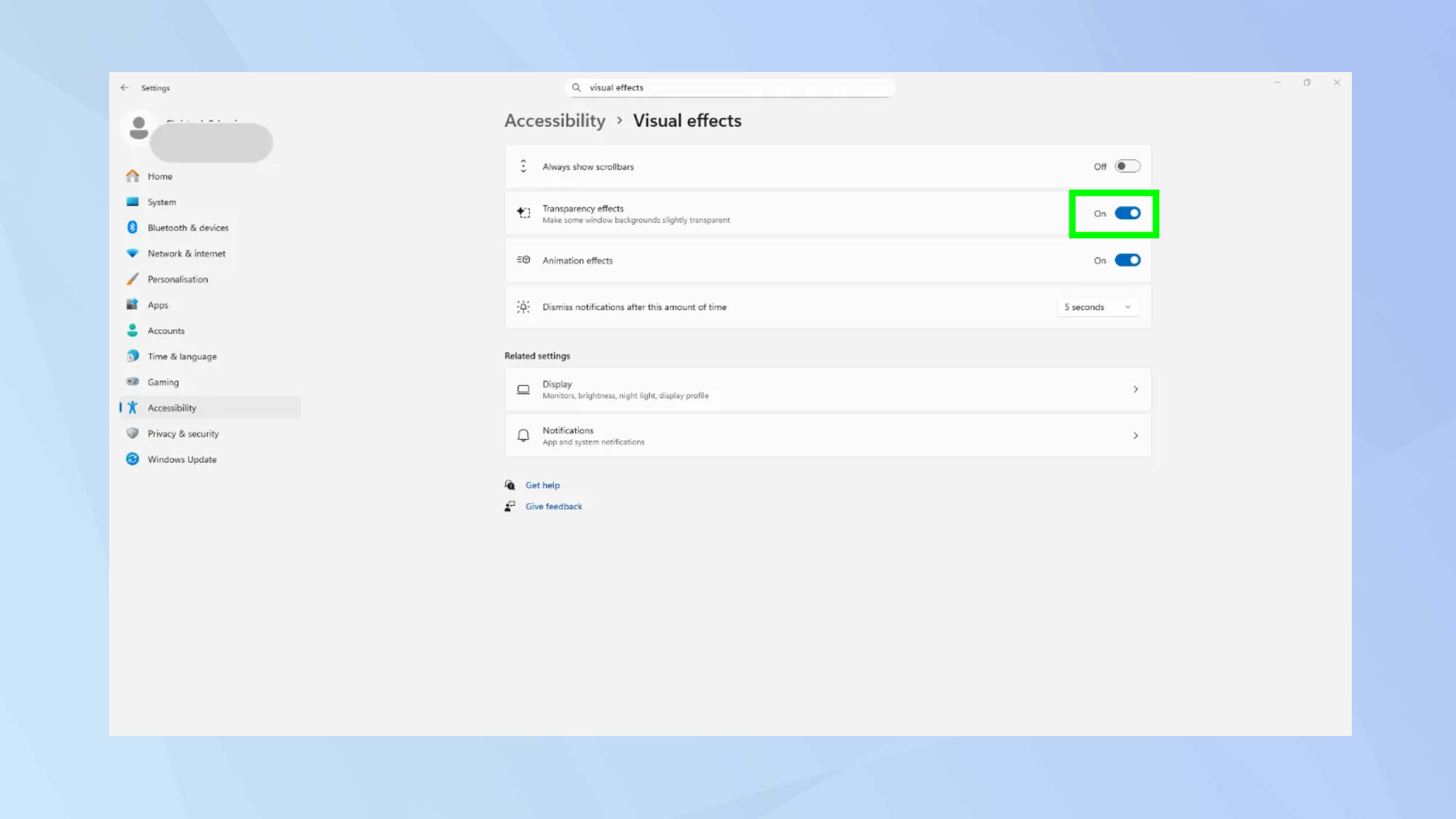
עברנו כברת דרך מתיבות הדו-שיח הקשות והאפורות של Windows 95. ברירת המחדל של הנפשות ואפקטים חזותיים של Windows 11 קלים יותר לעיניים, אבל במערכות שבהן המשאבים מצומצמים, הליטוש הזה בא במחיר של ביצועים נמוכים יותר.
פתח את הגדרות המחשב שלך ו לחפש אפקטים חזותיים. כדי להאיץ את המחשב שלך, להשבית את השפעות השקיפות ו אפקטי אנימציה.
3. הפעל את Storage Sense
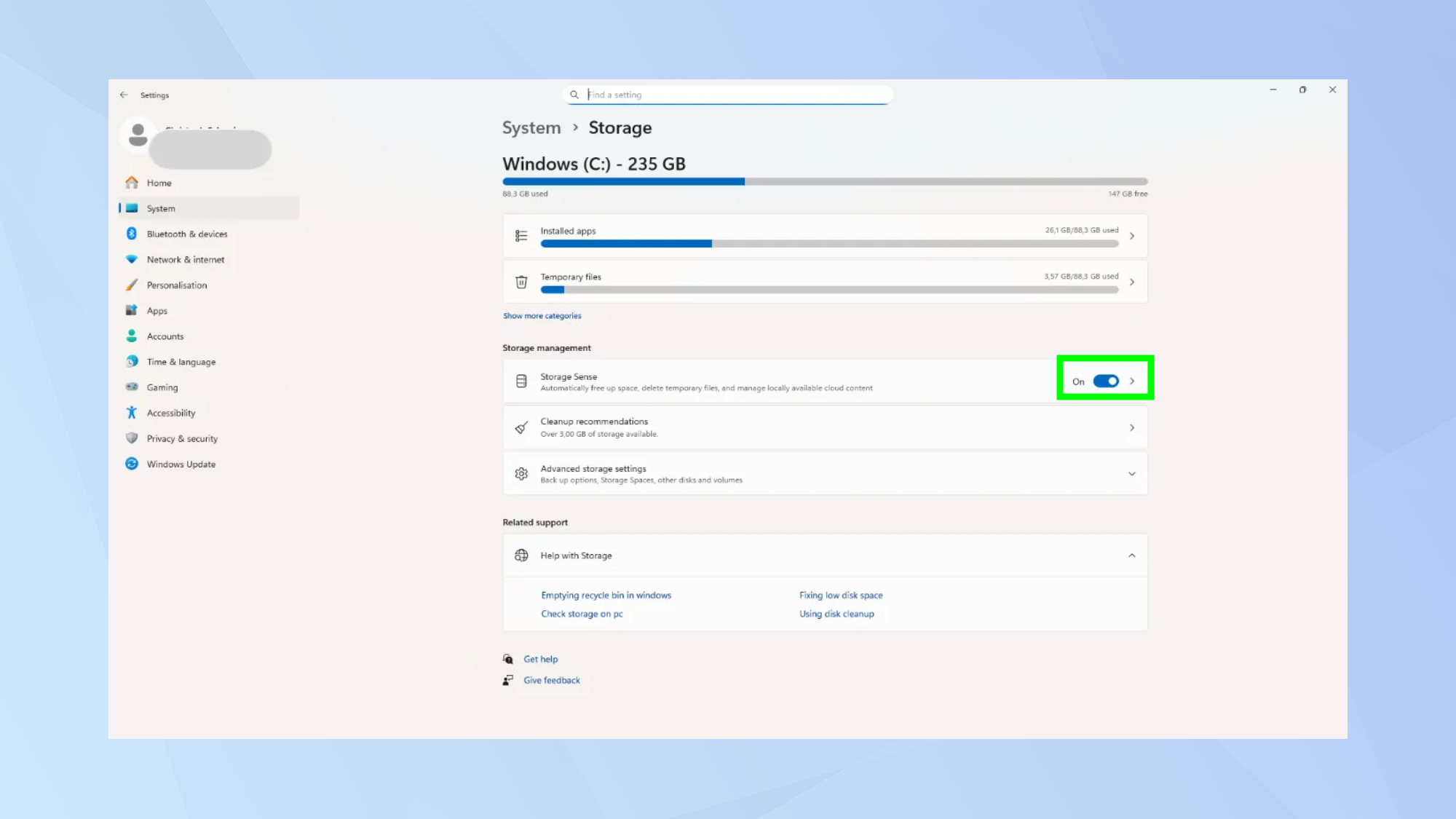
אין צורך לעשות עבודה נוספת כאשר Windows יכול לעשות זאת עבורך. המחשב שלך מגיע עם כלי ניקוי אוטומטי מובנה ישירות.
שׁוּב, נווט להגדרות שלך. חפש אחסון. אָז אפשר Storage Sense באמצעות תיבת ההחלפה.
אתה יכול להגדיר אותו להפעלה שבועית או חודשית, והוא ימחק אוטומטית קבצים זמניים, ינקה את סל המיחזור שלך ואפילו יסיר הורדות ישנות ששכחת מהן.
4. התאם את הגדרות החשמל שלך
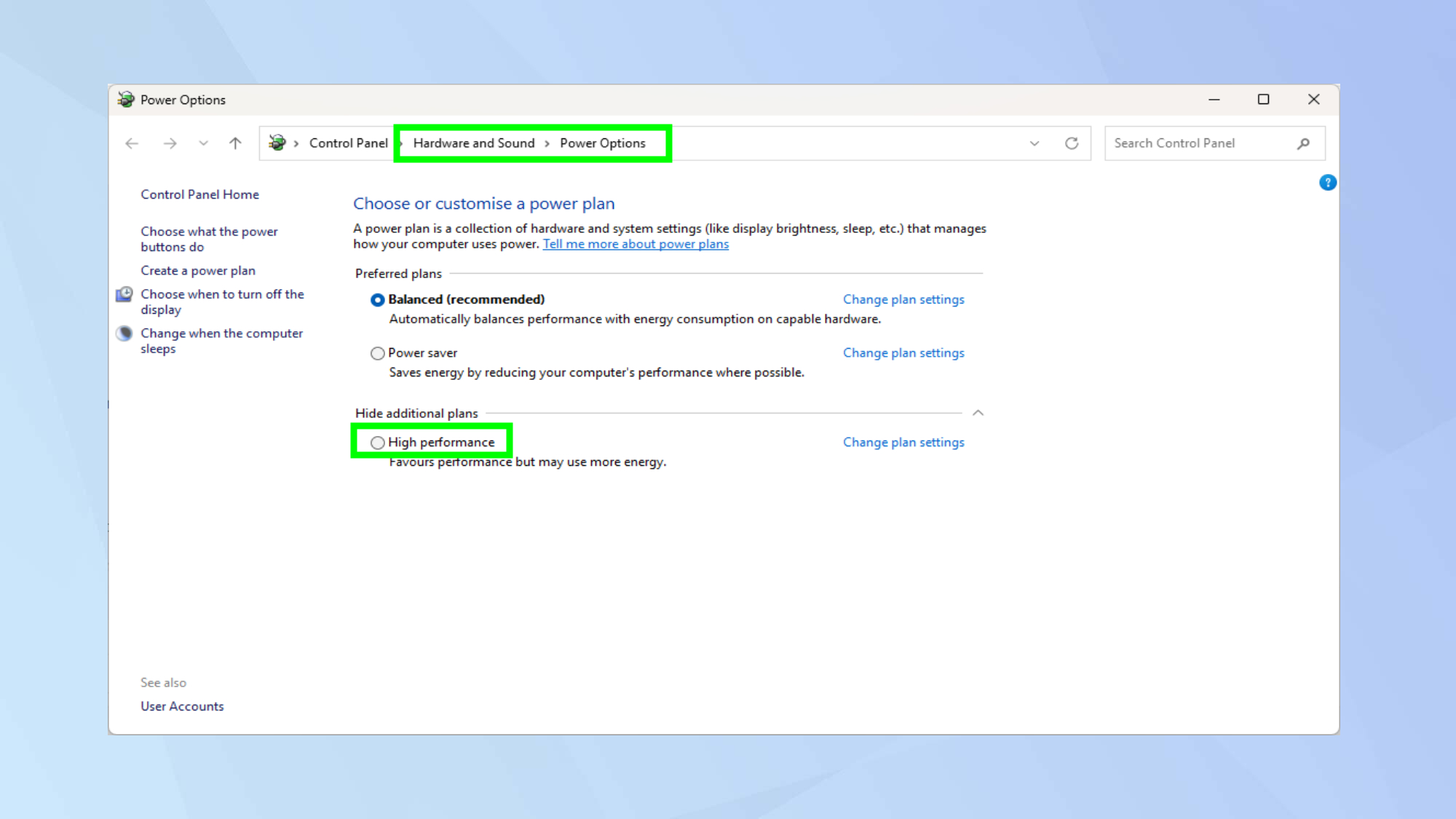
הנה עוד ניצחון קל. אם אתה על שולחן העבודה או לא אכפת לך להקריב קצת חיי סוללה במחשב נייד, התאמה של תוכנית החשמל שלך יכולה לספק שיפור ניכר בביצועים.
מההגדרות שלך, לפתוח את לוח הבקרה. בחר חומרה וסאונד ו לחץ על אפשרויות צריכת חשמל. אָז עיין בתוכניות הזמינות ו בחר ביצועים גבוהים.
5. עדכן את Windows
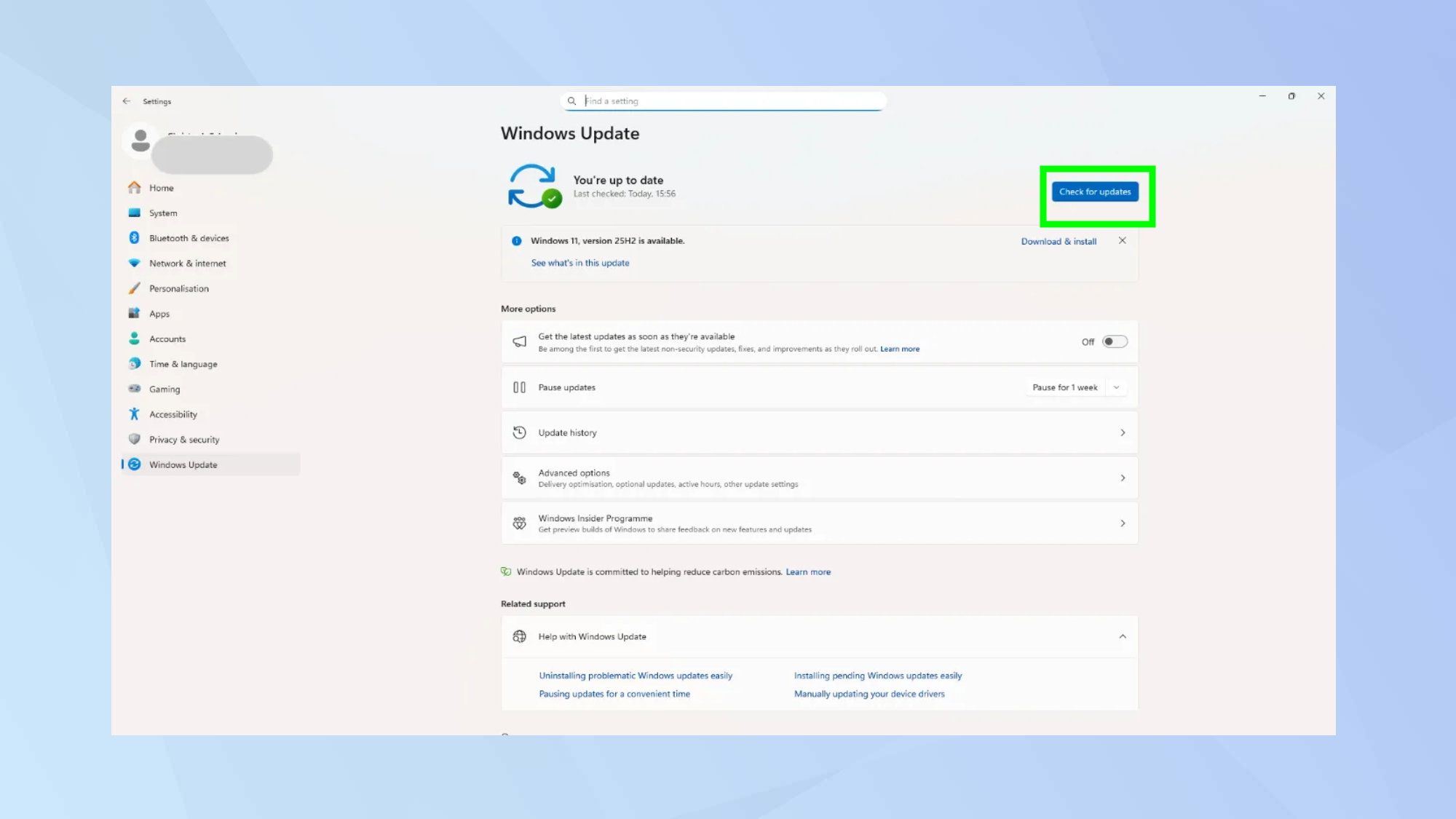
הדבר האחרון שאתה רוצה הוא המחשב האישי שלך שיעבוד נגדך. שמירה על עדכניות של Windows מבטיחה שתקבל את תיקוני האבטחה והתיקונים האחרונים עבור באגים שעלולים לגרור בשקט את הביצועים.
פתח את ההגדרות, גלול מטה אל Windows Update בסרגל הצד השמאלי ו לחץ על בדוק אם יש עדכונים. בזמן שאתה שם, אתה יכול גם לוודא שעדכונים אוטומטיים הופעלו כך שלא תצטרך עוד להשלים תהליך זה ידנית בהמשך.
6. מטב את האחסון
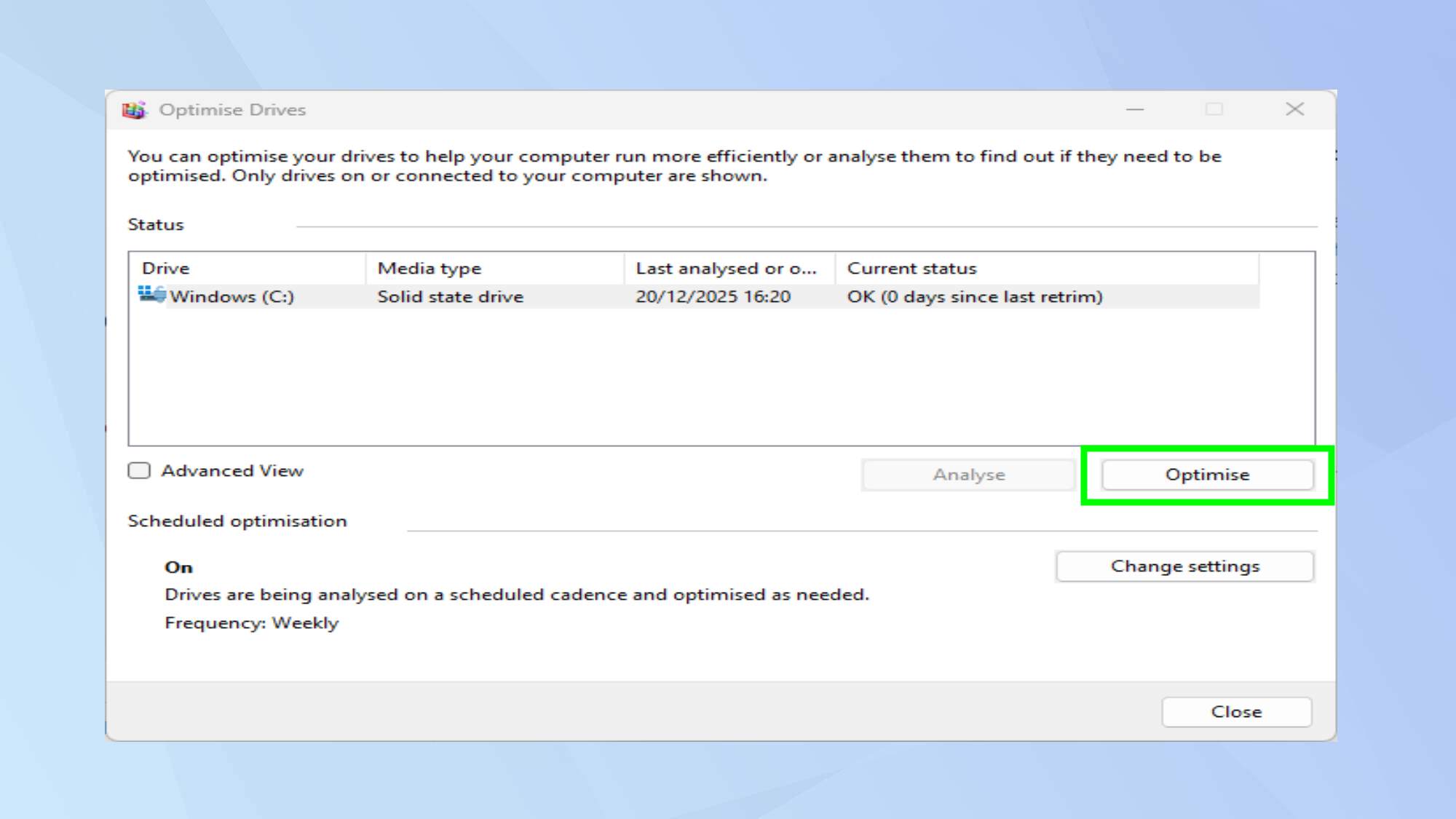
כאשר אתה מחפש דרכים להאיץ את המחשב האישי שלך, אל תתעלם מהמלצות אופטימיזציית האחסון ש-Windows מספקת.
פתח את ההגדרותו לחץ על מערכת. גלול מטה להגדרות אחסון מתקדמות ולחץ על אופטימיזציה של כונן. בחר את הכוננים שלך ולאחר מכן לחץ על אופטימיזציה.


