0
עקבו אחרינו
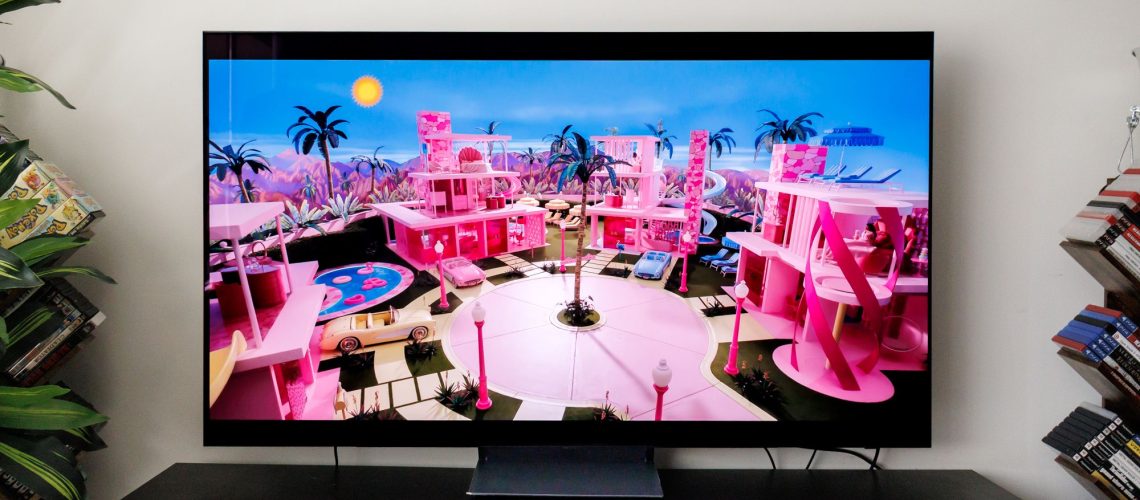
טלוויזיות חכמות רבות של סמסונג יכולות בסופו של דבר לפתח את אותו הרגל מתסכל: פיגור בתפריט. לחץ על כפתור הבית והממשק נתפס, נתקע באנרים, נתוני אפליקציה ברקע ואגירת חציצה לפני שהוא בכלל מאפשר לך לבחור קלט. הטלוויזיה מציגה וידאו 4K בקלות מספיק, אבל היא מתחילה למעוד ברגע שהיא צריכה ללהטט עם כל אפליקציות הרקע והתפריטים האלה.
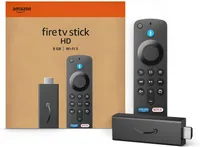
אם ניקוי המטמון או הפעלה מחדש נותנים לך הקלה זמנית בלבד, יש תיקון קבוע יותר. נתק את הטלוויזיה מ-Wi-Fi ואפשר למכשיר סטרימינג כמו Fire TV Stick או Roku לטפל באפליקציות שלך במקום זאת.
מדוע מסך לא מקוון פועל מהר יותר
חיתוך ה-Wi-Fi של הטלוויזיה שלך לא אומר לוותר על Netflix, Disney+ או YouTube. במקום להכריח את הטלוויזיה שלך להוריד ולהפעיל את השירותים האלה ישירות, אתה מחבר מקל סטרימינג ליציאת HDMI ומחבר אותו לאינטרנט הביתי שלך במקום זאת.
זכור שלמכשירים תקציביים כמו Roku או Fire TV עדיין יש מודעות מסך ביתיות משלהם, אם כי דגמים בינוניים (כמו מקלות 4K) ירגישו בדרך כלל הרבה יותר מציקים מאשר תוכנה איטית של טלוויזיה ישנה או תקציבית.

אם אתה רוצה את הממשק הנקי ביותר ללא מודעות באנר של צד שלישי, Apple TV היא האפשרות הטובה ביותר שלך, אם כי הוא עדיין מציג טריילרים לקידום מכירות לתוכניות של אפל עצמה. על ידי העברת הטלוויזיה עצמה למצב לא מקוון, אתה מונע ממנה להציג מודעות מובנות ולעקוב אחר נתוני הצפייה שלך, ומשאיר לה לעשות את מה שהיא עושה הכי טוב: פשוט להציג את התמונה.
אם תשתמש בהם, תאבד את ערוצי ה-TV Plus החינמיים של סמסונג, בקרות הטלפון של SmartThings והעברה מקורית, אם כי מקל הסטרימינג החדש שלך יכול לכסות את רוב הצרכים הללו באמצעות אפליקציות כמו Tubi, השלט הרחוק שלה, ו-AirPlay מובנה או Google Cast (בהתאם למקל שאתה קונה).
כיצד לנתק את הטלוויזיה מ-Wi-Fi
שחרור המסך שלך מהאינטרנט לוקח רק דקה, אם כי השלבים המדויקים יהיו תלויים בדגם שלך. התחל ב תופס את השלט, לחיצה על כפתור הבית ופתיחת תפריט כל ההגדרות. משם, נווט אל כללי ופרטיות, בחר רשת והקש על סטטוס רשת.
הַבָּא, בחר ניתוק כדי לנתק את חיבור ה-Wi-Fi הפעיל ולנקות את הרשת השמורה מזיכרון הטלוויזיה. לסיום, חבר את מקל הסטרימינג שלך ליציאת HDMI פתוחה, חבר אותו ל-Wi-Fi שלךותן לשלט שלו להשתלט על הצפייה היומית שלך.
מכיוון שמסך לא מקוון מפסיק למשוך עדכונים אוטומטיים, פשוט חזור לרשת שלך למשך חמש דקות מדי כמה חודשים כדי לתפוס תיקוני קושחה חיוניים לפני שתנתק את החיבור שוב.