0
עקבו אחרינו
ניוזלטר
AI היה ראשוני פופולרי ב-CES 2026 בלאס וגאס השבוע, ו-Nvidia עזרה להוביל את הטענה. אבל בעוד שמנהל החברה Jensen Huang דיבר בעיקר על אלגוריתמים ורובוטים מונעי בינה מלאכותית במהלך ההרצאה המרכזית של Nvidia, לאחר שעות העבודה הכריזה החברה על חדשות מרגשות לבעלי GeForce: יש גרסה חדשה של DLSS בלוק.
אז גרסה חדשה היא משמעותית, גם כשהיא ברורה בטלגרף כחצי צעד קדימה. ולמרות ש-DLSS 4.5 לא יתחיל לצאת רשמית עד יום שלישי הבא (13 בינואר), אתה כבר יכול להוריד ולבדוק את גרסת הבטא אם אתה סקרן לראות איזה הבדל התכונות החדשות יכולות לעשות במשחקים האהובים עליך.
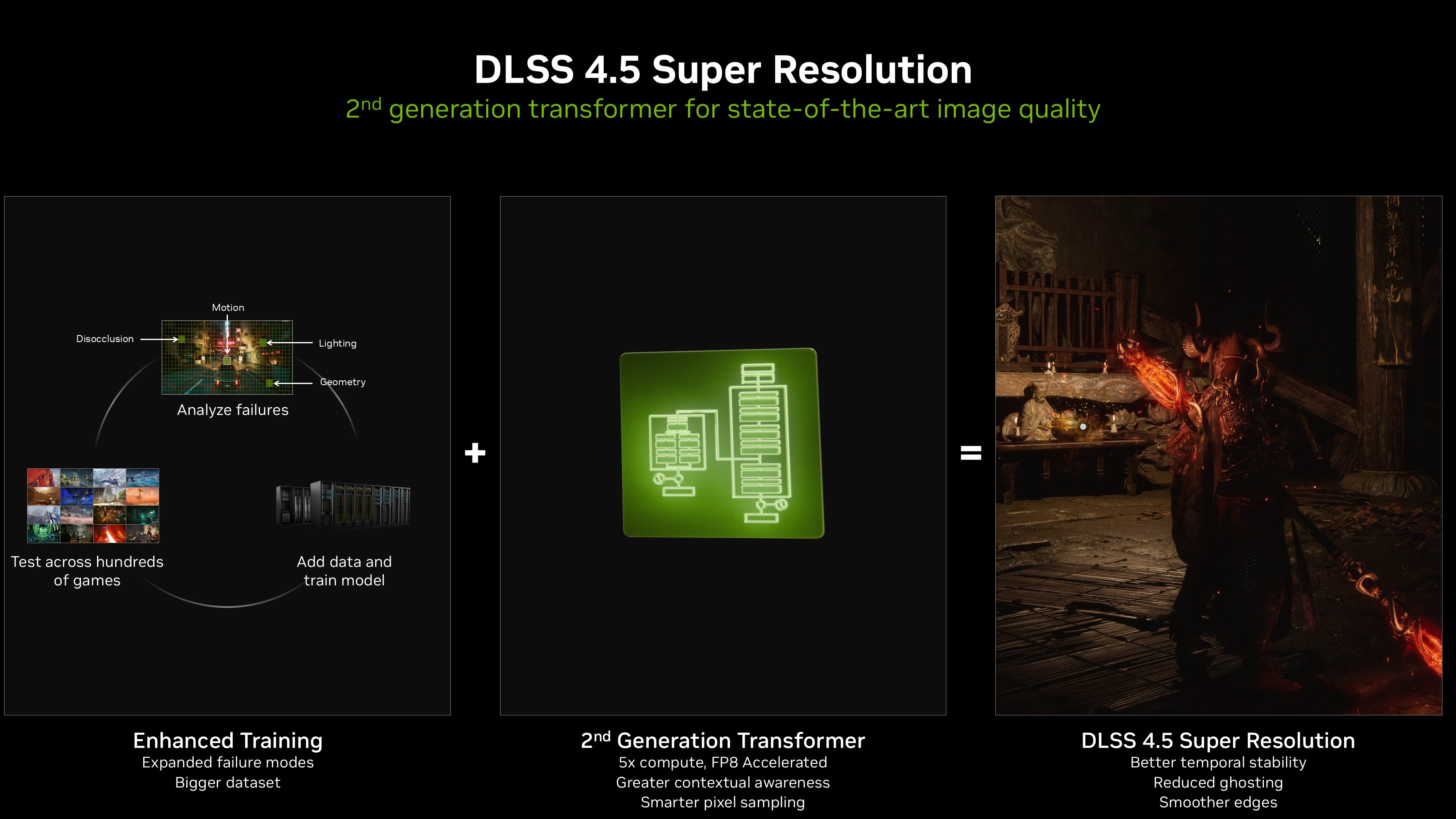
על פי ההכרזה של Nvidia, השדרוגים הגדולים ביותר שתקבלו עם DLSS 4.5 הם דגם Super Resolution משודרג שהוכשר טוב יותר לנצל את מלוא היתרונות של Nvidia GeForce RTX 40 ו-50 GPUs, כמו גם מצב חדש 6X Multi-Frame Generation (עלייה מהמצב הנוכחי של Multi-Frame) ו-Dynamic נסיון מהירות של 1X-4X. מספיק פריימים נוספים למשחק כדי להגיע לקצב הרענון שלך.
שלוש התוספות הללו הופכות את זה לעדכון בשרני, אז תהיו בטוחים שאנחנו מתכננים להכניס את DLSS 4.5 דרך הסחיטה במעבדת הבדיקות שלנו ברגע שהמהדורה הרשמית תעלה לאוויר. אבל מכיוון שגרסת הבטא כבר זמינה לניסיון ואושרה לתמוך ב-400 משחקים נוספים, החלטתי לבדוק אותה השבוע בזמן שכל כך הרבה מעמיתיי התרוצצו ב-CES בחיפוש אחר המחשבים הניידים והגאדג'טים המגניבים ביותר שהם יכלו למצוא.
התוצאות שלי, למרות שהן נורא לא מדעיות, עשויות לעזור לך להחליט אם לנסות את DLSS 4.5 בטא עכשיו או לחכות שהמהדורה הרשמית תעלה לאוויר ויקבל כמה עדכונים. בזמן הכתיבה ראיתי שיפורים קלים בביצועים ב-Cyberpunk 2077: Phantom Liberty כאשר החלפתי את ה-Super Sampling בין מצבי איכות, ביצועים ו-Ultra Performance, אבל ההבדל היה הגדול ביותר ככל שהתרחקתי מ-Quality.
כשבדקתי כמה הבדל (אם בכלל) עשתה הבטא של DLSS 4.5, גיליתי שבהגדרת הכל לביצועים ראיתי עלייה ממוצעת של 3-5 FPS על ידי שדרוג ל-DLSS 4.5. בעת הגדרת התצורה עבור Ultra Performance, ראיתי שיפור אמין של 5-7 FPS. עם זאת, בקושי ראיתי שיפור בקצב הפריימים בעת הפעלת DLSS 4.5 עם הגדרות מותאמות לאיכות.
כעת, קצב פריימים טוב יותר הוא רק מרכיב אחד ממה ש-DLSS 4.5 בטא אמורה להשיג – למודל השנאי החדש ל-Super Resolution "יש הבנה עמוקה יותר בכל סצנה, ומשתמש בצורה חכמה יותר בדגימת פיקסלים של מנוע המשחק ובנתוני תנועה כדי לספק תמונות בעלות תאורה טובה יותר, קצוות עדינים יותר ושיפור בבהירות התנועה שלך, לפי סגנון התנועה שלך", לא רק לרוץ מהר יותר אלא להיראות טוב יותר לעשות זאת. אז גם אם השדרוג ל-DLSS 4.5 לא יתחיל את קצב הפריימים במשחקים האהובים עליך, זה אמור לגרום לשחק במשחקים האלה עם DLSS 4.5 מופעל להיראות טוב יותר ממה שהם נראו תחת 4.0 משעמם.
Nvidia טוענת שהשדרוג החזותי הוא הגדול ביותר כשאתה מייעל משחקים לביצועים או Ultra Performance, מכיוון שהשנאי מהדור השני טוב במיוחד בזה. ודאי, זה תואם את הניסיון האנקדוטלי שלי בבדיקת DLSS 4.5 בטא השבוע.
ולמרות שאין לי את העיניים החדות ביותר בתחום, אני מרגיש כאילו הבחנתי בשיפור מינורי אך ניכר באיכות התמונה כאשר אני עובר בין DLSS 4 ל-DLSS 4.5 במצבי איכות וביצועים. אז למרות שאני לא יכול לומר בוודאות אם הפעלת DLSS 4.5 בטא תספק שיפור טוב או מורגש תוך כדי משחק במשחקי המחשב הטובים ביותר, אני בהחלט אומר ששווה לנסות אם אתה סקרן.
תהליך הפעלת DLSS 4.5 הוא קל למדי, גם בזמן שהוא עדיין בגרסת בטא. אני אדריך אותך שלב אחר שלב כדי להראות לך למה אני מתכוון.
כיצד להפעיל DLSS 4.5
קבל את הגרסה העדכנית ביותר של אפליקציית Nvidia
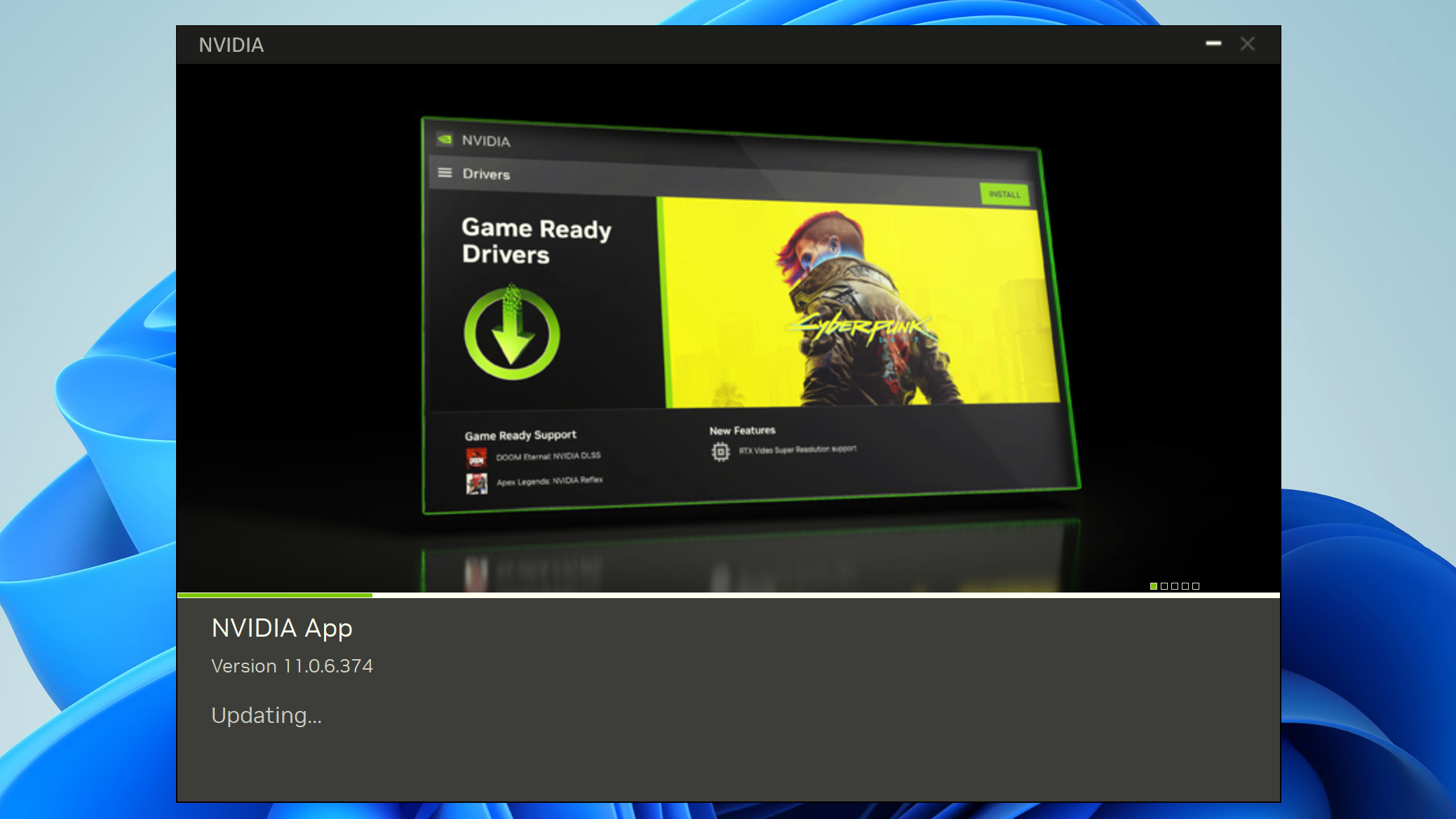
עליך להוריד את אפליקציית Nvidia מהאתר של Nvidia אם עדיין לא עשית זאת, ולוודא שהיא מעודכנת לגרסה העדכנית ביותר. אל תדאג להקיש על עדכון – האפליקציה תבדוק אוטומטית ותתראה לך אם הגיע הזמן לעדכן.
הצטרף לתכונות בטא
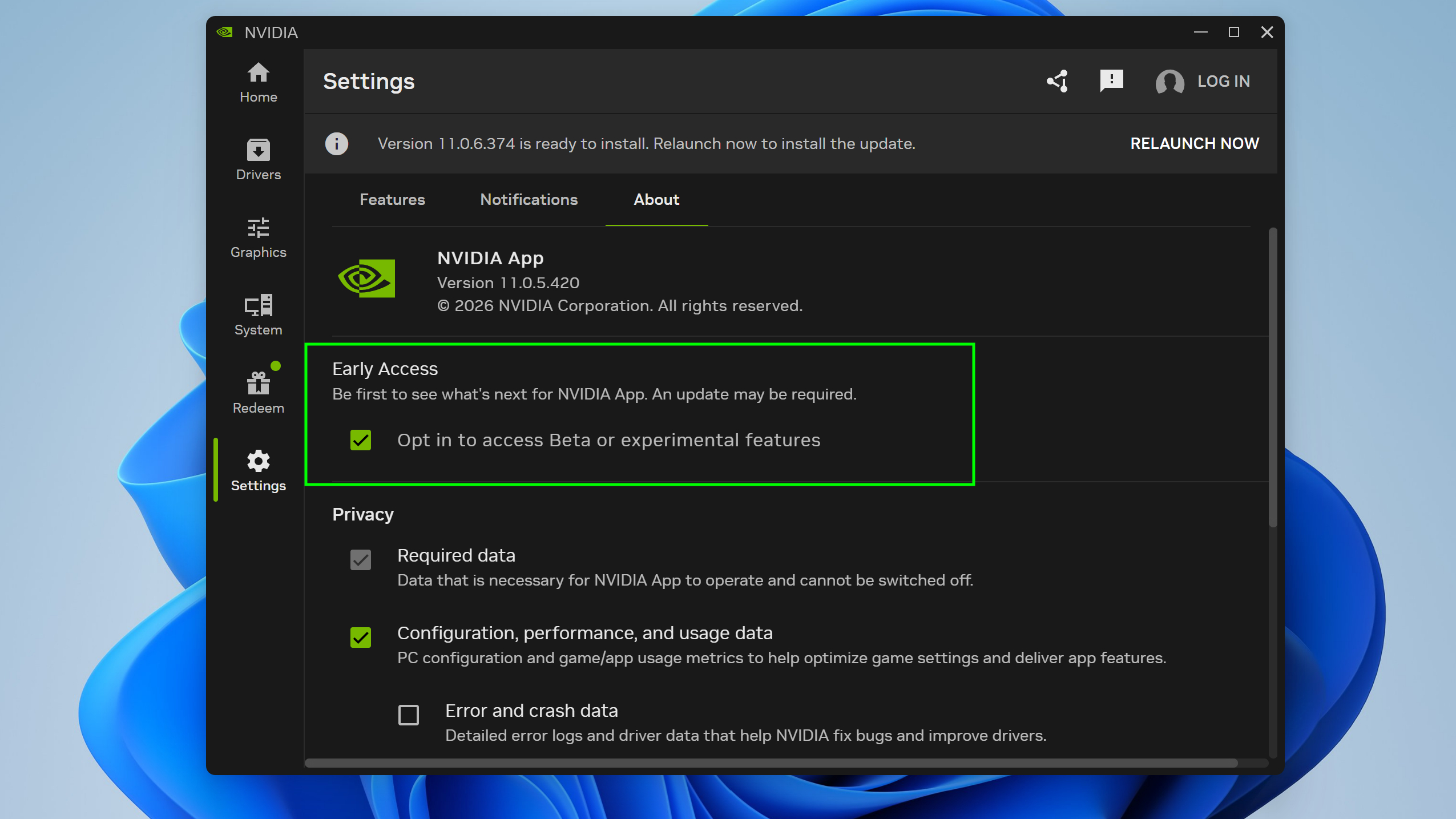
עכשיו אתה צריך להגיד ל-Nvidia שאתה רוצה את הדברים המהנים, גם אם זה עדיין לא לגמרי גמור. עליך להצטרף לקבלת עדכוני בטאמה שמחייב אותך פתח את אפליקציית Nvidia, נווט אל הגדרות > אודות > תפריט המשנה גישה מוקדמת וסמן את התיבה "הצטרפות לגישה לתכונות בטא או ניסיוניות".
הפעל מחדש את האפליקציה והתקן את העדכון האחרון
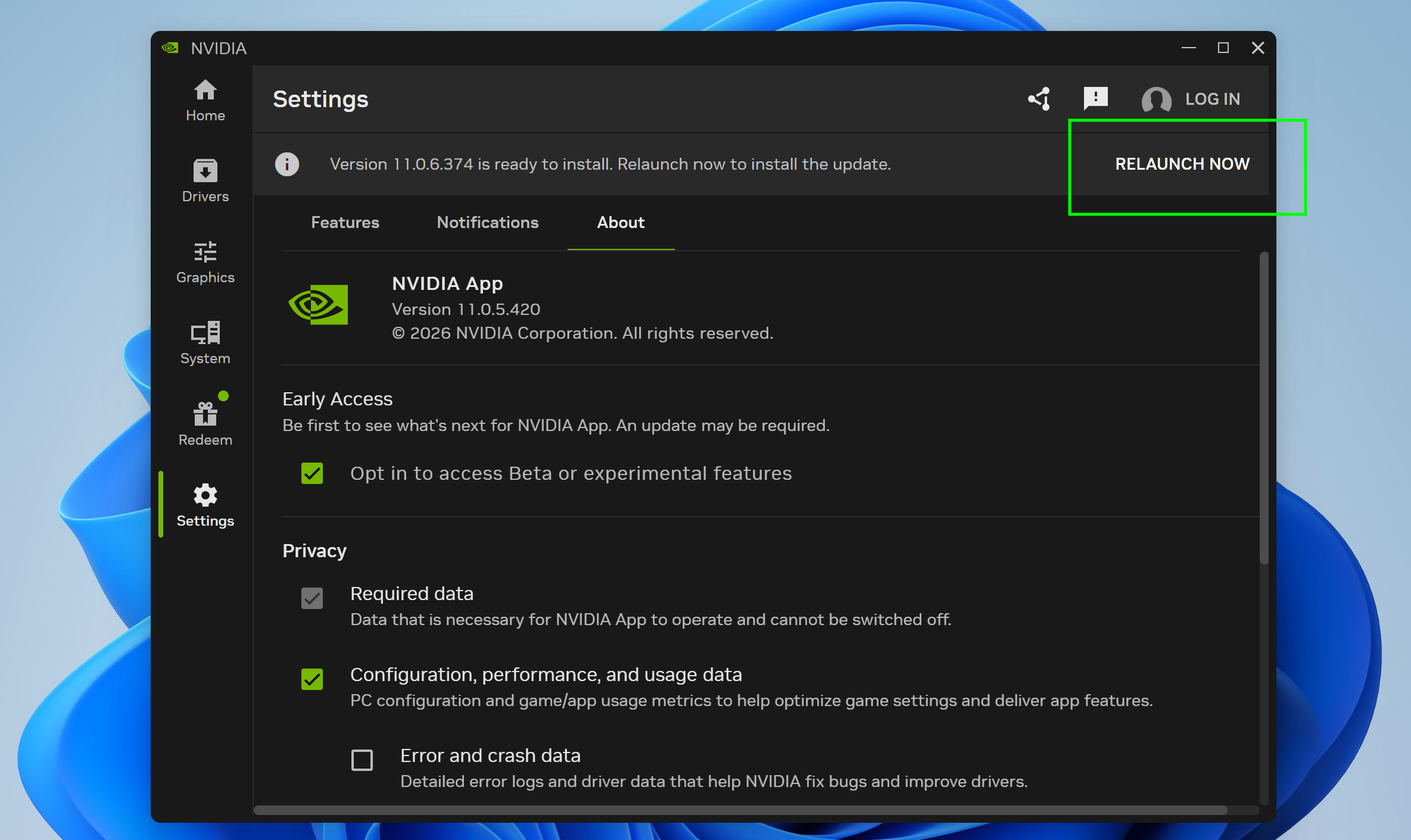
לאחר שתסמן את התיבה הזו ייתכן שתצטרך להמתין מספר דקות, אך בקרוב אתה אמור לראות הודעה קופצת בחלק העליון של אפליקציית Nvidia המורה לך להפעיל מחדש את האפליקציה כדי להתקין עדכון חדש. לחץ על כפתור הפעל מחדש כעת כדי לעדכן ולהפעיל מחדש את האפליקציה.
הורד את מנהל ההתקן העדכני ביותר של GeForce
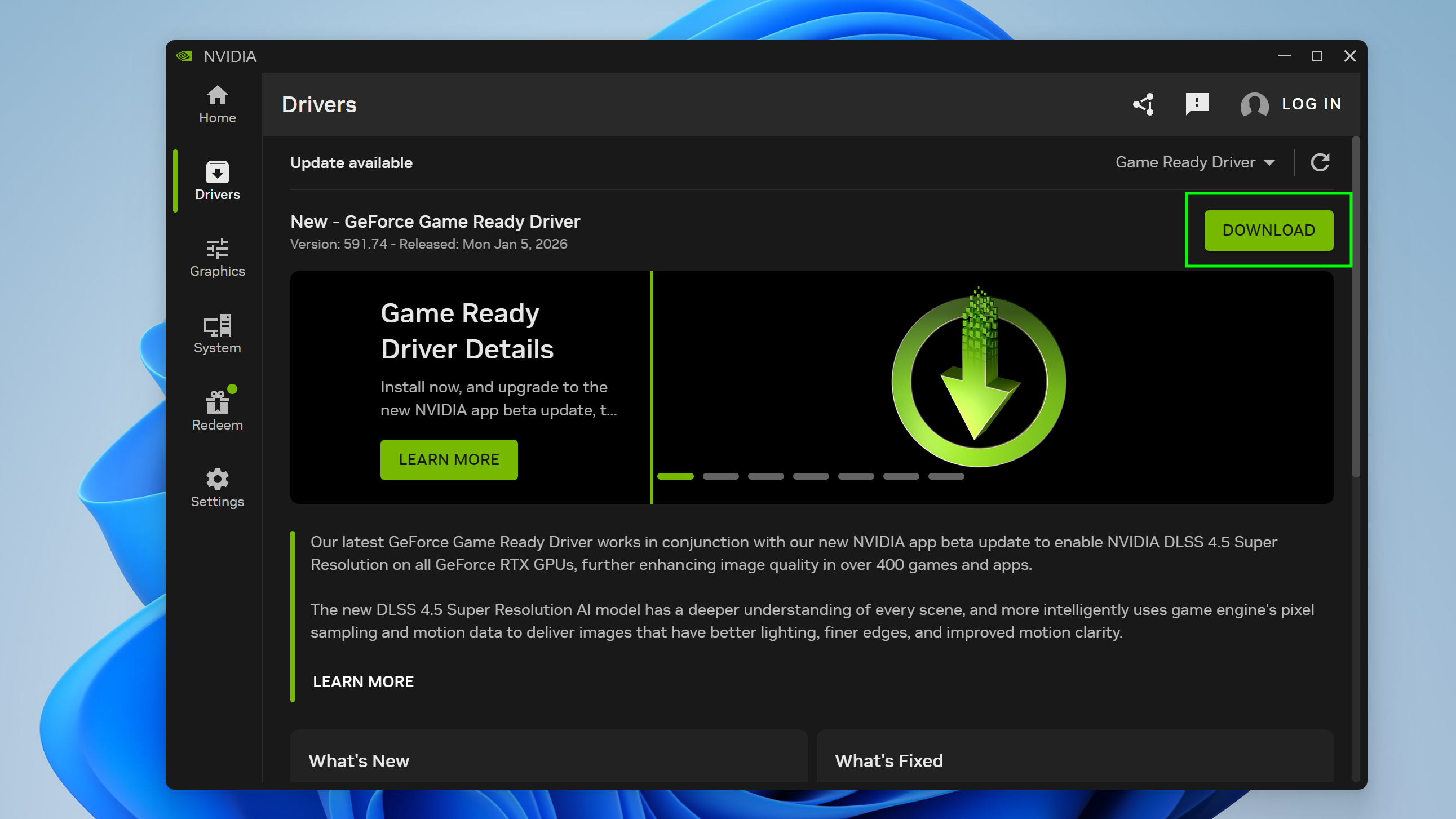
כעת, כשאפליקציית Nvidia יודעת שאתה רוצה עדכוני בטא, היא אמורה לומר לך שיש לך מנהל התקן חדש של GeForce Game Ready להורדה. קדימה ו לחץ על כפתור ההורדה הירוק הגדול כדי להתחיל בהורדת מנהלי ההתקן העדכניים ביותר של הבטא.
התקן את הדרייבר
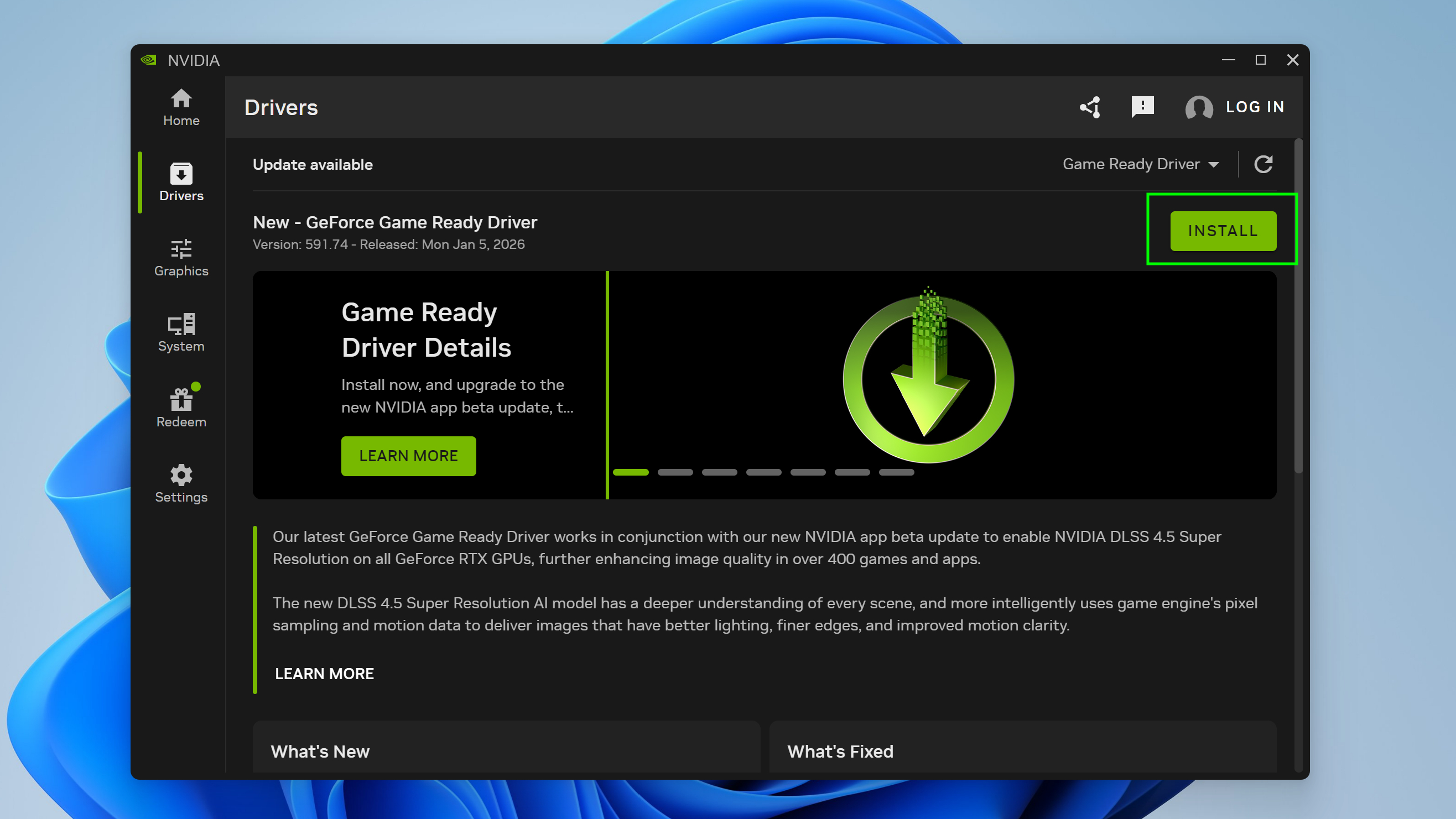
לאחר שסרגל ההורדות הירוק הקטן בחלק העליון של האפליקציה מתמלא, אתה אמור לראות הודעה חדשה שמנהל ההורדה בטא שלך מוכן להתקנה. לחץ על כפתור ההתקנה הירוק הגדול כדי להתקין את מנהל ההתקן של הבטא. בחר התקנה אקספרס אלא אם כן אתה באמת רוצה להפעיל באופן סלקטיבי אילו רכיבים חדשים מותקנים, ובמקרה זה בחר מותאם אישית.
האפליקציה תתקין את מנהל התקן התצוגה החדש שלך, מה שככל הנראה יגרום למסך המחשב שלך לכבות ולהדליק כמה פעמים. תחזיק מעמד, בדרך כלל זה לא לוקח יותר מכמה דקות.
הפעל את תכונות ה-DLSS העדכניות ביותר
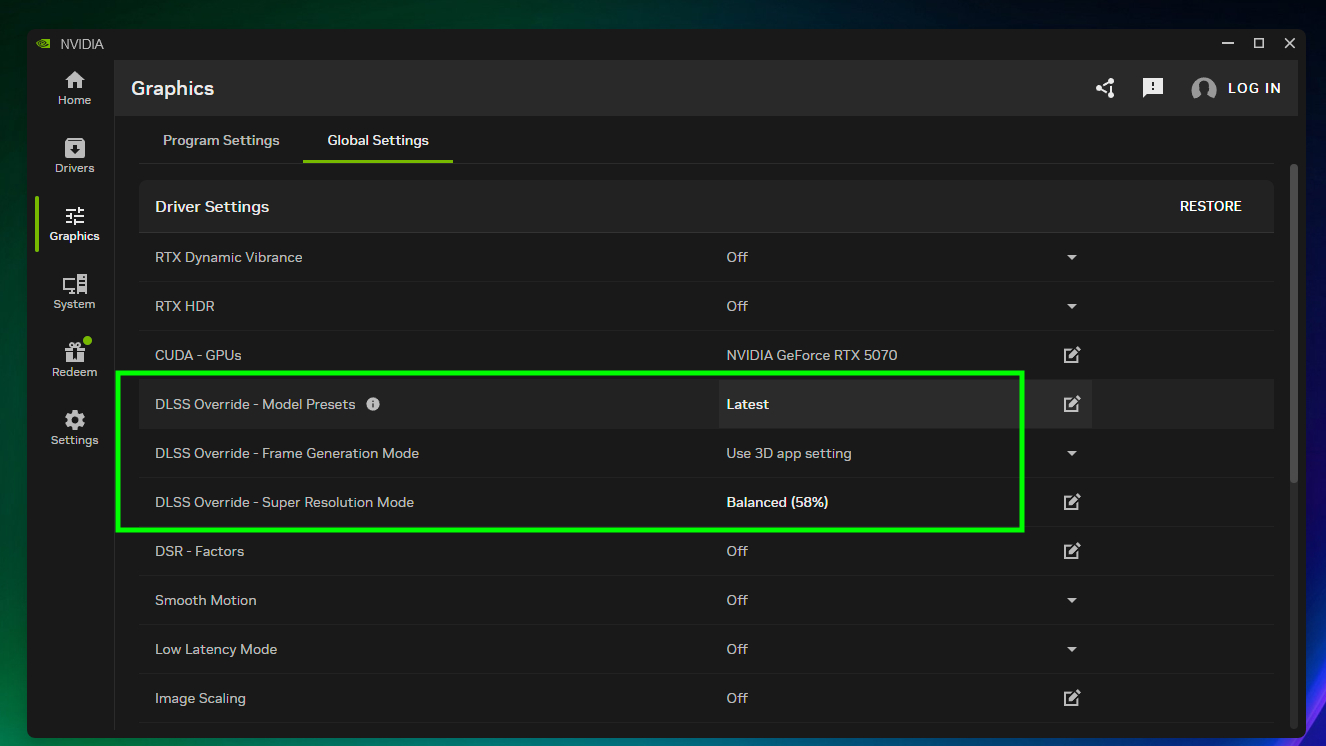
לאחר שתתקין את מנהלי ההתקנים העדכניים ביותר של GeForce, הפעל מחדש את אפליקציית Nvidia ונווט אל תפריט הגרפיקה. מכאן יש לך שתי לשוניות של הגדרות שאתה יכול לשחק איתן; הגדרות התוכנית מאפשרות לך להגדיר הגדרות ספציפיות עבור משחק נתון, בעוד שההגדרות הגלובליות אמורות להשפיע על כל משחק נתמך ב-GeForce שאתה מריץ.
כעת, בימים הספורים ש-DLSS 4.5 בטא הייתה זמינה, אנשי Nvidia הצהירו על כמה דרכים שונות להפעיל את התכונות העדכניות ביותר. נכון לפרסום, זה מה שעבד עבורי:
נווט אל הכרטיסייה הגדרות גלובליות בתפריט הגרפיקה ו גלול מטה להגדרות DLSS. הגדר את "עקיפת DLSS – הגדרות מראש של מודל" למצב אחרון. הגדר את "החלפת DLSS – מצב רזולוציה סופר" לאיזו רזולוציית סופר מוגדרת עבורה המשחק שלך: מאוזן, ביצועים, איכות וכו'.
אם אינך מבחין בהבדל לאחר שעשית זאת והשקת המשחק שלך, נסה להתאים את אותן הגדרות בהגדרות התוכנית הספציפיות של המשחק ונסה זאת שוב. במשך תקופת הבטא DLSS 4.5 אני מצפה שאתה עלול להיתקל בבאגים או בתכונות לא גמורות.
זה כל מה שיש בזה! אם הגעתם עד לכאן, אתם צריכים להיות מצוידים היטב להתעסק עם התכונות החדשות הללו (ובזמן כתיבת שורות אלו, עדיין בגרסת בטא) במשחקים האהובים עליכם.
תרצה לבדוק שוב מה שקראת כאן תואם את ההנחיות העדכניות ביותר של Nvidia, והיה בטוח שאתה תמיד יכול ללחוץ על כפתור "שחזר לברירת מחדל" באפליקציית Nvidia אם אתה לא אוהב את השינויים שלך!