

0
עקבו אחרינו
ניוזלטר
הוצאת אייפון חדש מהארגז היא מרגשת, אבל תהליך ההתקנה יכול להרגיש מכריע אם אינך בטוח באילו אפשרויות לבחור. אפל מדריכה אותך דרך היסודות, אבל קל לדלג על הגדרות חשובות או לפספס תכונות שעושות הבדל אמיתי מאוחר יותר.
הקדשת זמן כדי להגדיר את האייפון בצורה נכונה מההתחלה חוסכת ממך את הצורך לחפור בתפריטי ההגדרות מאוחר יותר. התהליך לוקח בערך 15-20 דקות, תלוי בכמות הנתונים שאתה מעביר.
1. הפעל את האייפון שלך ובחר גודל טקסט
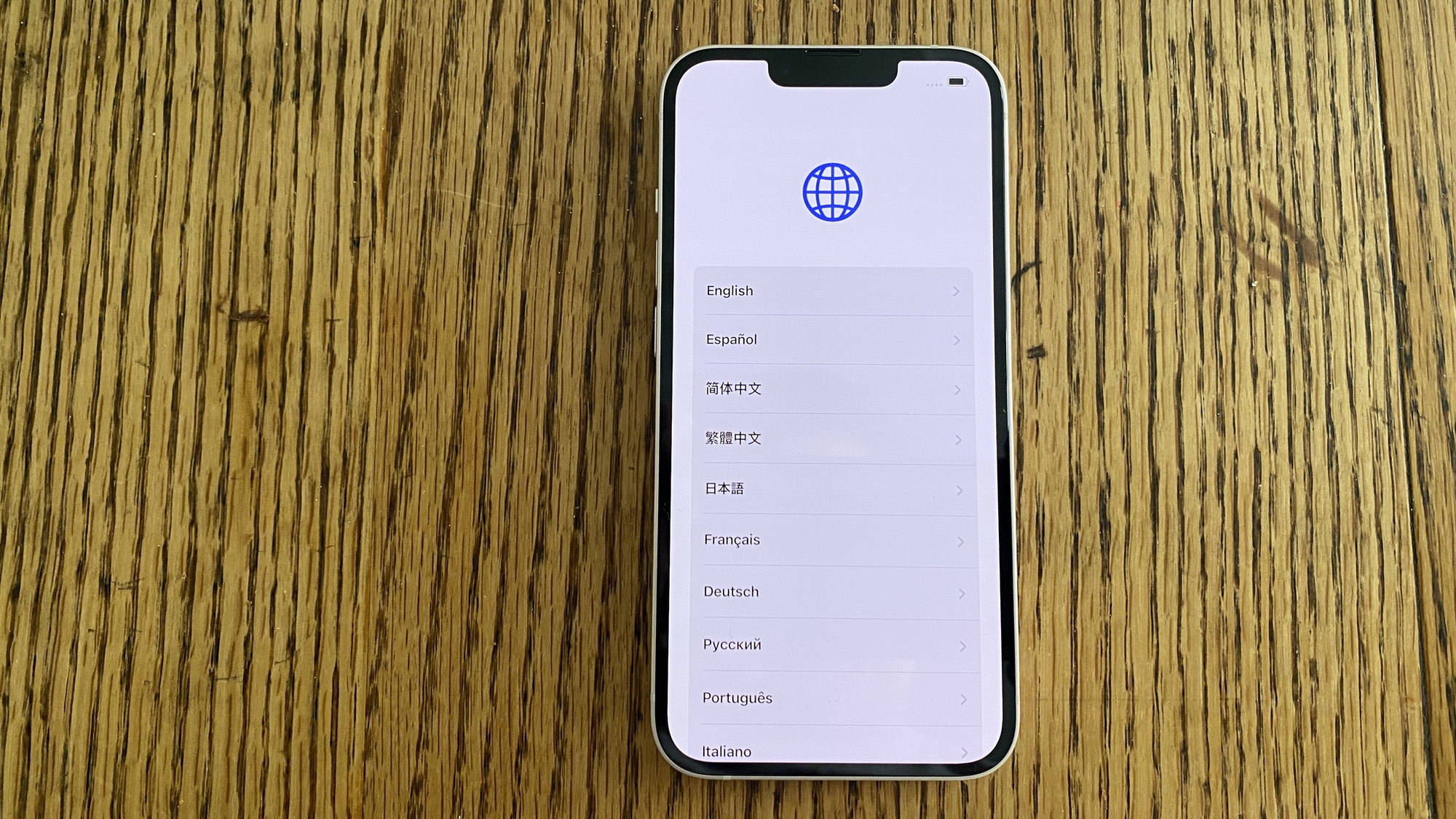
לחץ והחזק את לחצן ההפעלה בצד האייפון שלך עד שתראה את הלוגו של אפל, ואחריו "שלום" המוצג במספר שפות.
לאחר בחירת העדפת השפה שלך, מסך ההגדרה הראשון יבקש ממך לעשות זאת בחר את גודל הטקסט והסמל המועדפים עליך: ברירת מחדל, בינונית או גדולה. החלק את הסמל בין האפשרויות כדי להציג תצוגה מקדימה של איך טקסט ואפליקציות ייראו בכל גודל. זה משפיע על הקריאה בכל iOS, אז בחר מה שנוח לעיניים שלך. אתה תמיד יכול לשנות זאת מאוחר יותר בהגדרות במידת הצורך.
הקש על המשך לאחר שבחרת את ההעדפה שלך. אם אתה צריך תכונות נגישות כמו VoiceOver או Zoom, אתה יכול אפשר אותם מהמסך הראשוני הזה.
2. השתמש בהתחלה מהירה או בהגדרה ידנית
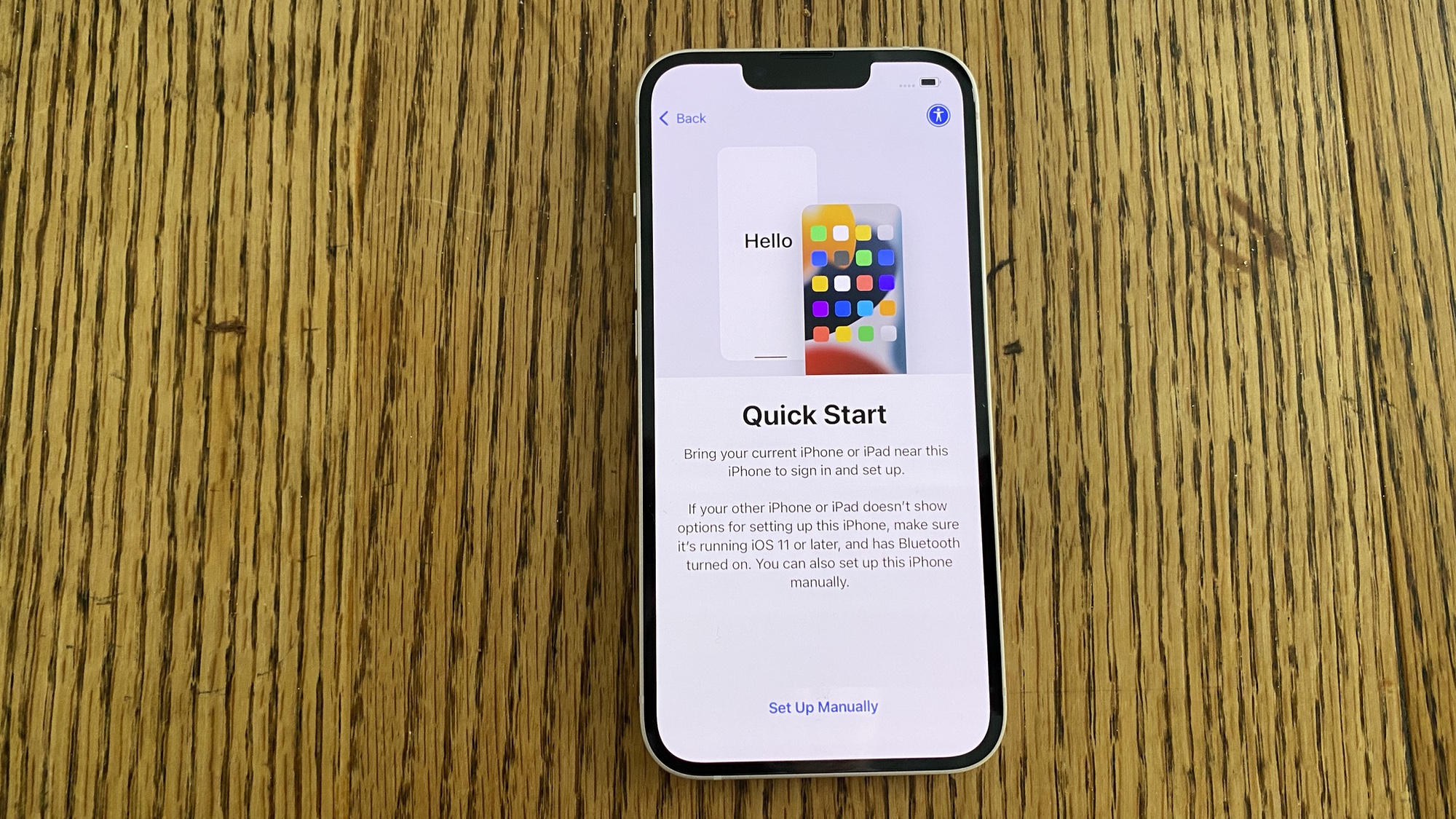
אם יש לך אייפון אחר בקרבת מקום עם iOS 26 ואילך, התחלה מהירה מציעה את שיטת ההגדרה המהירה ביותר. הפעל את בלוטות' באייפון הישן שלך והחזק אותו ליד החדש שלך. הטלפון הישן שלך יזהה את המכשיר החדש ויבקש ממך להשתמש בהתחלה מהירה להעברה אוטומטית.
אם אין לך אייפון אחר בהישג יד או שאתה מעדיף הגדרה ידנית, הקש על הגדר ללא מכשיר נוסף. תראה כפתור נגישות כחול בשלב זה אם עליך להגדיר אפשרויות נגישות נוספות לפני שתמשיך.
התחלה מהירה היא השיטה הקלה ביותר עבור רוב האנשים מכיוון שהיא מעבירה הגדרות, העדפות ונתונים באופן אוטומטי.
3. התחבר ל-Wi-Fi והפעל את האייפון שלך
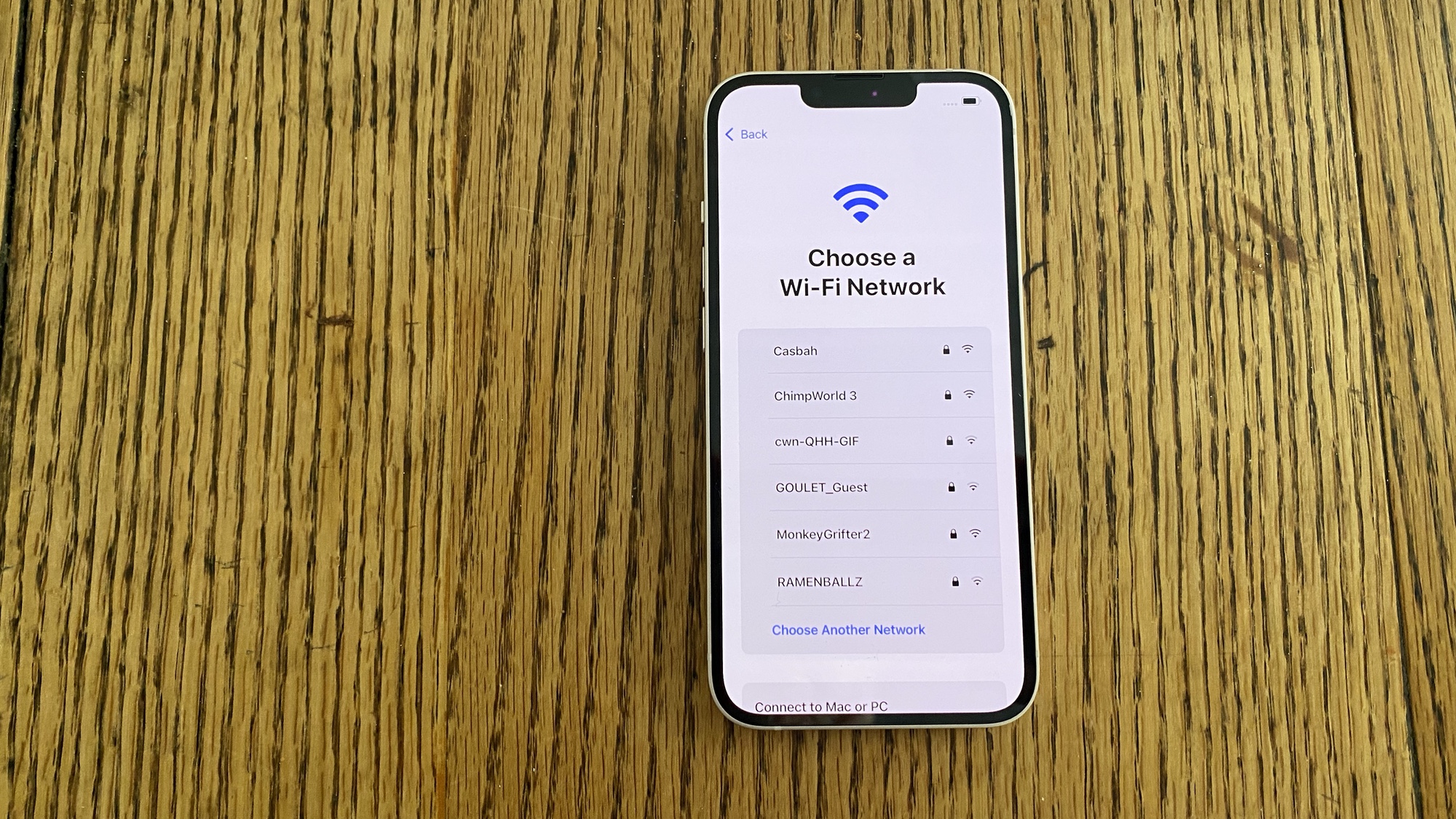
בחר את רשת ה-Wi-Fi שלך מהרשימה ו הזן את הסיסמה כדי להפעיל את האייפון שלך ולהמשיך בהגדרה. אם אין לך גישה לאינטרנט אלחוטי, הקש על המשך ללא Wi-Fi להשתמש בנתונים סלולריים במקום זאת, אם כי תזדקק לכרטיס SIM או eSIM שכבר מותקן.
עבור מכשירי אייפון עם כרטיסי סים פיזיים, ייתכן שיהיה עליך להכניס את ה-SIM לפני שלב זה. ספקים מסוימים דורשים הפעלת eSIM במהלך ההגדרה – עקוב אחר ההנחיות אם זה חל עליך.
ללא קישוריות רשת, אינך יכול להשלים את תהליך ההפעלה, אז וודא שיש לך אישורי Wi-Fi מוכנים לפני שתתחיל.
4. הגדר Face ID וצור קוד גישה

עקוב אחר ההוראות שעל המסך כדי להגדיר Face ID על ידי מיקום הפנים שלך במסגרת והזזת ראשך לאט במעגל. Face ID מאפשר לך לבטל את נעילת הטלפון, לאשר רכישות ולהיכנס לאפליקציות באמצעות זיהוי פנים.
לאחר הגדרת Face ID, ליצור קוד סיסמה בן שש ספרות. קוד סיסמה זה נדרש עבור תכונות כמו Apple Pay ומשמש כגיבוי כאשר Face ID לא עובד. אם אתה מעדיף קוד בן ארבע ספרות או סיסמה אלפאנומרית מותאמת אישית, הקש על אפשרויות קוד סיסמה.
קיום קוד סיסמה באייפון שלך חיוני לאבטחת המכשיר והגנת נתונים, אז הייתי ממליץ לא לדלג על שלב זה.
5. העבר את הנתונים שלך מהמכשיר הישן שלך
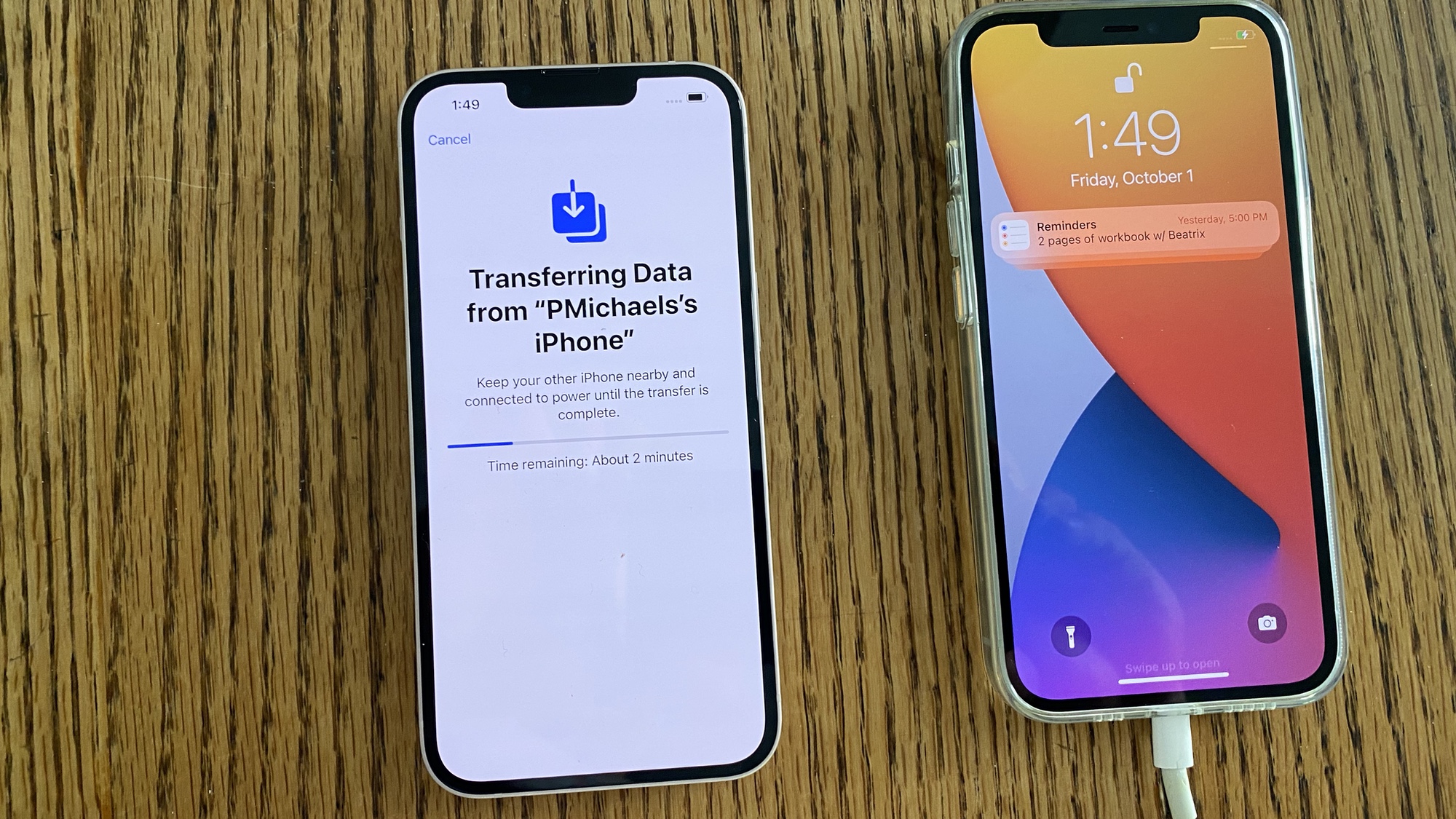
בחר כיצד לשחזר נתונים לאייפון החדש שלך. ניתן להעביר ישירות מאייפון אחר באמצעות התחלה מהירה, שחזור מגיבוי iCloud, שחזור מגיבוי מחשבאו העברת נתונים ממכשיר אנדרואיד באמצעות אפליקציית העבר ל-iOS.
אם אתה רוצה התחלה חדשה לגמרי ללא נתונים ישנים, בחר אל תעביר אפליקציות ונתונים. משך תהליך ההעברה תלוי בכמות הנתונים שאתה מעביר – כמה גיגה-בייט עשוי לקחת 10-15 דקות, בעוד שחזור גיבוי מלא עשוי להימשך שעה או יותר.
ודא שהמכשיר הישן שלך נשאר בקרבת מקום ומחובר במהלך כל ההעברה. הַבָּא, היכנס עם הדוא"ל והסיסמה של חשבון Apple שלך כדי לגשת ל- iCloud, ל-App Store ולשירותים אחרים.
ולבסוף…
לאחר השלמת ההגדרה הראשית, האייפון שלך יבקש ממך להפעיל מספר תכונות אופציונליות. אלה כוללים עדכוני iOS אוטומטיים, זיהוי קולי של Siri, ניטור זמן מסך, הופעת מצב אור או כהה, והעדפות שיתוף נתונים.
אתה יכול להגדיר את אלה עכשיו או לדלג עליהם ולהתאים את ההגדרות מאוחר יותר באפליקציית ההגדרות.


