
0
עקבו אחרינו
ניוזלטר
ה-Mac שלך הוא מכונה רב-תכליתית, אבל הרבה מהתכונות שלו לא תמיד נראות לעין עד שמתחילים לחפור קצת. לדוגמה, ייתכן שלא למדת כיצד להציג את הקבצים המוסתרים ב-Mac, וייתכן שאתה מבצע כמה משימות כגון שינוי שמות של מספר קבצים לאורך הדרך. אבל, כפי שמראה המדריך הזה, אתה יכול להפוך במהירות למשתמש חזק פשוט על ידי הכוונה בכיוון הנכון.
להלן חמש תכונות קבצים ותיקיות שאינן ניכרות מיד כשאתה משתמש ב-Mac שלך. על ידי עבודה דרכם, תזרז את זרימת העבודה שלך ותבטיח פרטיות רבה יותר של המסמכים שלך.
1. תצוגה מקדימה מהירה של הקבצים שלך
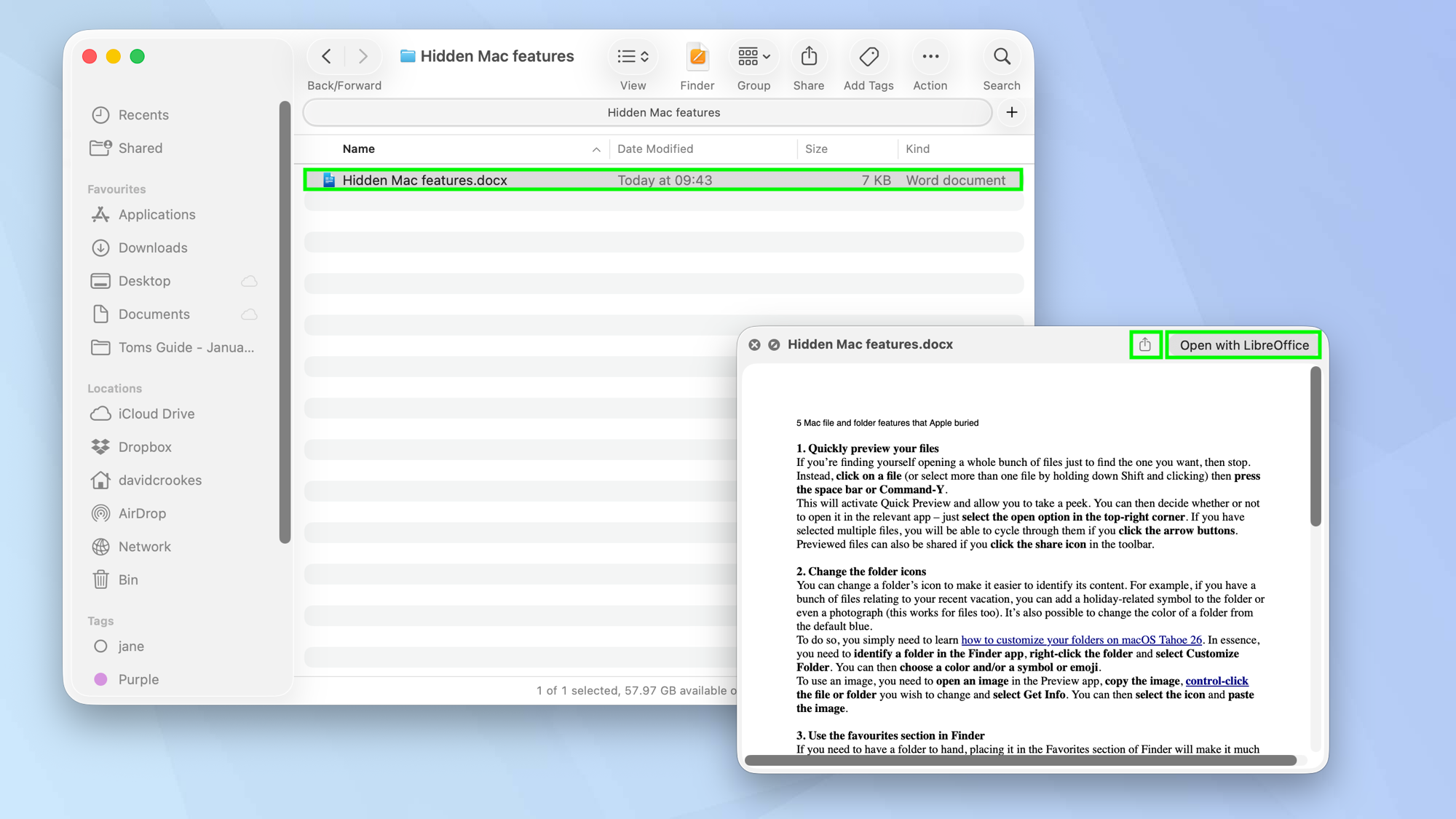
אם אתה מוצא את עצמך פותח חבורה שלמה של קבצים רק כדי למצוא את הקבצים שאתה רוצה, אז תפסיק. במקום זאת, לחץ על קובץ (או בחר יותר מקובץ אחד על ידי החזקת Shift לחוץ ולחיצה) לאחר מכן הקש על מקש הרווח או Command-Y.
זה יפעיל תצוגה מקדימה מהירה ויאפשר לך להציץ. לאחר מכן תוכל להחליט אם לפתוח אותו או לא באפליקציה הרלוונטית, פשוט בחר באפשרות הפתוחה בפינה השמאלית העליונה.
אם בחרת קבצים מרובים, תוכל לעבור ביניהם אם תעשה זאת לחץ על לחצני החצים. ניתן לשתף קבצים בתצוגה מקדימה גם אם אתה לחץ על סמל השיתוף בסרגל הכלים.
2. שנה את סמלי התיקיות
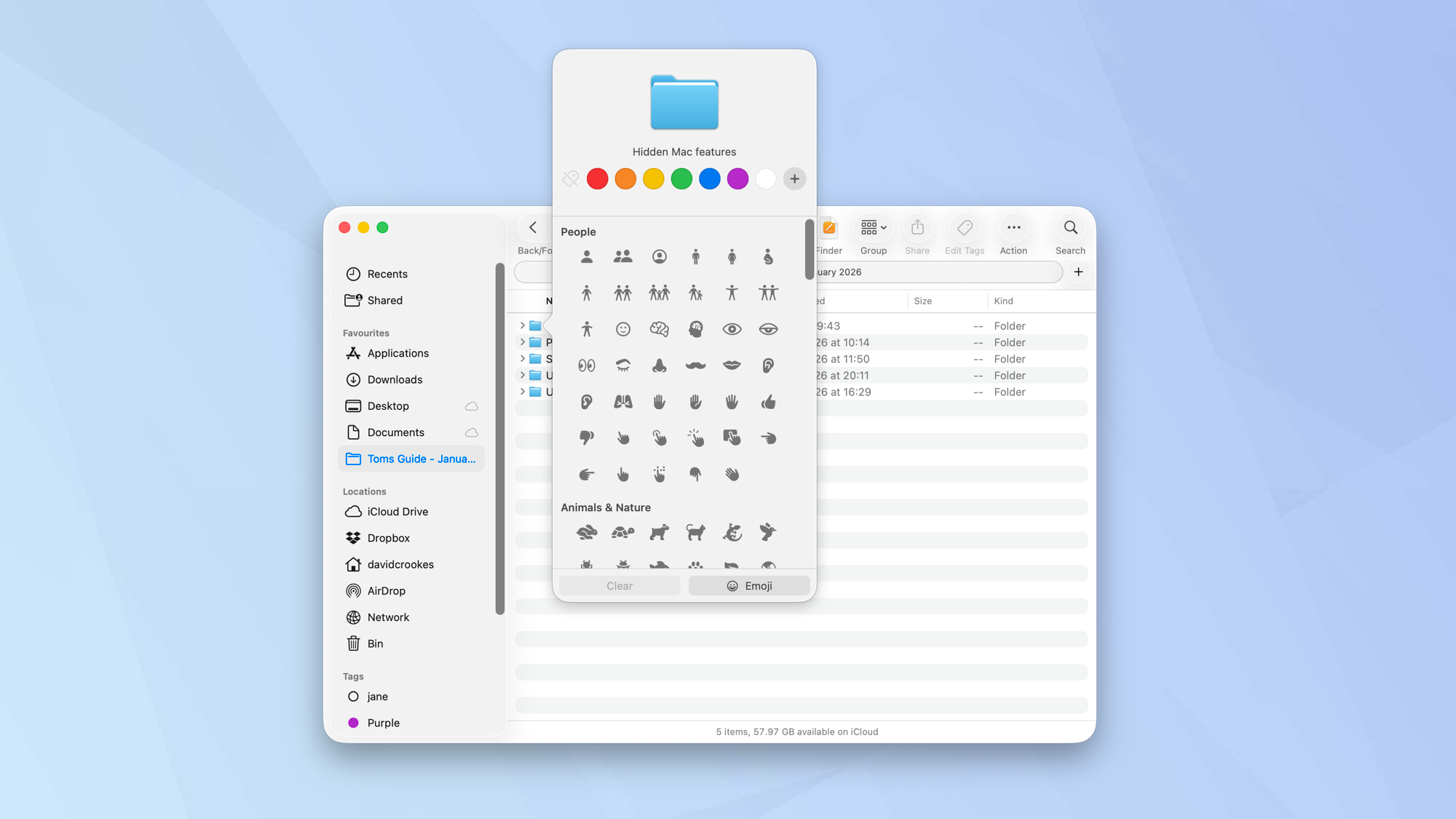
אתה יכול לשנות את הסמל של תיקיה כדי להקל על זיהוי התוכן שלה. לדוגמה, אם יש לך חבורה של קבצים הקשורים לחופשה האחרונה שלך, אתה יכול להוסיף סמל הקשור לחגים לתיקיה או אפילו תמונה (זה עובד גם עבור קבצים). אפשר גם לשנות את צבע התיקיה מכחול ברירת המחדל.
כדי לעשות זאת, אתה פשוט צריך ללמוד כיצד להתאים אישית את התיקיות שלך ב-macOS Tahoe 26. למעשה, אתה צריך לזהות תיקיה באפליקציית Finder, לחץ לחיצה ימנית על התיקיה ו בחר התאמה אישית של תיקייה. אתה יכול אז בחר צבע ו/או סמל או אימוג'י.
כדי להשתמש בתמונה, אתה צריך לפתוח תמונה באפליקציית Preview, להעתיק את התמונה, לחיצה על שליטה הקובץ או התיקיה אתה רוצה לשנות ו בחר קבל מידע. אתה יכול אז בחר את הסמל ו הדבק את התמונה.
3. השתמש בקטע המועדפים ב-Finder
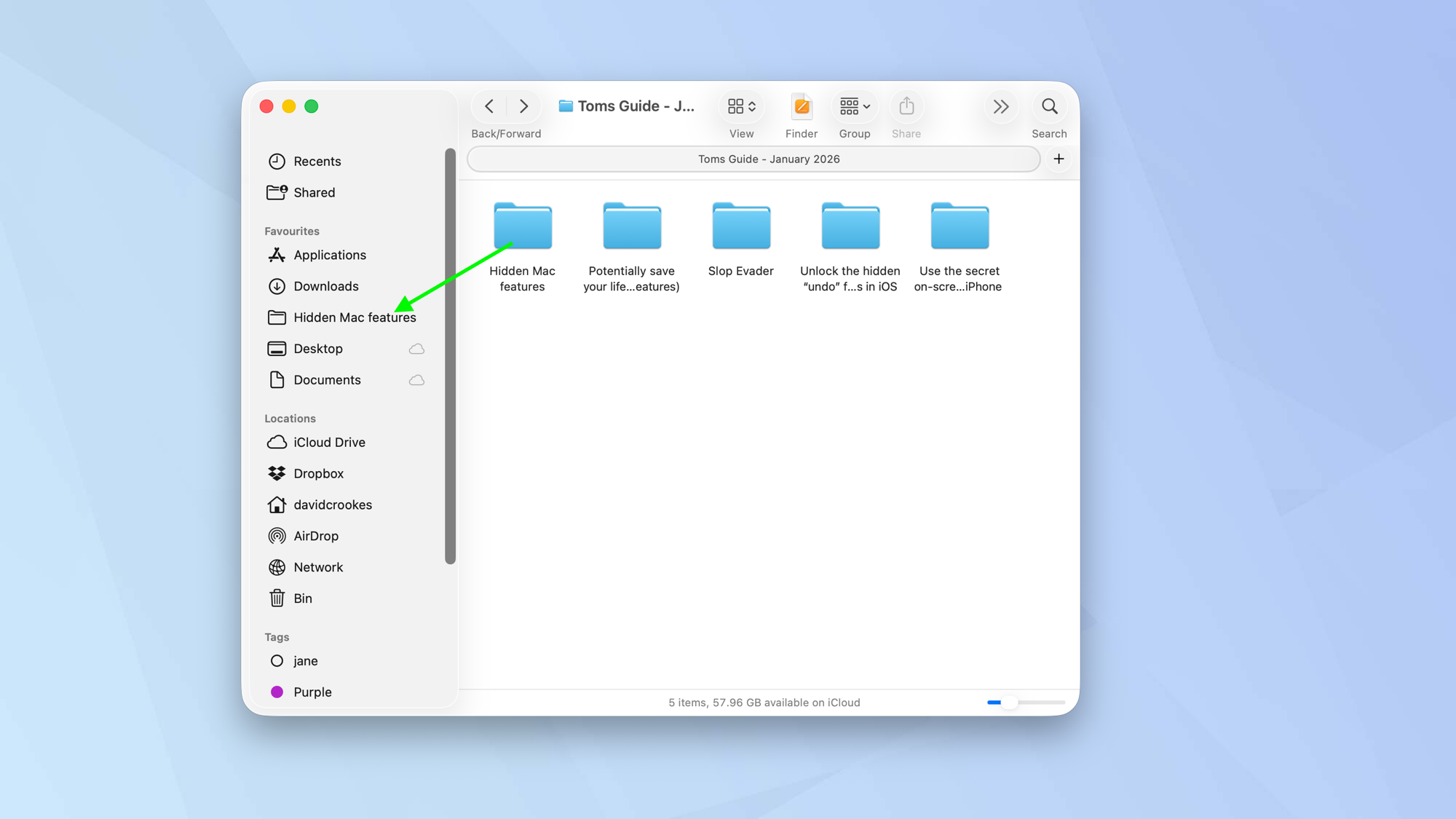
אם אתה צריך תיקיה בהישג יד, הצבתה בקטע המועדפים של Finder תקל הרבה יותר למצוא אותה. כל מה שאתה צריך לעשות הוא לזהות את התיקיה שאתה צריך להצמיד ו גרור את התיקיה למועדפים בסרגל הצד.
זה יישאר שם עד לך לחץ על התיקיה תוך כדי לחיצה על control ו בחר הסר מהסרגל הצידי. אתה יכול גם, אם תרצה, בחר הוסף למעגן לגישה קלה עוד יותר. ניתן גם לגרור כל תיקיה לצד ימין של קו המפריד ב-Dock.
4. שנה שם של מספר קבצים
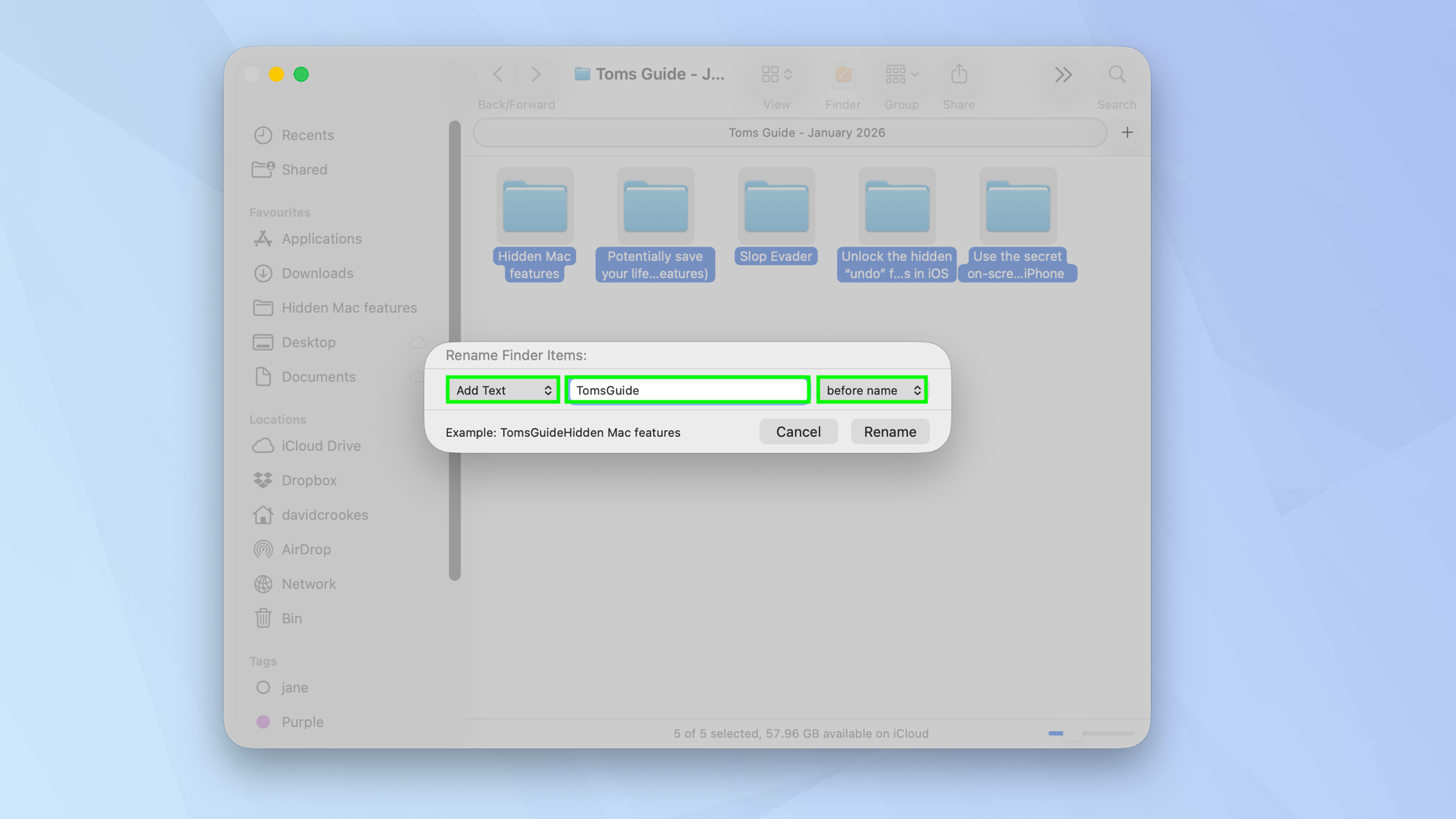
שינוי שמות של קבצים בנפרד הוא כאב אמיתי וזה גם גוזל זמן רב. אבל יש תכונה נסתרת ב-Finder שמאפשרת לשנות את שמם בהמוניהם. כל מה שאתה צריך לעשות הוא בחר כמה קבצים שאתה רוצה לשנות את השם אז לחץ על הקבצים תוך כדי לחיצה על control ו בחר שנה שם.
תראה מספר אפשרויות. בחר להחליף טקסט בתפריט הנפתח אז הזן את הטקסט שברצונך להסיר בשדה מצא ו הזן את הטקסט החלופי.
אתה יכול גם הוסף טקסט לשמות קבצים. רַק בחר הוסף טקסט בתפריט הנפתח ו הזן את הטקסט שאמור להופיע בכל שמות הקבצים. אתה יכול אז השתמש בתפריט הנפתח כדי לבחור לפני השם או אחרי השם תלוי איפה אתה רוצה שהטקסט הזה יופיע.
אם אתה בחר עיצוב בתפריט הנפתח הראשון, אתה יכול גם לאפשר ל-macOS לשנות את שמות כל הקבצים באופן אוטומטי כך שיפעלו לפי מוסכמה מסוימת. לדוגמה, אתה יכול הזן שם קובץ בפורמט מותאם אישית אָז בחר פורמט שם ו בחר פורמט מוגדר (אולי כל אחד ממוספר).
5. הגן על התיקיות שלך באמצעות סיסמה
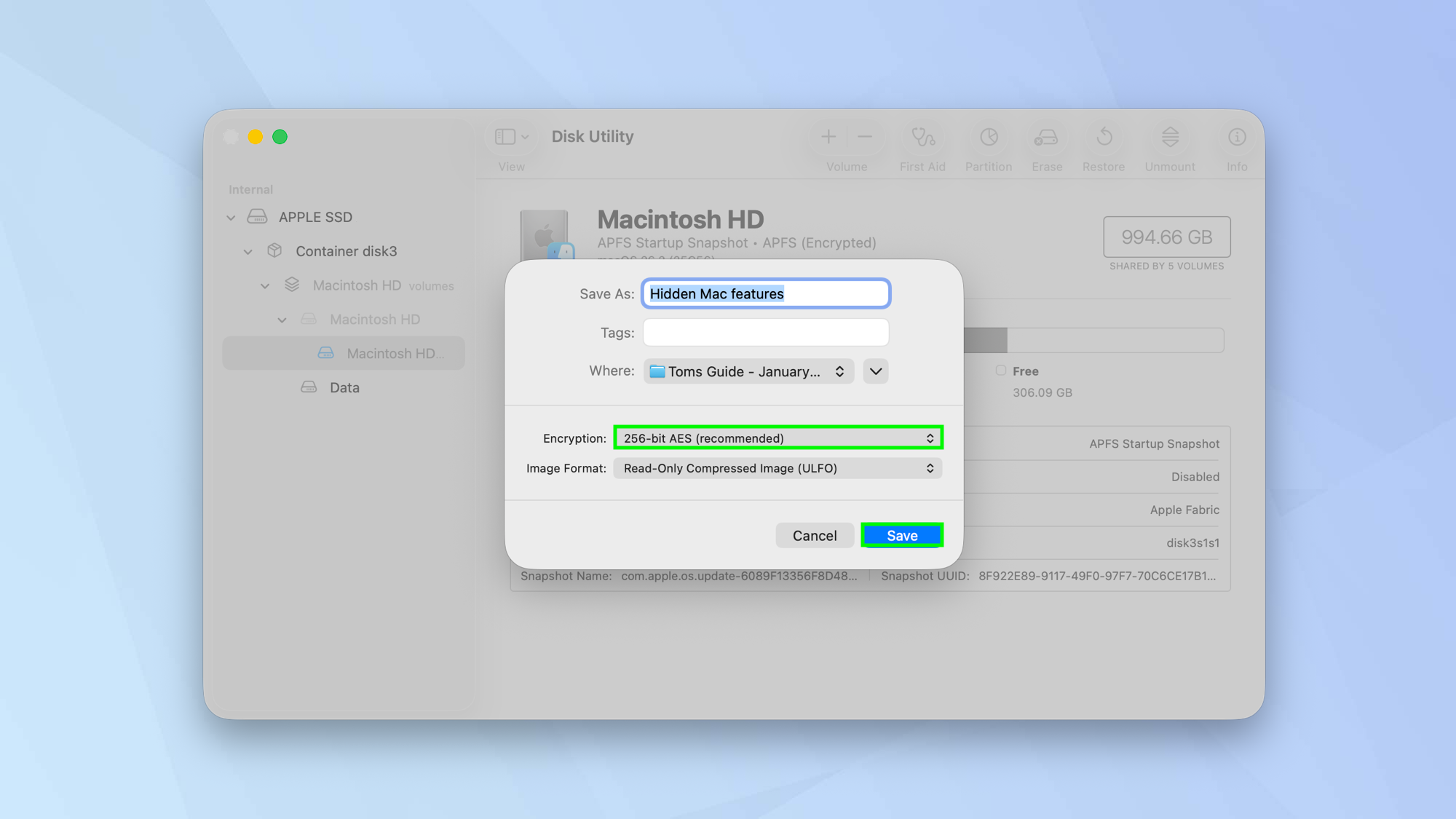
אם אתם רוצים לאחסן מידע רגיש בתיקייה כמו הפרטים הפיננסיים שלכם, כדאי לשקול להגן עליו באמצעות סיסמה. עליך לעשות זאת באמצעות אפליקציית כלי השירות לדיסק: פתח את אפליקציית האפליקציות מה-Dock ו היכנס ל-Disk Utility למצוא אותו.
עבור לקובץ ו בחר תמונה חדשה אָז בחר תמונה מתוך תיקייה. עכשיו חפש ו בחר את התיקיה שאתה רוצה להגן ו לחץ על בחר. אתה יכול עכשיו בחר את רמת ההגנה שאתה צריך: הצפנת AES של 256 סיביות היא הטובה ביותר. הזן סיסמה אָז לחץ על שמור. התיקיה תהפוך לתמונת דיסק אבל אם אתה לחץ על תמונת הדיסק ו הזן את הסיסמהתקבל גישה.
אפשר גם לנעול מסמך. בחר את המסמך ב-Finder או על שולחן העבודה אז לחץ תוך כדי לחיצה על המסמך ו בחר קבל מידע. אתה יכול אז סמן נעול.
- תחילת העבודה עם קיצורי Mac – כיצד למצוא, להשתמש וליצור אוטומציות החוסכות זמן
- אני משתמש במחשבי מקינטוש כבר שנים – הנה 3 התאמות של משתמשי כוח ששינו הכל
- אתה יכול להתאים אישית את טפט ה-Mac שלך ב-5 שלבים פשוטים – הנה איך

