0
עקבו אחרינו
כל עדכון iOS גדול מביא גל של תכונות כותרות, אבל לאפל יש הרגל להחביא כמה מהכלים המעשיים ביותר שלה בפינות לא ברורות של אפליקציית ההגדרות, או להשמיט אותם לחלוטין מהתפריטים הראשיים של האייפון שלך.
במקום גימיקים חידושים שתנסו פעם אחת ותשכחו, הלחצנים החבויים האלה מבטלים את נקודות החיכוך היומיומיות שחשבתם שאתם פשוט צריכים לחיות איתן. להלן חמש תכונות מובנות של אייפון שאפל קבורה מתחת לפני השטח, וכיצד להפעיל כל אחת מהן ברגע זה.
1. זיהוי סיכוני התחזות
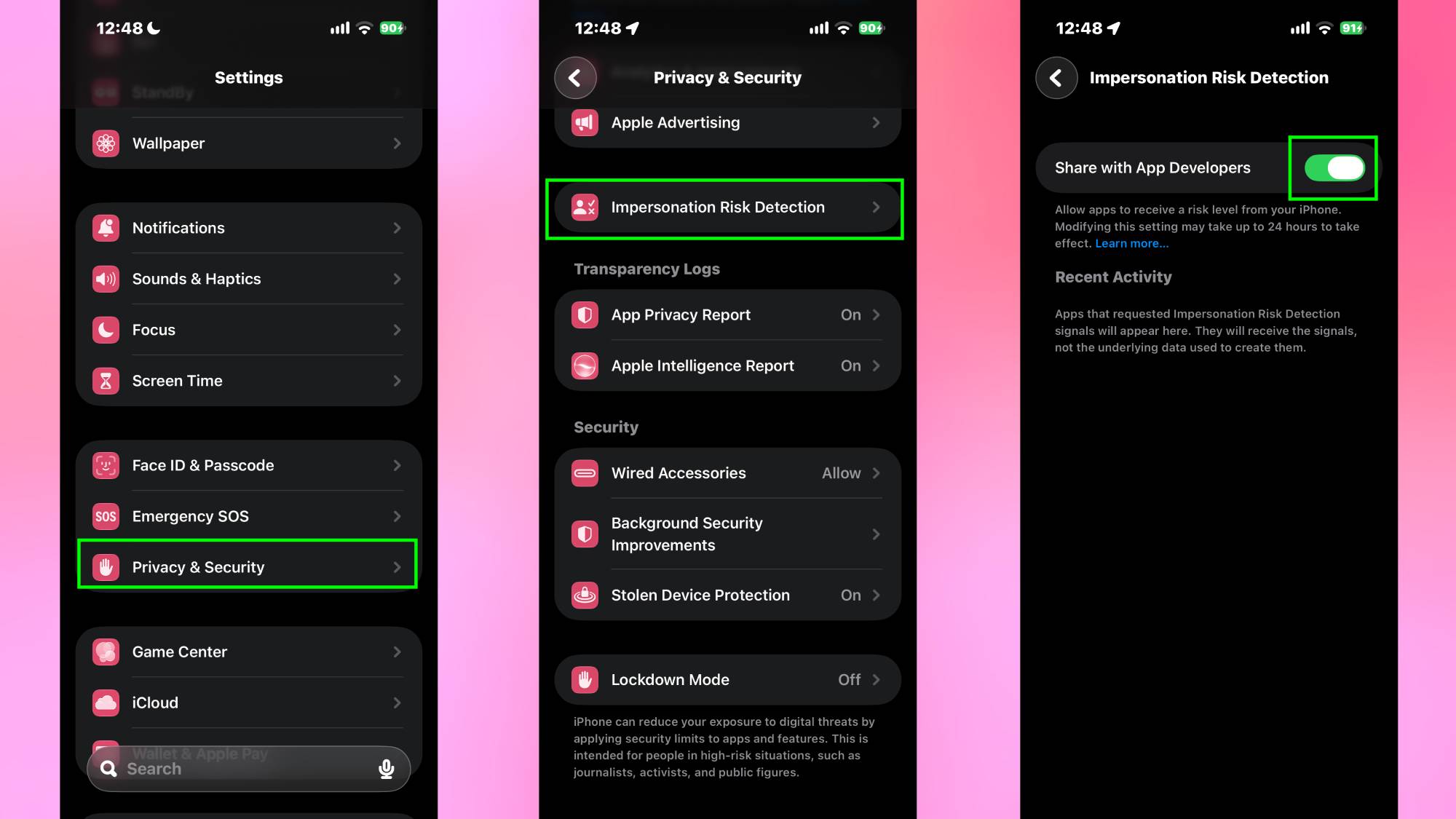
קולות מתוחכמים משוכפלים בינה מלאכותית והודעות מזויפות מקשים יותר ויותר לזהות הונאות הנדסה חברתית המכוונות לנתונים האישיים או הכספים שלך. הגנה זו במכשיר מנתחת דפוסי תקשורת חריגים באופן מקומי, מבלי שאפל תקרא את ההודעות או האימיילים שלך, ומתריעה על אפליקציות נתמכות אם יש חשד להונאה בסיכון גבוה לפני שאתה מאשר העברה או מסירת אישורים.
אתה יכול להפעיל את זה על ידי פתיחת הגדרות, הקשה על פרטיות ואבטחה וזיהוי סיכוני התחזות, ולאחר מכן הפעל את המתג.
2. בידוד קול

קבלת שיחות טלפון בסביבות רועשות הופכת לעתים קרובות לקרב צעקות נגד תנועה ברחוב, פטפוטים ברקע או רוחות חזקות. בידוד קול משתמש בלמידת מכונה כדי לתעדף את התדרים הקוליים שלך תוך סינון אגרסיבי של המחבטים שמסביב. הוא חי מחוץ לאפליקציית ההגדרות הראשית ומופיע בהקשר בזמן שיחה מתנהלת.
כדי להפעיל את בידוד הקול, להתחיל או לענות לכל שיחת סלולר או FaceTime. החלק מטה מהפינה השמאלית העליונה אל פתח את מרכז הבקרה, הקש על בקרות טלפון (או מצב מיקרופון), ו בחר בידוד קול.
3. חתימה מיידית על מסמכים
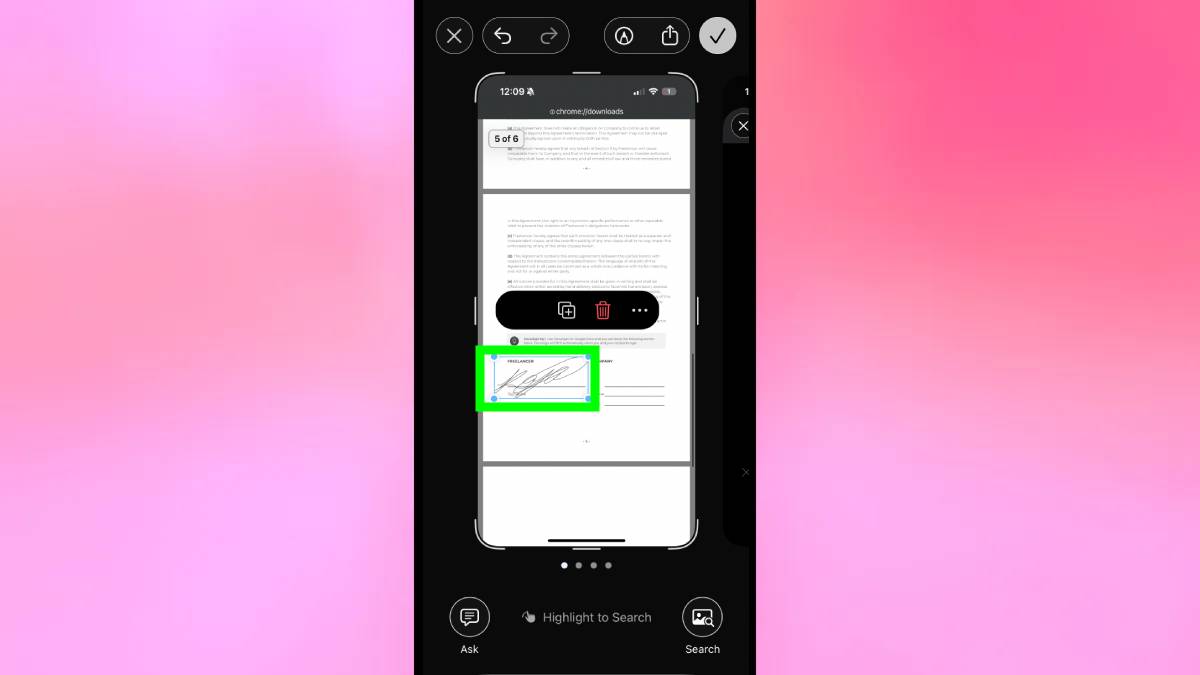
האייפון שלך כולל כלי חתימה מובנה החבוי בתוך חבילת ה-Markup המקורית ששומר את החתימה שלך לצמיתות, ומאפשר לך להוריד, לשנות את גודלה ולהציב אותה על כל מסמך תוך שניות.
פתח את המסמך בקבצים או בתמונות (או צלם צילום מסך שלו), ואז tap עט הסימון סמל. הקש על סמל הפלוס בסרגל הכלים, בחרט חֲתִימָה, לכתוב את שמך פעם אחת, ו בֶּרֶז נַעֲשָׂה. כל מה שאתה צריך לעשות עכשיו הוא למקם ולשנות את גודל החתימה השמורה שלך במקום שבו אתה צריך לחתום.
4. ביטול הקישור לעוצמת האזעקה
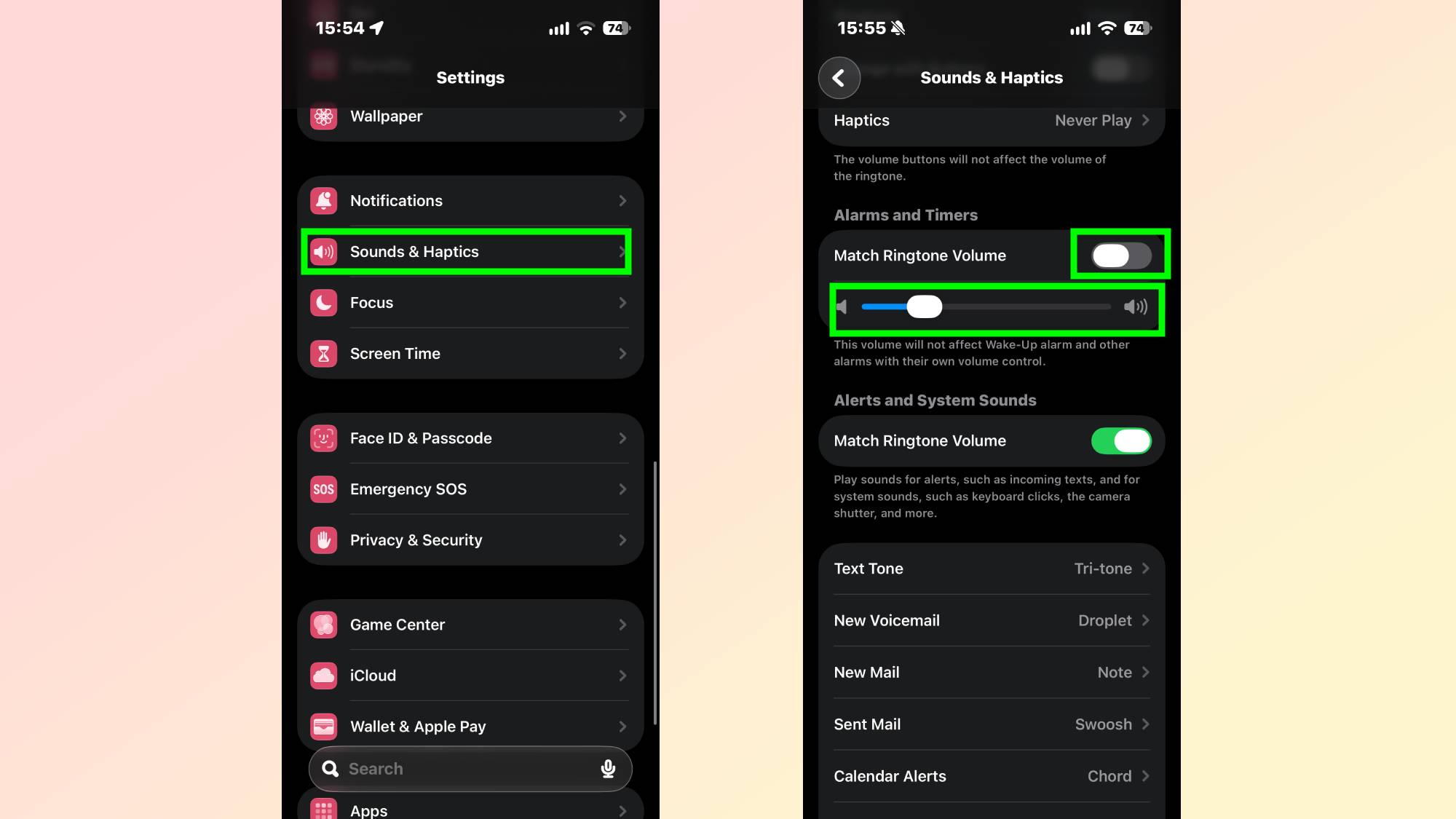
הורד את הצלצול שלך בשעות היום כדי להימנע מהפרעת פגישות משמש ליצירת סיכון אמיתי לישון ישר דרך אזעקה שקטה למחרת בבוקר. iOS מנתקת לבסוף את הפקדים הללו, ומאפשרת לך להגדיר עוצמת התעוררות קבועה שתישאר ללא נגיעה לחלוטין, לא משנה באיזו תדירות אתה מכוון את הרינגטון או מחוון ההתראה שלך.
פתח את 'הגדרות' והקש על צלילים והפטיקה. תחת אזעקות וטיימרים, החלף את התאמת עוצמת הרינגטון לכבוי. ואז פשוט גרור את המחוון הייעודי לרמת האזעקה המועדפת עליך.
5. מרחק מסך

Night Shift משנה את גווני התצוגה לצבעים חמים יותר, אבל זה לא עושה דבר כדי למנוע את הגורם העיקרי למאמץ עיניים דיגיטלי: הרחקת מסך אינצ'ים מהפנים שלך לתקופות ממושכות. מרחק מסך משתמש במצלמת TrueDepth הקדמית כדי לאמוד את הקרבה. אם אתה מחזיק את האייפון שלך קרוב יותר מ-12 אינץ' למשך מספר דקות, הוא משהה זמנית את התצוגה עם הנחיה לצעוד אחורה.
פָּשׁוּט פתח את ההגדרות, הקש על זמן מסך, מרחק מסך והפעל את מרחק המסך.