

אני משתמש ב-iOS 26 מאז שהושק, אבל אני מגלה כל הזמן תכונות שאפל הסתתרה בלי הרבה רעש. חלקם הופכים משימות מעצבנות לפשוטות יותר, אחרים מוסיפים יכולות שימושיות שלא ידעתי שאני צריך. כמה מרגישים שהיו צריכים להדגיש אותם בצורה בולטת יותר, בעוד שאחרים הם שיפורים עדינים שהופכים הכרחיים ברגע שמתחילים להשתמש בהם.
אף אחד מאלה אינו מסובך להפעלה, אבל אפל לא בדיוק פרסמה היכן למצוא אותם או איך הם עובדים. הנה חמש תכונות נסתרות של iOS 26 שמצאתי שבאמת עושות את ההבדל.
1. בדקו כמה זמן האייפון שלכם צריך להיטען
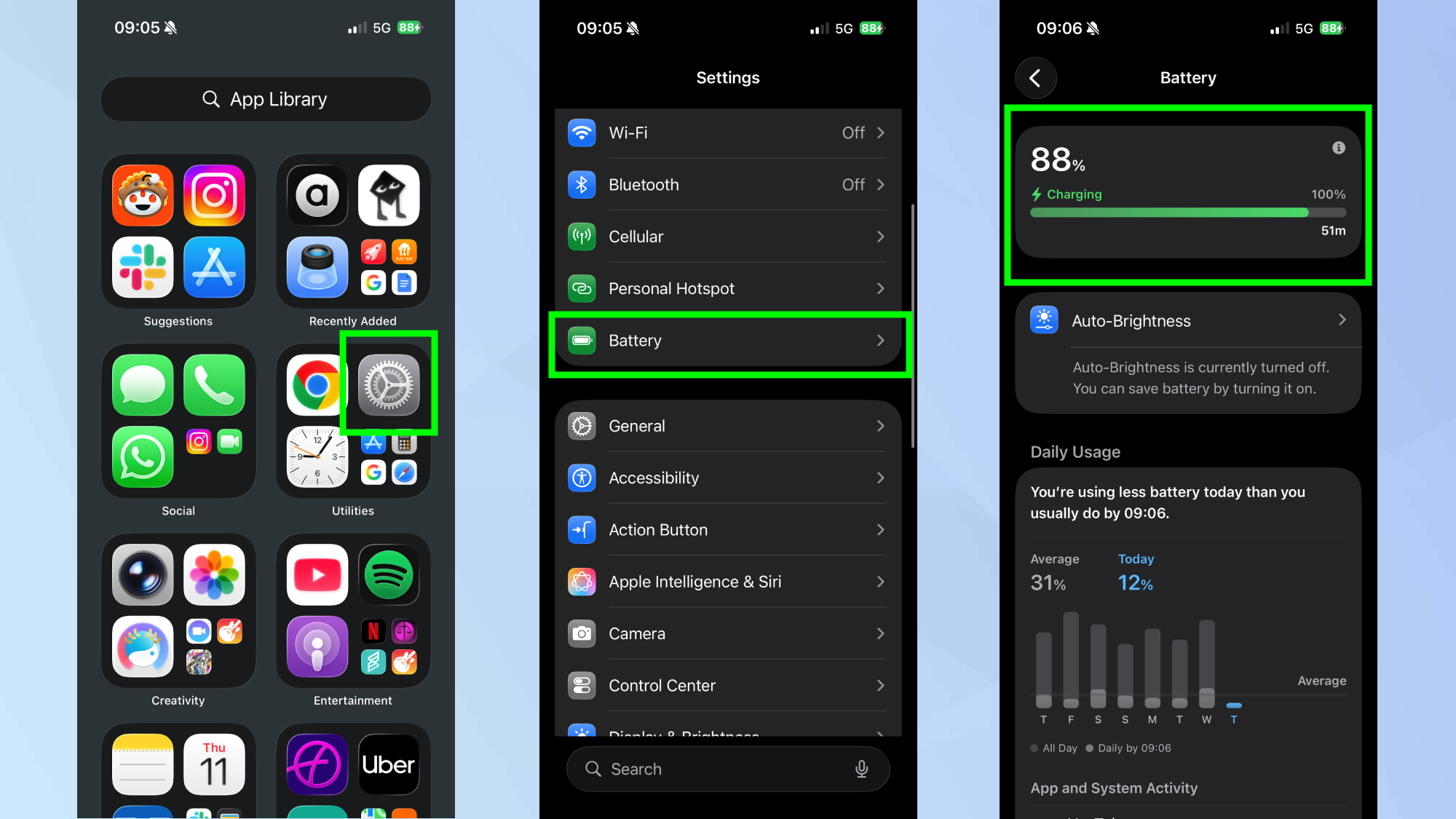
iOS 26 עכשיו אומר לך בדיוק כמה זמן נשאר עד שהאייפון שלך יגיע לטעינה מלאה, ומסיר את הניחוש אם יש לך מספיק זמן למלא לפני היציאה.
נווט אל הגדרות והקש על סוללה. תראה זמנים משוערים שמראים מתי האייפון שלך יגיע לטעינה של 80% ו-100% (או מה שלא מוגדר למגבלת הטעינה שלך). ההערכות מתעדכנות בזמן אמת ככל שמהירות הטעינה משתנה.
תכונה זו מועילה במיוחד כאשר אתה ממהר וצריך לדעת אם יש לך מספיק זמן לטעינה משמעותית. במקום לנתק בטרם עת או להמתין זמן רב מהנדרש, אתה יכול לתכנן סביב הזמן שנותר בפועל.
2. מגדלת צילום מסך חוזרת!
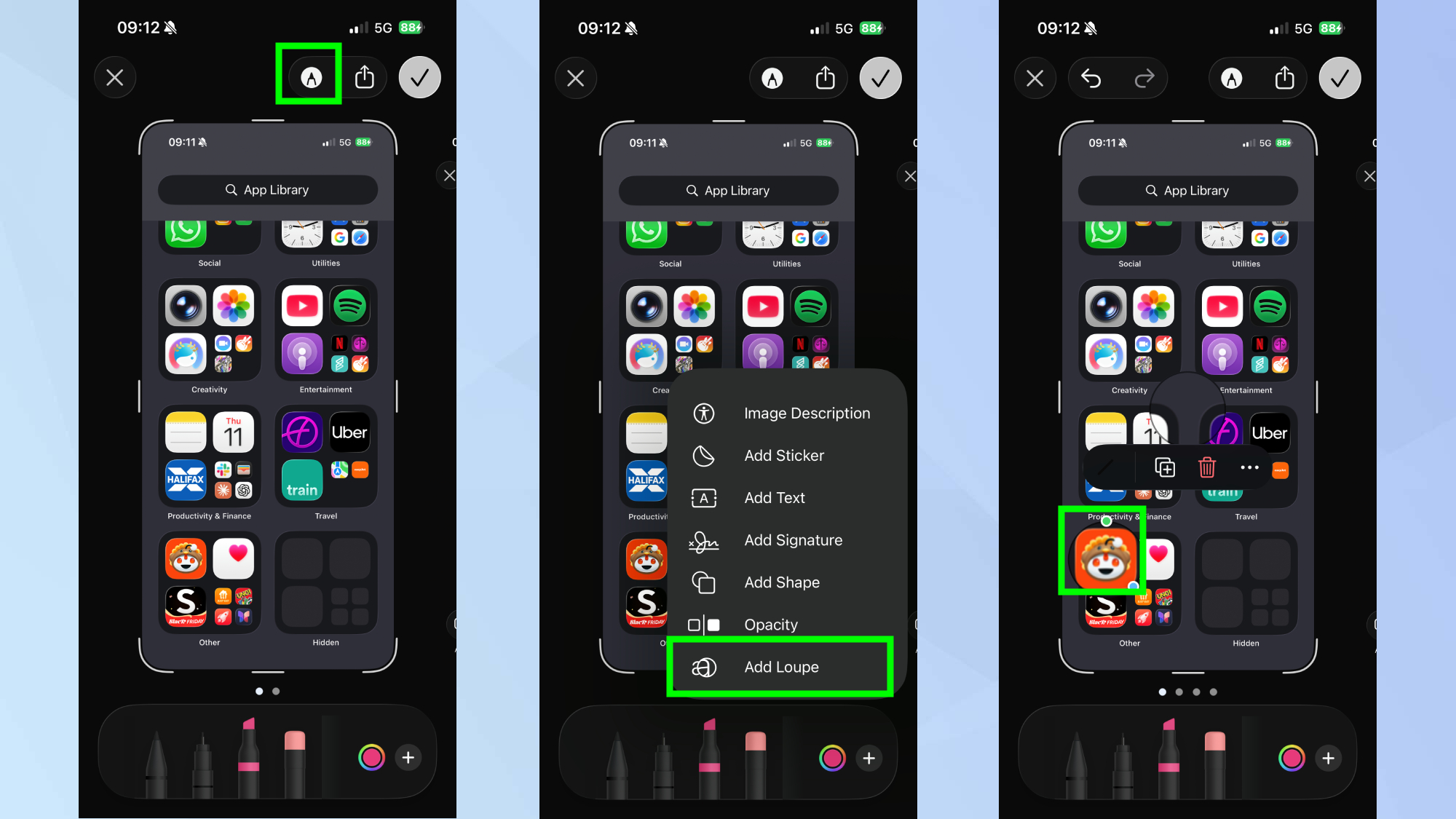
אפל החזירה את כלי זכוכית המגדלת לצילומי מסך, מה שמקל על הדגשת פרטים ספציפיים שאתה רוצה שמישהו ישים לב.
צלם צילום מסך כרגיל. כאשר התצוגה המקדימה מופיעה הקש על סימון ואז על סמל הפלוס בפינה השמאלית התחתונהותראה הוסף לולאה כאחת האפשרויות.
הקש על הוסף לולאה ומגדילה עגולה מופיעה בצילום המסך שלך. אתה יכול גרור אותו כדי למקם אותו מעל האזור שברצונך להדגישוהגופה מגדילה את הקטע הזה תוך שמירה על שאר התמונה בגודל רגיל. התאם את גודל הלופה על ידי גרירת הידיות הכחולות מסביב לקצה שלה.
זה שימושי במיוחד כאשר אתה מנסה להצביע על טקסט קטן, סמל או פרט שעלול להחמיץ. במקום להוסיף חיצים או עיגולים, הלופה מושכת תשומת לב באופן טבעי תוך הצגת הפרטים המוגדלים וההקשר שלו בתמונה המלאה.
3. בודדו את קולכם בתזכירים
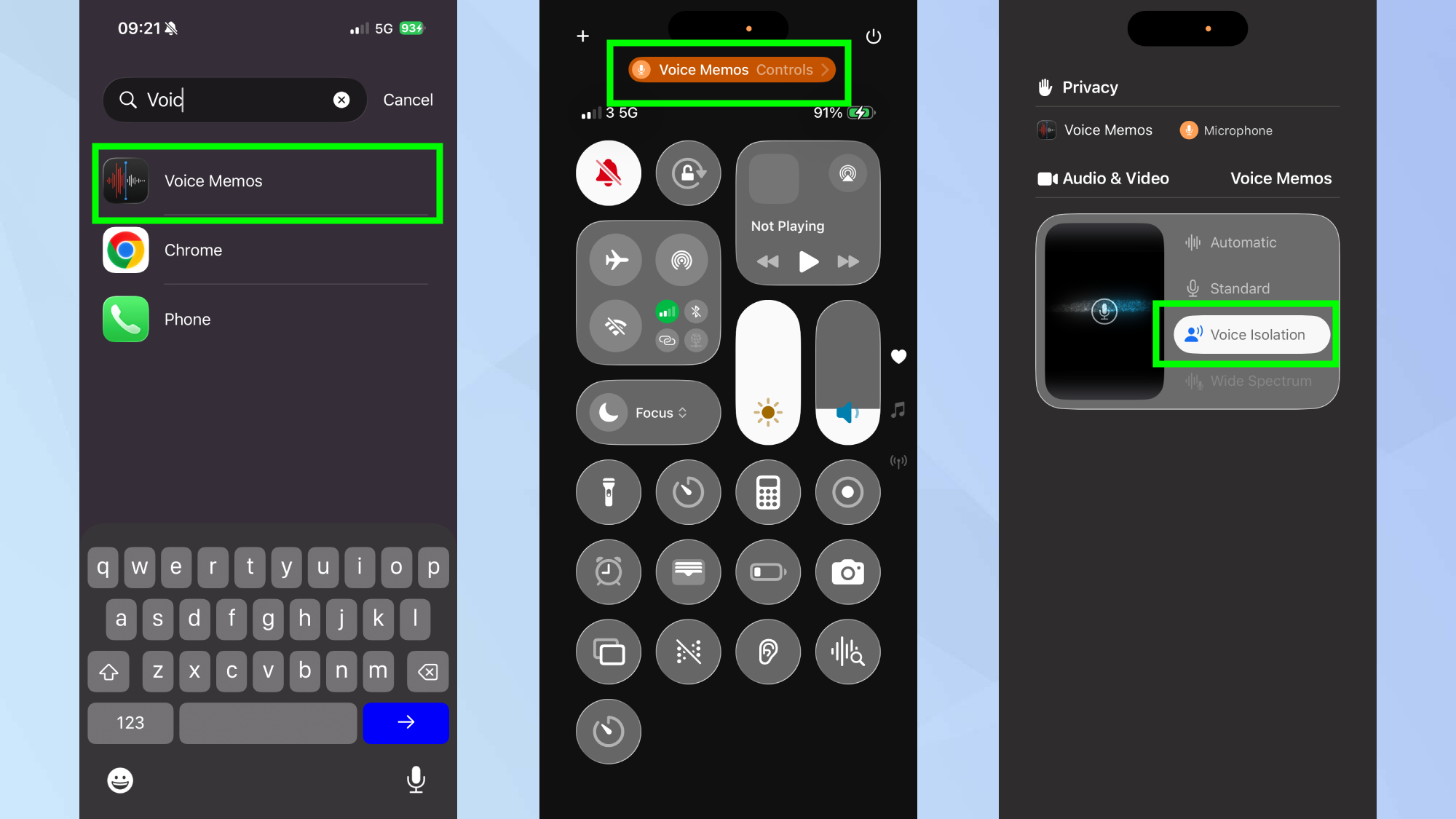
אם אתה מקליט תזכורות קוליות בסביבות רועשות, תכונת בידוד הקול של iOS 26 יכולה לנקות רעשי רקע ולגרום להקלטות שלך להישמע מקצועיות יותר באופן משמעותי.
רֵאשִׁית, עבור אל תזכורות קוליות ולחץ על הקלטה. בזמן ההקלטה, החלק מטה מהפינה השמאלית העליונה כדי לפתוח את מרכז הבקרה. אָז הקש על בקרות תזכורות קוליות בחלק העליון של המסך. מכאן, בחר בידוד קול מהאפשרויות הניתנות.
זה מייצר אודיו נקי להפליא גם אם אתה מקליט בבית קפה עמוס או ברחוב רועש. זה שימושי במיוחד עבור הקלטת ראיונות, הרצאות, או כל מצב שבו אתה צריך דיבור ברור בלי רעשי רקע להסיח את הדעת.
4. צור הגדרות השמעה מותאמות אישית עבור פודקאסטים
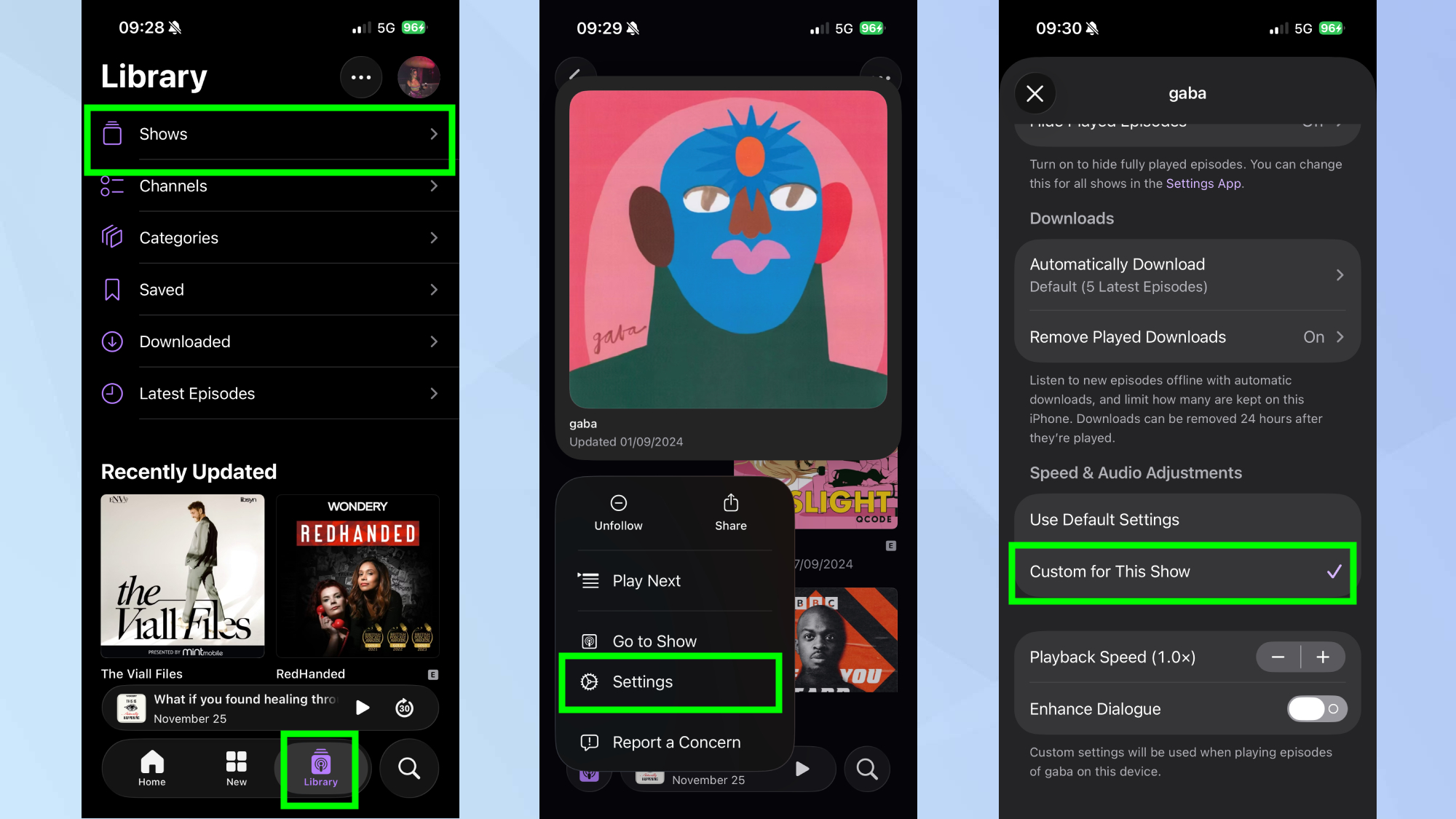
ל-iOS 26 הוסיפו פקדי פודקאסטים פרטניים המאפשרים לך להתאים אישית את מהירות ההשמעה והגדרות השמע עבור כל תוכנית בנפרד, כך שלא תצטרך לשנות כל הזמן את ההגדרות בעת מעבר בין פודקאסטים.
פתח את אפליקציית הפודקאסטים והקש על הכרטיסייה ספרייה אז בתחתית המסך הקש על מופעים. הַבָּא, גע והחזק את תוכנית הפודקאסט הספציפית שברצונך להתאיםו הקש על הגדרות מהתפריט שמופיע.
הקש על השתמש בהתאמות מותאמות אישית עבור תוכנית זו. כעת תוכל להגדיר מהירות השמעה ספציפית, מרווחי דילוג ושיפורי אודיו החלים רק על פודקאסט זה. כל פרק מהתוכנית הזו ישתמש אוטומטית בהגדרות המותאמות אישית האלה, גם כשפרקים חדשים ישוחררו.
במקום לשנות את ההגדרות באופן ידני בכל פעם שאתה מחליף תוכנית, iOS 26 זוכר את ההעדפות שלך עבור כל פודקאסט.
5. שתף את ה-IMEI שלך כברקוד הניתן לסריקה
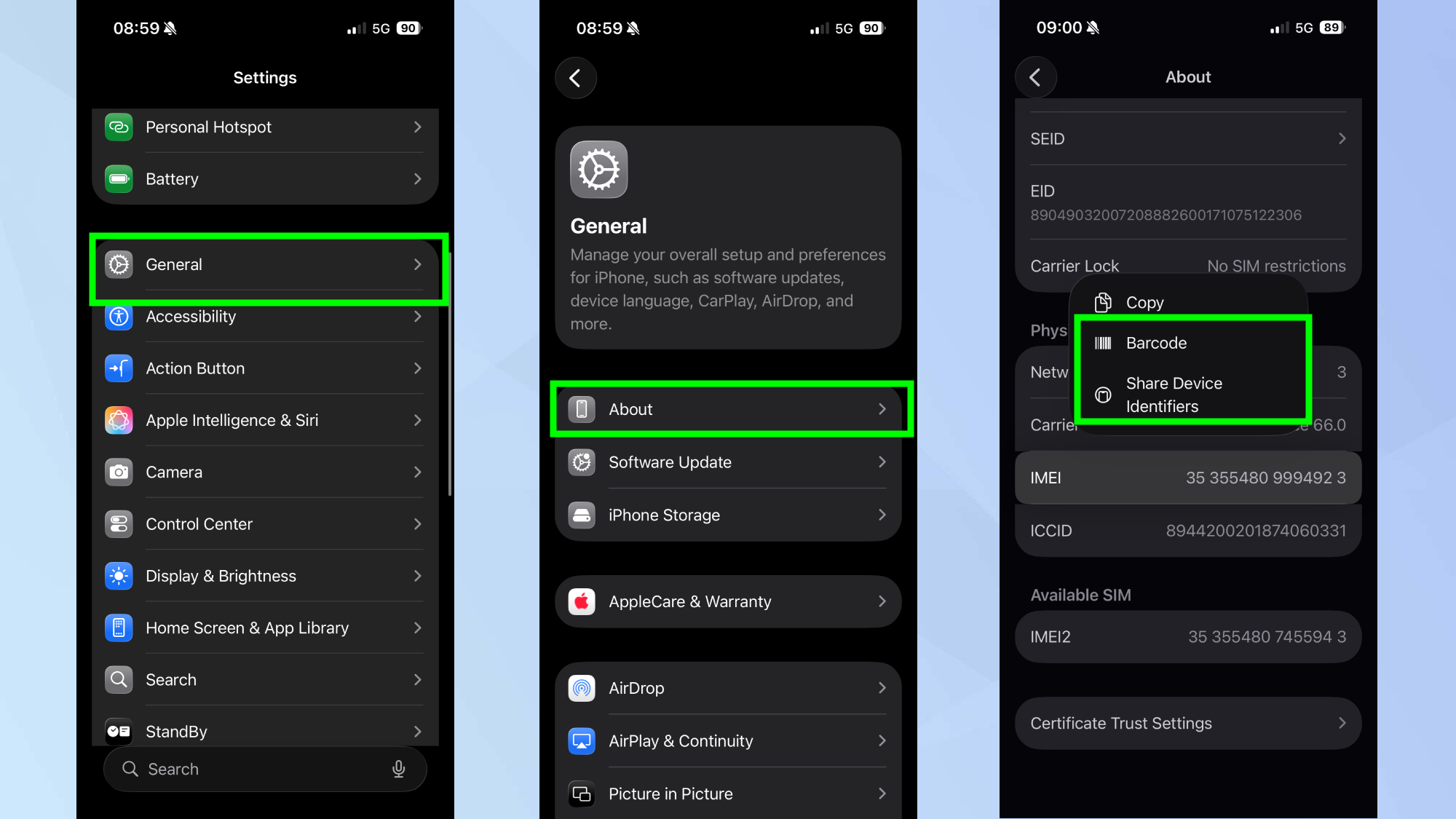
אם אי פעם נאלצת לקרוא את מספר ה-IMEI שלך ספרה אחר ספרה בחנות של ספק, תכונה זו תחסוך לך את התסכול. אפל הוסיפה אפשרות ברקוד המאפשרת לעובדי החנות לסרוק את פרטי המכשיר שלך ישירות במקום להזין אותו ידנית.
פתח את ההגדרות, הקש על כללי ולאחר מכן על אודות. גלול מטה עד שתראה את מספר ה-IMEI שלך. במקום להעתיק אותו או לקרוא אותו בקול, לחץ והחזק את שדה ה-IMEI. מופיע תפריט עם אפשרות לברקוד – הקש עליו.
האייפון שלך מציג ברקוד הניתן לסריקה המכיל את ה-IMEI שלך. אם תבחר שתף מזהי מכשירים, אתה יכול גם לשתף גם את מזהה ה-eSIM שלך (EID) וגם את IMEI על ידי שמישהו יסרוק את הברקודים בבת אחת.
זה שימושי במיוחד בעת הפעלת קו חדש, פתרון בעיות רשת או קבלת תמיכה של ספק בחנות. זה מבטל את התהליך המייגע של הכתבת מחרוזות ארוכות של מספרים, ומפחית את הסיכוי לשגיאות.


