0
עקבו אחרינו
ניוזלטר
אם אתה משהו כמוני, לא חשבת על אפליקציית Preview באייפון שלך מאז שהציגה אותה אפל כאחת משתי אפליקציות חדשות שנוספו בעדכון iOS 26 של הסתיו האחרון. אבל זה חוסר שירות גדול ל-Preview, שמביא לפחות יכולת מפתח אחת לאייפון שלי שלא ממש נכללה קודם לכן, מה שמאפשר לי לעשות יותר מהנוחות של הטלפון שלי.
iOS 26 Preview היא גרסה ניידת של אפליקציית מציג המסמכים והביאורים שהייתה עמוד התווך של ה-Mac במשך שנים. הגרסה שהגיעה לאייפון שלך יכולה לעשות את אותם דברים שהיית עושה במחשבים שולחניים שלך, כגון סימון מסמכים, עריכות בסיסיות ו – והכי חשוב במקרה שלי – הוספת חתימה לקובצי PDF.
לבסוף, אתה יכול לחתום על מסמכים
אנו חיים בעידן דיגיטלי בו מסמכים רבים תומכים בחתימות אלקטרוניות שתוכל להחיל פשוט על ידי סימון תיבה. אבל מסמכים מסוימים עדיין שומרים על דברים עתיקים, הדורשים חתימה ממשית בכתיבה שלך. כשאני מקבל טופס כזה ב-Mac שלי, אני פשוט מפעיל את אפליקציית Preview ומשתמש בכלי החתימה כדי להחיל את ג'ון הנקוק שלי, לשמור את המסמך ששונה כ-PDF ולשלוח את הקובץ החתום לדרכו.
לא ממש הצלחתי לעשות את זה באייפון – לא עם האפליקציות המובנות שהן חלק מ-iOS. אז כשקיבלתי קובץ בדואר שעלי לחתום ולהחזיר, דרך הפעולה שלי הייתה לחכות עד שאחזור הביתה כדי שאוכל להפעיל את גרסת ה-Mac של Preview.
תצוגה מקדימה של iOS 26 חוסכת לי את השלב הזה. עכשיו אני יכול לחתום על מסמך מכל מקום בו אני נמצא, ישירות מהאייפון שלי, ולחדש את העסקים המתוכננים שלי ללא צורך לזכור לטפל בדברים ב-Mac ברגע שאחזור הביתה.
הנה סקירה מהירה של אופן השימוש באפליקציית iOS 26 Preview כדי למלא טפסי PDF ולהחיל חתימה על כל מסמך שקיבלת.
הוסף טקסט ל-PDF בתצוגה מקדימה של iOS 26
1. בחר תיבת טופס טקסט
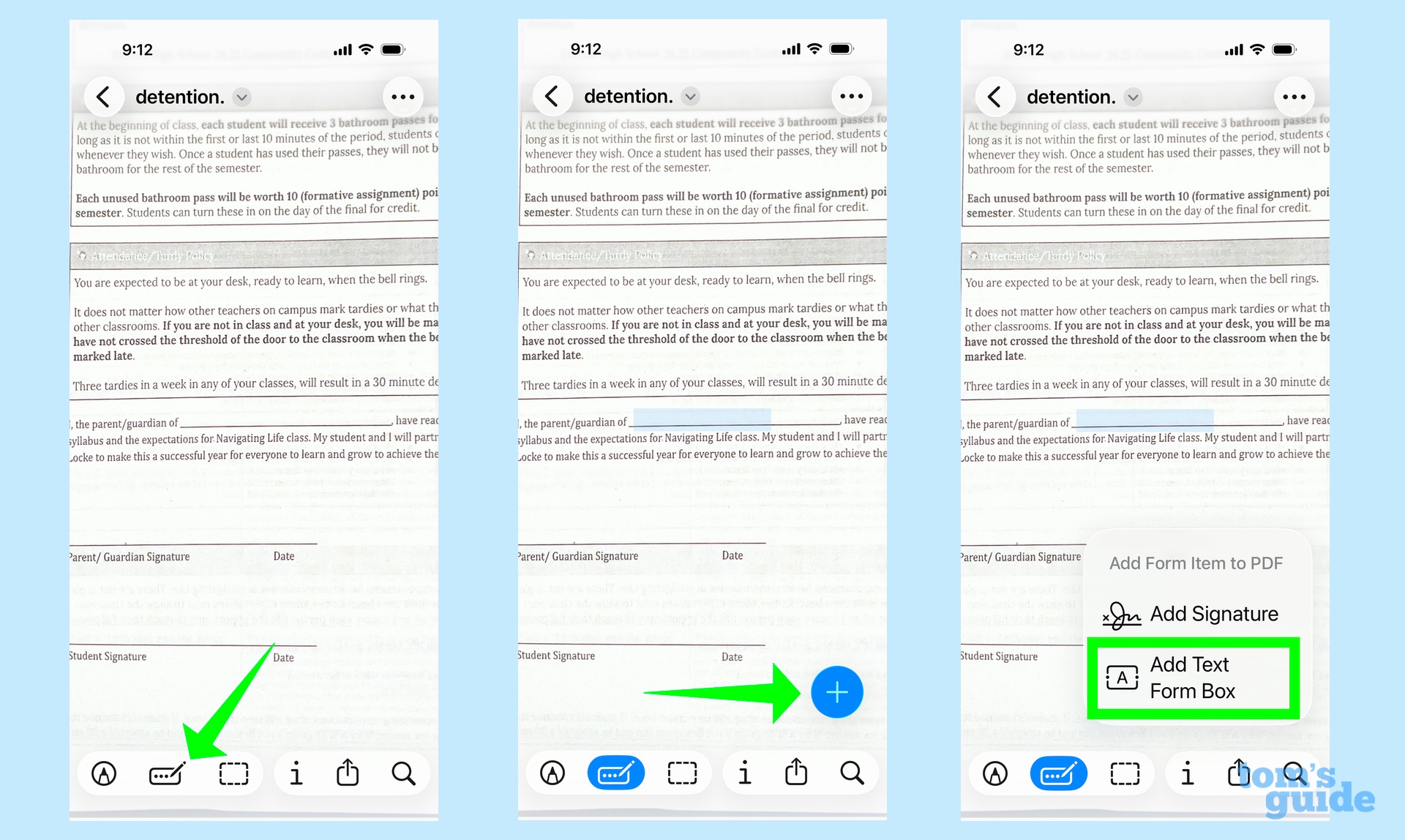
מתוך מסמך, התקרב לשדה שבו ברצונך להוסיף טקסט, מכיוון שהמסך הקומפקטי של האייפון יכול להקשות על לראות איזה שדה אתה עורך בתצוגת ברירת המחדל. אָז, הקש על סמל הטקסט בשורת התפריטים בתחתית המסך – זה מלבן עם עיפרון מבצבץ מהפינה הימנית העליונה – ואז הקש על כפתור הפלוס שמופיע. מהתפריט המוקפץ, הקש על הוסף תיבת טופס טקסט.
2. התאם את גודל הגופן
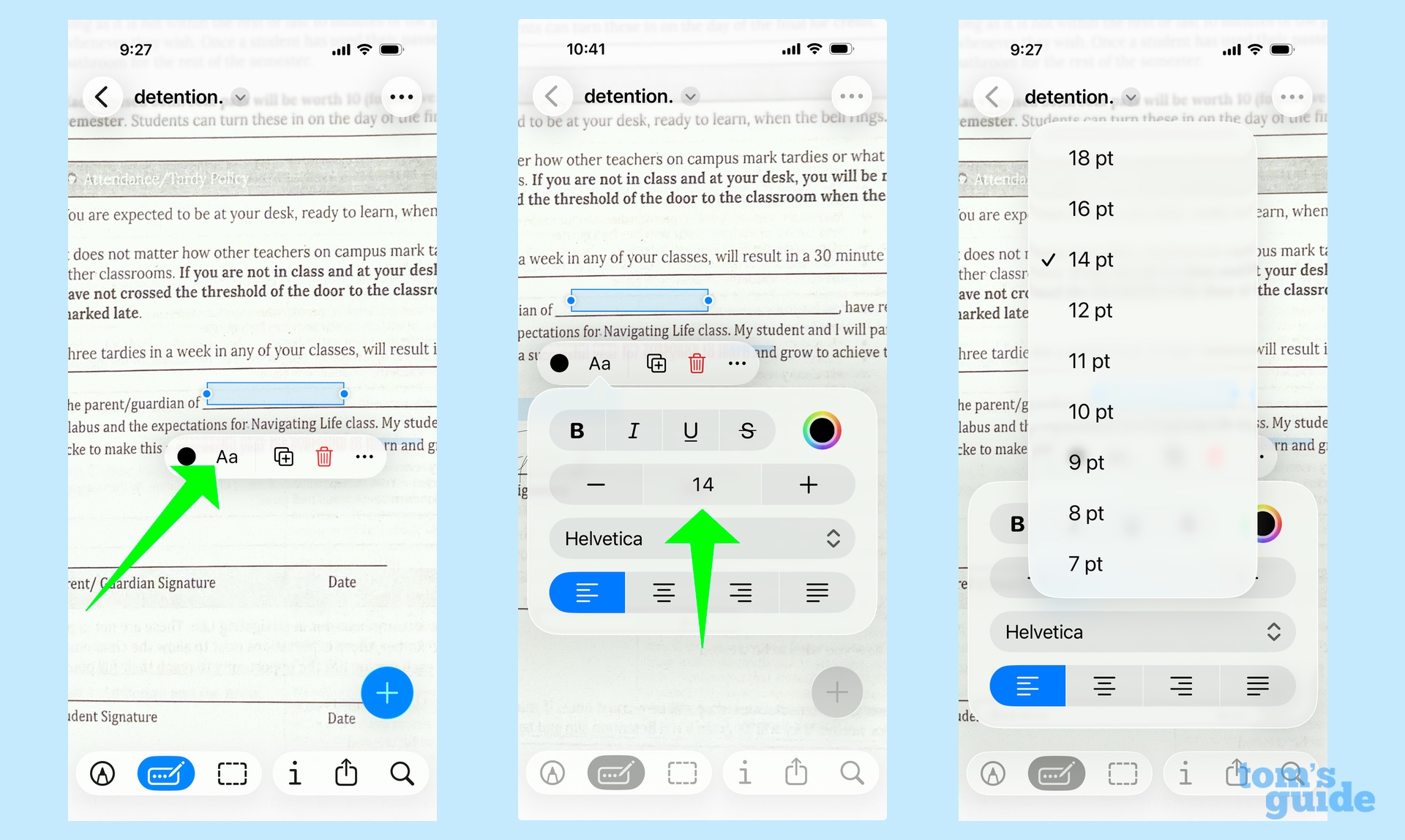
תיבת טופס הטקסט מופיעה וייתכן שתצטרך לגרור אותה עם האצבע לשדה המתאים. טap הסמל Aa בתפריט הצף כדי להתאים את גודל הגופן שכן טקסט ברירת המחדל קטן למדי מניסיוני. הקש על המספר ובחר גודל גופן – אני נוטה ללכת עם 36 כדי שהדברים יהיו גלויים מספיק כדי לעבוד איתם.
3. הוסף את הטקסט שלך
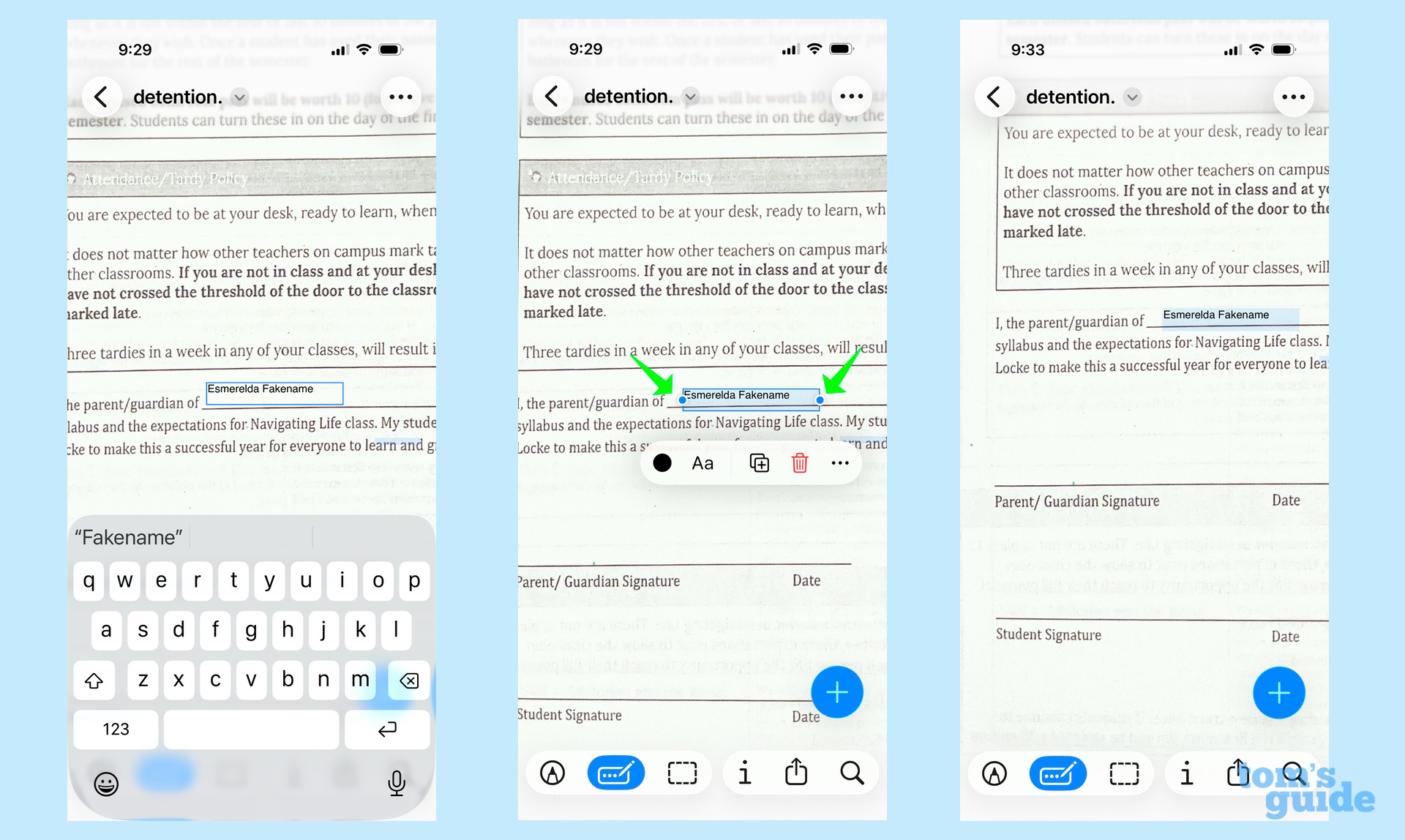
הקש על שדה הטקסט העלאת מקלדת על המסך. מלא את הטקסט שלך. אולי תצטרך השתמש בנקודות הכחולות משני צידי תיבת הטקסט כדי להגדיל את השדה. אתה יכול גם הקש והחזק את שדה הטקסט כדי להזיז אותו כך שהוא ישתלב טוב יותר על המסמך.
הוסף חתימה לקובץ PDF בתצוגה מקדימה של iOS 26
1. בחר באפשרות הוסף חתימה
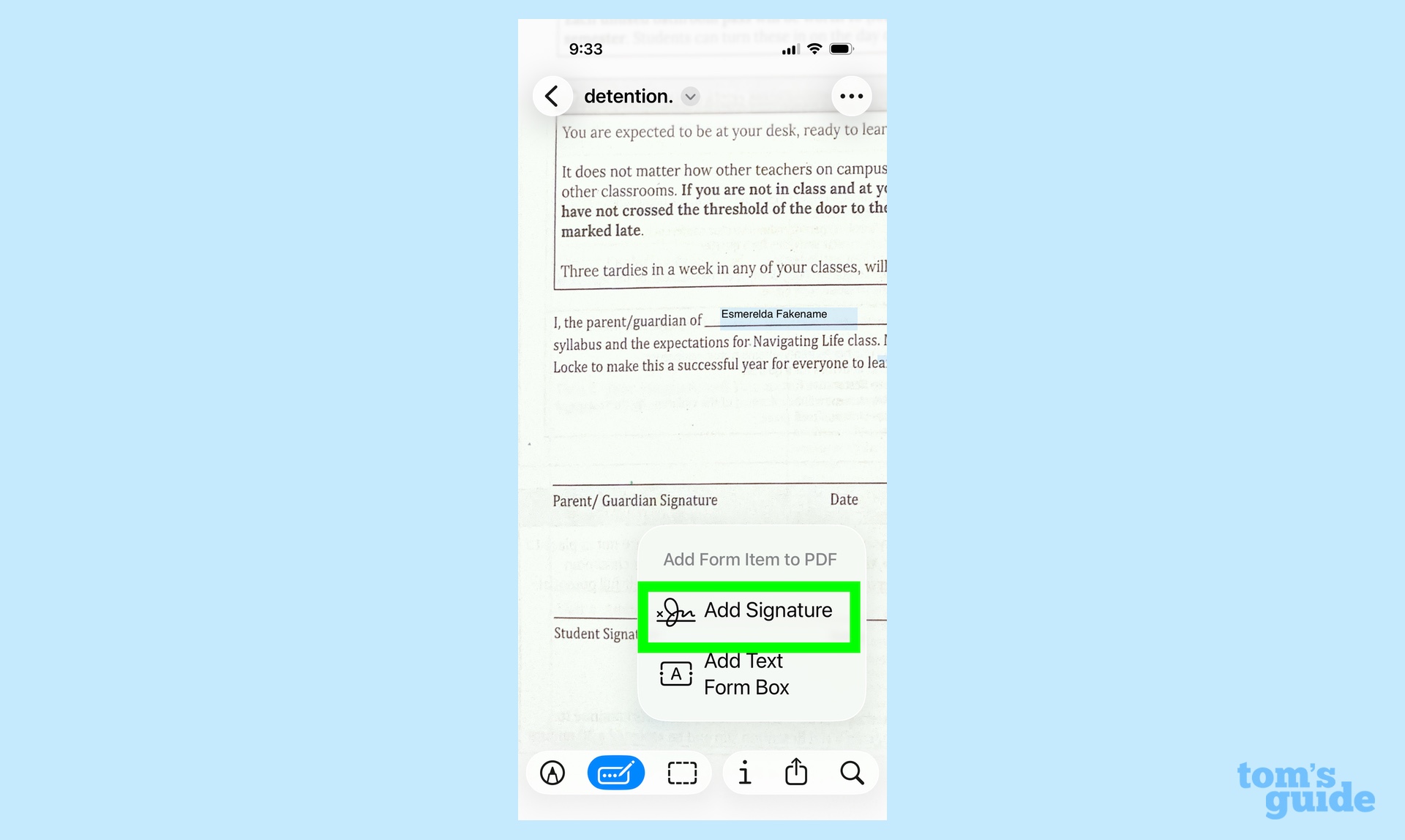
אתה הולך לחזור על אותם שלבים כאילו היית מוסיף טקסט – הקשה על סמל הטקסט בשורת התפריטים, ולאחר מכן על כפתור הפלוס. אבל הפעם, הקש על הוסף חתימה.
2. הוסף חתימה
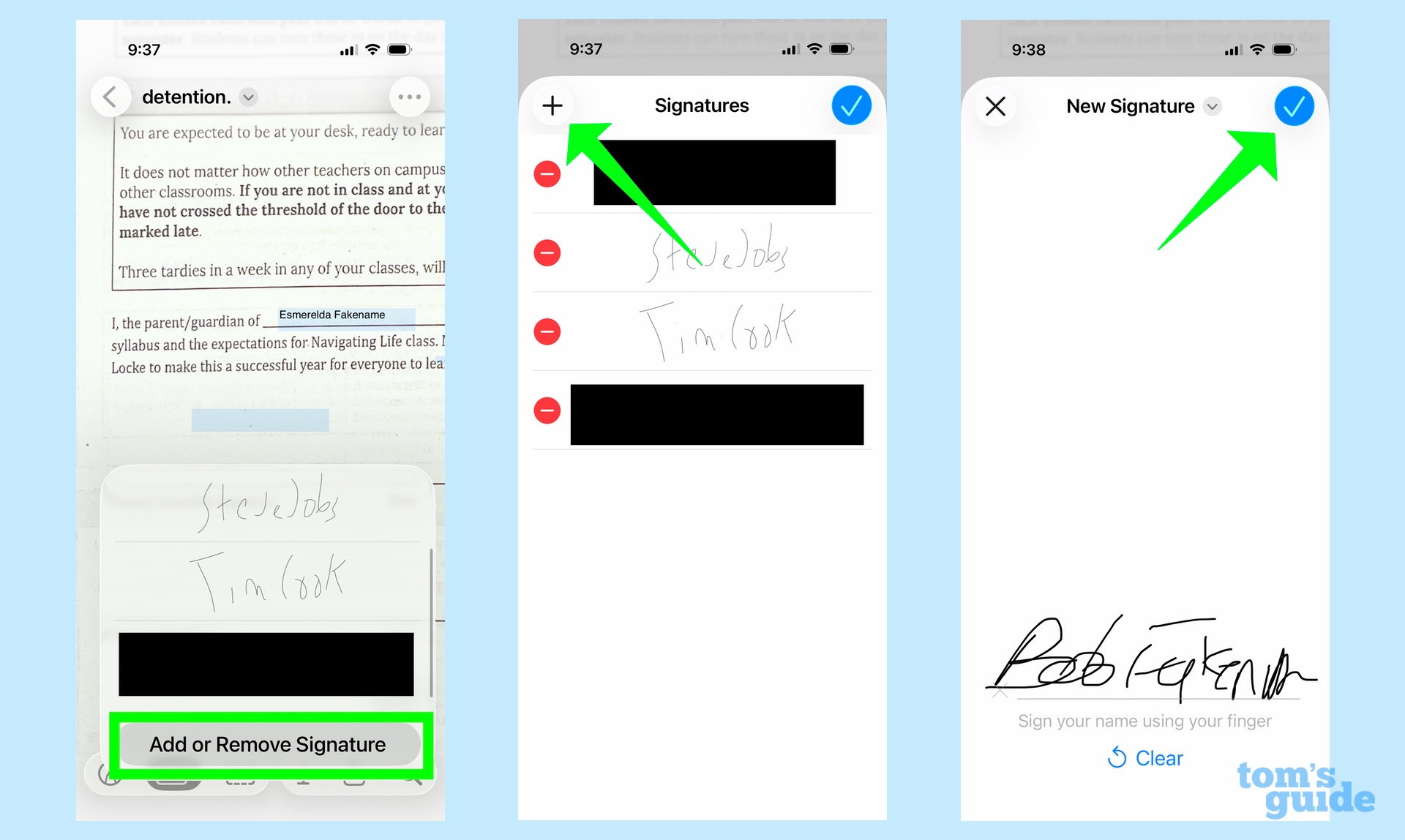
בהנחה שהשתמשת בכלי החתימה בגרסת ה-Mac של Preview, חתימות מאוחסנות יופיעו כעת באייפון שלך. אתה יכול גם להוסיף חתימות אם זו הפעם הראשונה שאתה משתמש בתכונה על ידי הקשה על הוסף או הסר חתימה. במסך שלאחר מכן, הקש על כפתור הפלוס ולאחר מכן השתמש באצבע שלך כדי לצייר חתימה על מסך האייפון. הקש על סימן הביקורת כשתסיים.
3. הצב את החתימה שלך בשדה הימני
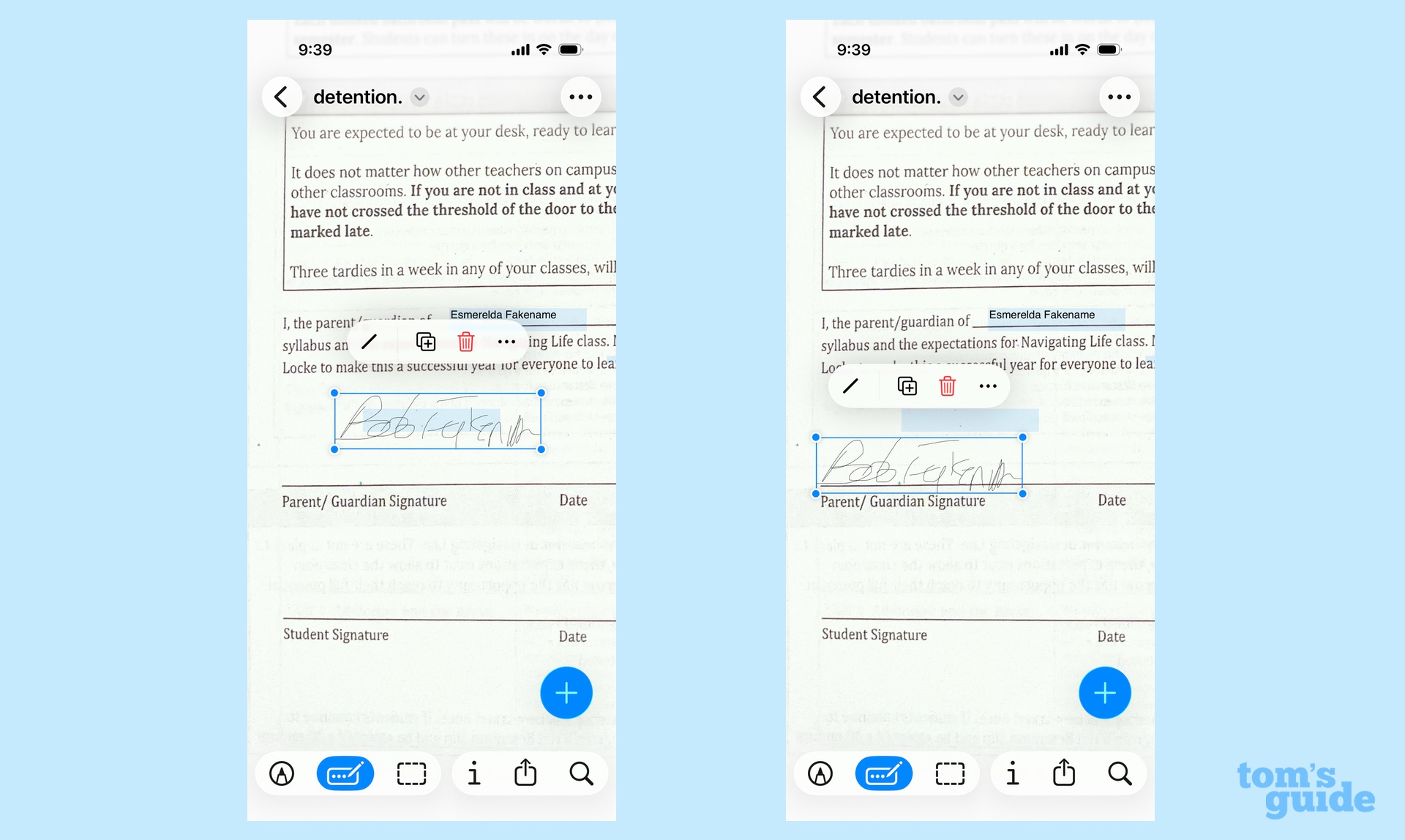
החתימה תופיע בתיבת טקסט צפה. השתמש באצבע שלך כדי לגרור את החתימה למקום שבו הוא שייך במסמך שלך.
4. הוסף חתימות מרובות
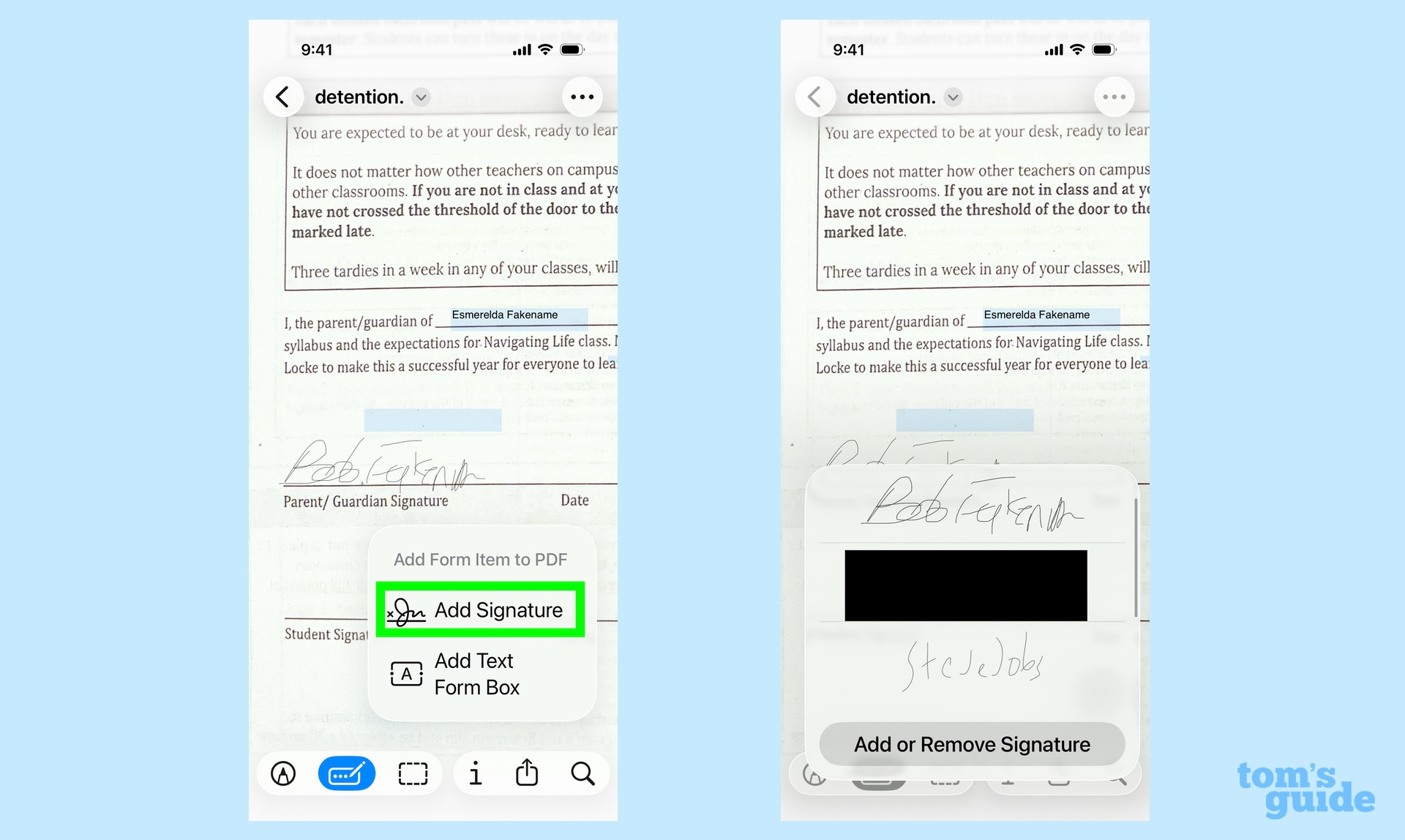
המסמך בדוגמה זו מכיל שדות חתימה עבור מספר אנשים, אבל זו לא בעיה עבור iOS 26 Preview. פשוט חזור על שלבים 1 עד 3 כדי להוסיף חתימה שנייה.
וכך להשתמש בתצוגה מקדימה כדי לטפל בטפסי PDF באייפון שלך. אני חושב שאפליקציית התצוגה המקדימה מתאימה הרבה יותר למכשירים בעלי מסך גדול יותר כמו ה-iPad – תצוגה מקדימה היא גם חלק מעדכון ה-iPadOS 26 – אבל זה נחמד שיש לך את היכולת לחתום על מסמכים במהירות בטלפון שלך.
Preview לא הייתה האפליקציה החדשה היחידה שנוספה ל-iOS 26. אפל גם סיפקה אפליקציית משחקים, שאני חייב לומר שמצאתי את זה די לא מפתיע. עם זאת, לטיפים נוספים כיצד להשתמש בתכונות חדשות אחרות של iOS 26, יש לי מדריך כיצד להגדיר התראות עבור תזכורות הודות לעדכון iOS 26.2. באותה גרסה הציגה גם כלים חדשים להתאמה אישית של מסך הנעילה של האייפון שלך.