
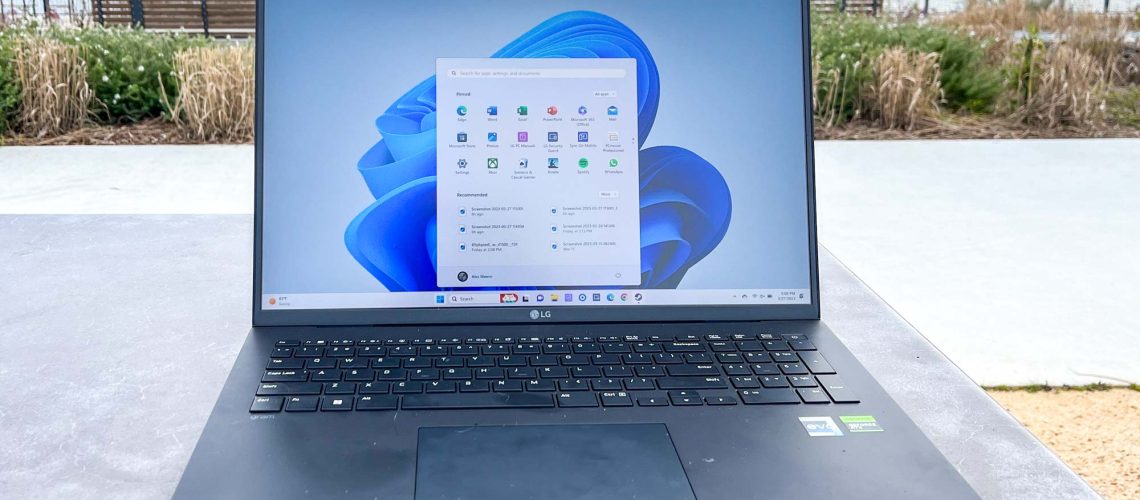
אני משתמש ב- Windows 11 מאז שמיקרוסופט פרסמה את הבטא הציבורי הראשון בשנת 2021, ושליטה בקיצורי המקשים הייתה עזרה עצומה לאורך הדרך.
כשמגיעים עם כל הקומבוסים הגדולים של שני הכפתורים ושלוש לחצנים בהם תוכלו להשתמש בכדי לעשות דברים במהירות בחלונות לא רק חוסך לי זמן במהלך יום העבודה, זה חוסך לי בלאי על הידיים ובפרקי כף היד כי אני מבלה פחות זמן עם הידיים על העכבר והמקלדת.
זו הסיבה שלימוד קיצורי המקלדת לדברים שאתה עושה באופן קבוע במחשב שלך הוא אחד הטיפים המובילים שלי ב- Windows 11 שלי – הם לוקחים קצת זמן ללמוד, אבל ברגע שאתה שולט בהם אתה מתחיל לעשות יותר עם פחות מאמץ בלי אפילו לנסות.
אני יודע מכיוון שאני בודק מגוון רחב של מחשבי Windows מדי שנה, אז אני מבלה יותר זמן מאשר לרוב במחשבה על Windows 11 וכיצד להשתמש בו טוב יותר – וכך בסופו של דבר סופגתי את Reddit בסוף השבוע לציד את קיצורי המקלדת הטובים ביותר של Windows שלא ידעתי עליהם.
מצאתי כמה שאני מאוד אוהב והתחלתי להשתמש מייד, אז רציתי לשתף אותם כאן למקרה שכל רוכבי מקלדת מתנשאים אחרים רוצים להוסיף אותם לרפרטואר שלהם.
קיצורי מקשים של Windows 11 לדעת, על פי Reddit
|
קיצור מקלדת של Windows 11 |
פְּקוּדָה |
|---|---|
|
מקש Windows + מקש חץ |
למקסם, למזער או לצלם חלון לשני צדי או למרכז המסך |
|
מקש Windows + Shift מקש + מקש חץ |
העבירו את החלון למוניטור הסמוך |
|
מקש Windows + V |
הפתיחת היסטוריה של הלוח/תפריט אמוג'י/GIF |
|
Windows Key + i |
פתח את תפריט ההגדרות של Windows 11 |
|
Windows Key + D |
צפה בשולחן העבודה |
די מהר מצאתי את הפוסט הזה ב- Windows 11 Subreddit (מהמשתמש Short-Beyond9815) המפרט כמה קיצורי מקלדת סופר-שימושיים, כולל כמה שאני לא משתמש בו אבל באמת צריך.
הבסיסי מקש Windows + מקש חץ משולבת, למשל, הייתה חוסכת אותי שעות בכל שנה רק מלחיצה וגרור חלונות לשני צדי המסך על מנת להצמיד אותם למקומם לצפייה זו לצד זו. וכשאני במערך רב-מוניטור, היכולת הוסף את מקש Shift כדי להזיז חלון למוניטור סמוך יכול להיות מחליף משחק.
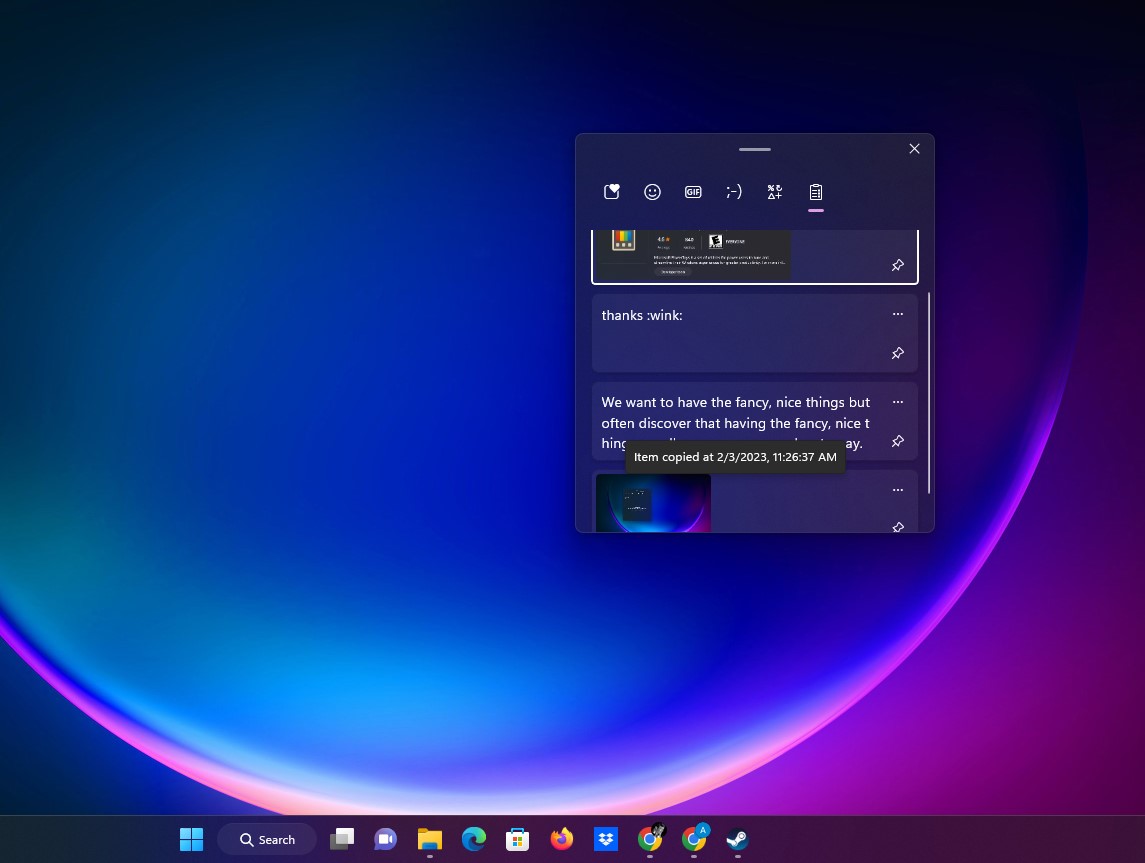
אבל זה שלושת האחרים שרשמתי לעיל שכנראה יחסוך לי (ואתה) יותר זמן בטווח הרחוק. ידעתי על מכה מקש Windows + V כדי לפתוח את היסטוריית הלוח שלך, למשל, אך שכחתי שבאותו תפריט מוקפץ אתה יכול גם לגשת במהירות לאמוג'י של Windows, GIF ותווים מיוחדים-שיכולים לחסוך לך זמן רב כשאתה מגיב במהירות ב- Slack או באמצעות דואר אלקטרוני.
בינתיים, קיצורי הדרך האחרים נהדרים לניווט במהירות סביב חלונות. לעתים קרובות אני מחדל להגיע לתפריט ההגדרות על ידי לחיצה ימנית על תפריט התחלה ובחירתו ביד, למשל, אז ללמוד להשתמש ב- Windows Key + i משולבת יחסוך לי זמן השנה. ועם Windows Key + D לא רק שתוכלו להגיע במהירות לשולחן העבודה כשאתם צריכים למזער את כל החלונות ולמצוא משהו, תוכלו להכות אותו שוב כדי לזמן את החלונות שלכם למקומם – וזו דרך שימושית לגרור ולהפיל קובץ משולחן העבודה שלכם לכל מה שאתם עובדים עליו רק עם כמה מפתחות.
|
קיצור מקלדת של Windows 11 |
פְּקוּדָה |
|---|---|
|
מקש Windows + ALT + B |
הפעל/השבת HDR |
|
מקש Windows + Shift + Ctrl + B |
הפעל מחדש את מנהל ההתקן הגרפי |
אני מאוד אוהב את שני קיצורי המקלדת הממוקדים בגרפיקה שנתקלתי עליהם בשרשור האדום הזה (מ- kingofallnorway של המשתמש) מכיוון שביחד הם נותנים לי כלים לעשות במהירות את מה שעשיתי מזמן בדרך הקשה.
באופן ספציפי, אני אוהב להתמודד עם קיצור הדרך לאפשר/השבת HDR (Win + alt + b) מכיוון שלעתים קרובות אני בודק צגים חדשים ואני נאבק באופן קבוע אם HDR מופעל או מושבת. בדרך כלל אני חופר דרך הגדרות התצוגה של Windows עד שאמצא את ההגדרה המתאימה וודא שהיא דולקת, אבל עכשיו כשאני יודע את קיצור הדרך אני יכול פשוט להכות אותה כדי לראות אם HDR מופעל או לא.
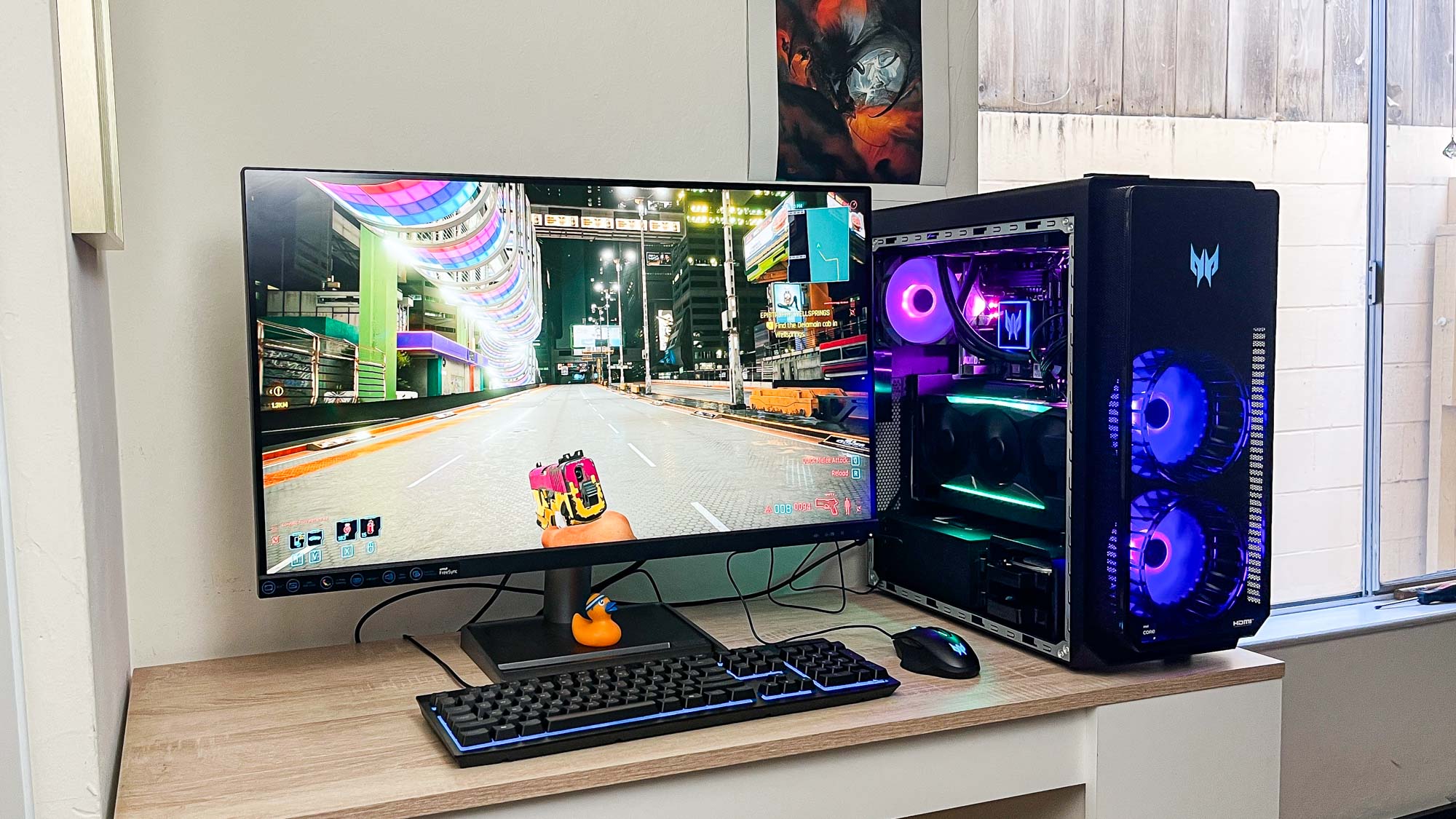
מצד שני, שינון הקיצור כדי להפעיל מחדש את מנהל ההתקן הגרפי של Windows שלי (Win + ctrl + shift + b) הולך להיות שימושי לאבחון ופתרון מהיר של באגים גרפיים קלים במשחקים. בדרך כלל אני מבחין בבעיות כמו חיתוך זה הזמן ש- NVIDIA משחרר נהגים חדשים (מכיוון שאני בדרך כלל בכרטיס GEFORCE) או כשאני בודק משחק חדש, כך שהיכולת לפגוע בשילוב מפתח ולהפעיל מחדש את התצוגה מחדש במקום שאצטרך להפסיק מהמשחק (ועלולה להפעיל מחדש את המחשב) יכולה להיות חסרת זמן גדולה.
|
קיצור מקלדת של Windows 11 |
פְּקוּדָה |
|---|---|
|
Windows Key + Ctrl + Escape |
מנהל משימות פתוח |
|
מקש Windows + 1-9 |
אפליקציה פתוחה מוצמדת במיקום 1-9 על שורת המשימות |
|
מקש Windows + Ctrl + V |
פתח הגדרות שמע כדי להחליף במהירות התקני פלט |
|
זכה במפתח + – או + |
התקרב/החוצה למקום בו סמן ממוקם באמצעות Windows Magnifier |
לבסוף מצאתי כמה קיצורי דרך נוספים בשרשור זה (מ- User ConnectionAero) שהולכים להפוך את זמני ב- Windows 11 לקצת יותר פרודוקטיבי.
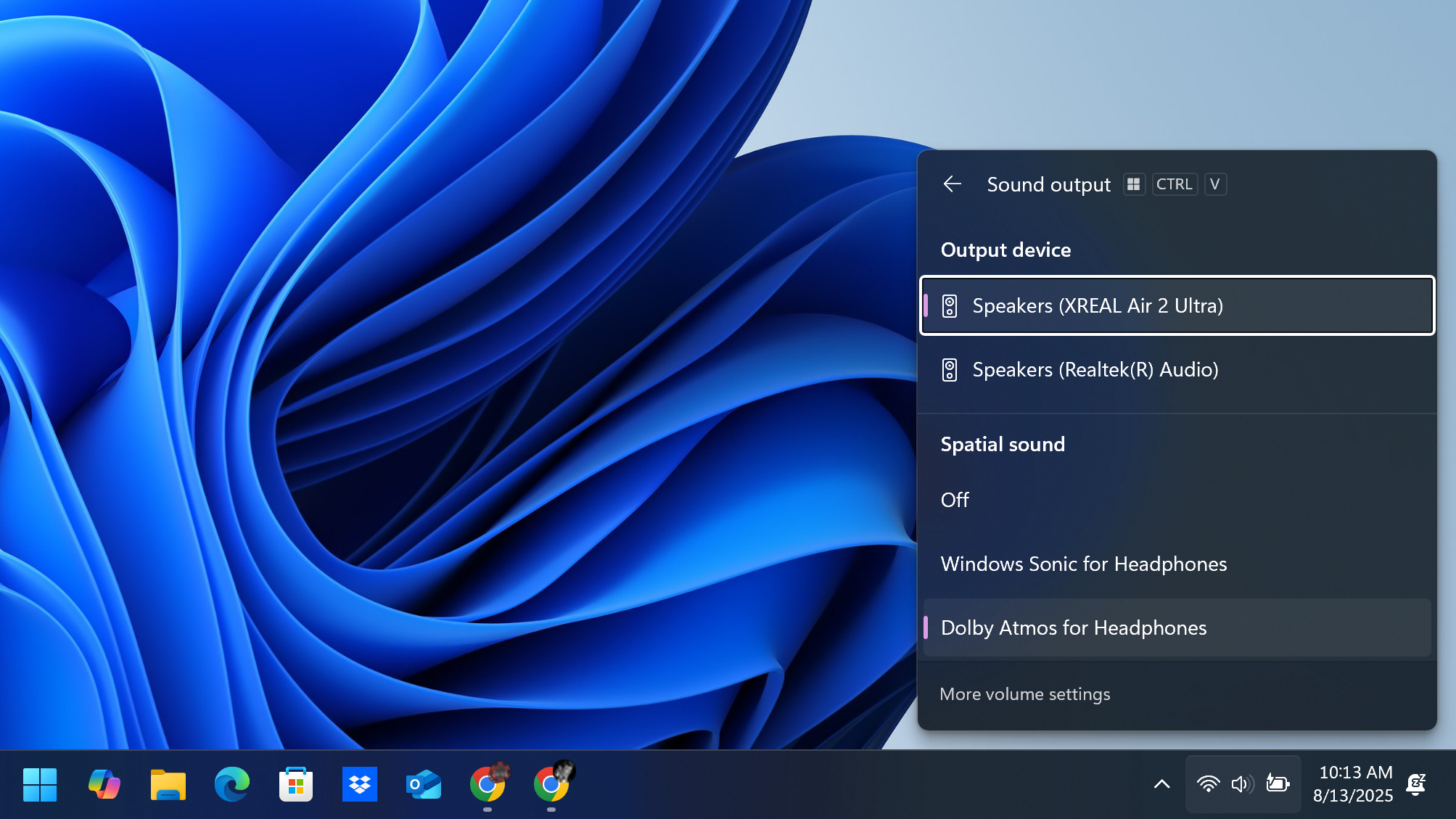
אני אוהב לדעת שאני יכול להגיע למנהל המשימות של Windows מהר יותר מהשיטות הרגילות שלי (לחץ באמצעות לחצן העכבר הימני על שורת המשימות או להכות CTRL + ALT + מחק) אם אני פשוט משתמש ב- WIN + CTRL + ESC משולבת מפתח. ועם Win + ctrl + v קיצור דרך אני יכול לגשת במהירות לתפריט פלט הקול של Windows, וזה שימושי כאשר אני רוצה במהירות להחליף את פלט הקול שלי מרמקולים שולחניים לזוג אוזניות שאני בודק, או להפך.
אני מודה שידעתי שאתה יכול להפעיל במהירות אפליקציות שהוצמדו לשורת המשימות שלך על ידי פגיעה WIN + 1-9עם המספרים המתאימים לאילו אפליקציות הצמדת תחילה. אבל שכחתי להמשיך להשתמש בו אחרי העדכון האחרון, ועכשיו לאחר שהצמדתי את האפליקציות המשומשות ביותר שלי לשורת המשימות, אני כבר מרגיש הרבה יותר פרודוקטיבי.
האחרון הזה יצא לי מהשדה השמאלי, אבל עכשיו כשאני מתבגר (וגם להתנסות בהגדרות מחשב סלון) אני מתחיל לראות את הערעור של היכולת להתקרב או לצאת לכל אזור במסך עם משולבת מקשים מהירה. אני כבר משתמש זכה + +/- לקרוא אתרים כשאני משתמש במחשב האישי שלי בטלוויזיה מהספה, וזה הופך את כל החוויה לטעינת נוחה יותר.
אני אסיר תודה לרדיט ששיתפתי את הטיפים האלה והזכיר לי כמה מקיצורי מקלדת Windows 11 הטובים ביותר שכדאי לדעת. אם אתה להוט להמשיך לשפר את העותק של Windows שלך, אני ממליץ לחפור באפליקציית Windows PowerToys בחינם-בדוק את המדריך שלנו כיצד להשיג PowerToys ב- Windows 11 לקבלת פיצוי מלא!
מהם קיצורי הדרך המועדפים עליך של Windows? השאירו תגובה למטה.

