
0
עקבו אחרינו
ניוזלטר
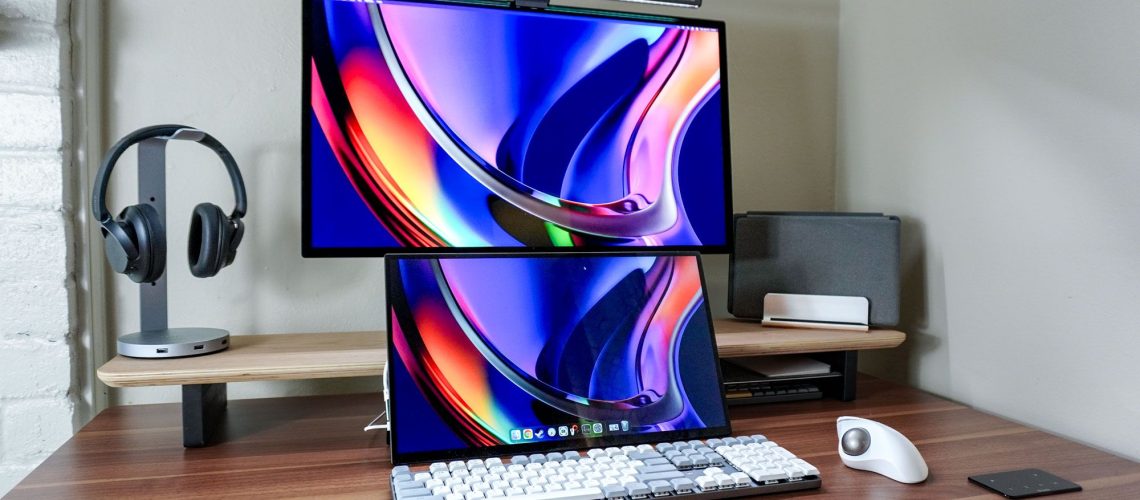
רוב האנשים מוציאים מאריזת Mac חדש, עוברים את שלבי ההגדרה ומתחילים להשתמש בו בדיוק כפי שאפל התכוונה. העכבר הקסום נשאר. התצוגה המובנית מספיקה. הגדרות ברירת המחדל נשארות ללא שינוי. גישה זו עובדת מצוין עבור משימות בסיסיות, אבל היא משאירה הרבה יכולות על השולחן.
משתמשים חזקים עושים דברים אחרת. הם משדרגים את הציוד ההיקפי שלהם ומרחיבים את האחסון לפני שזה הופך לבעיה. אלה אינם שינויים מסובכים שדורשים ידע טכני – הם שדרוגים פשוטים שהופכים את העבודה היומיומית שלך למהירה ונוחה יותר.
1. החלף את האביזרים הכלולים של אפל
ה-Magic Mouse נשלח עם iMacs וזו אפשרות ברירת המחדל כשאתה קונה מאפל. זה נראה נהדר על שולחן עבודה, אבל יציאת הטעינה נמצאת בתחתית, כך שאתה לא יכול להשתמש בו בזמן שהוא נטען, וזה ממש מעצבן.
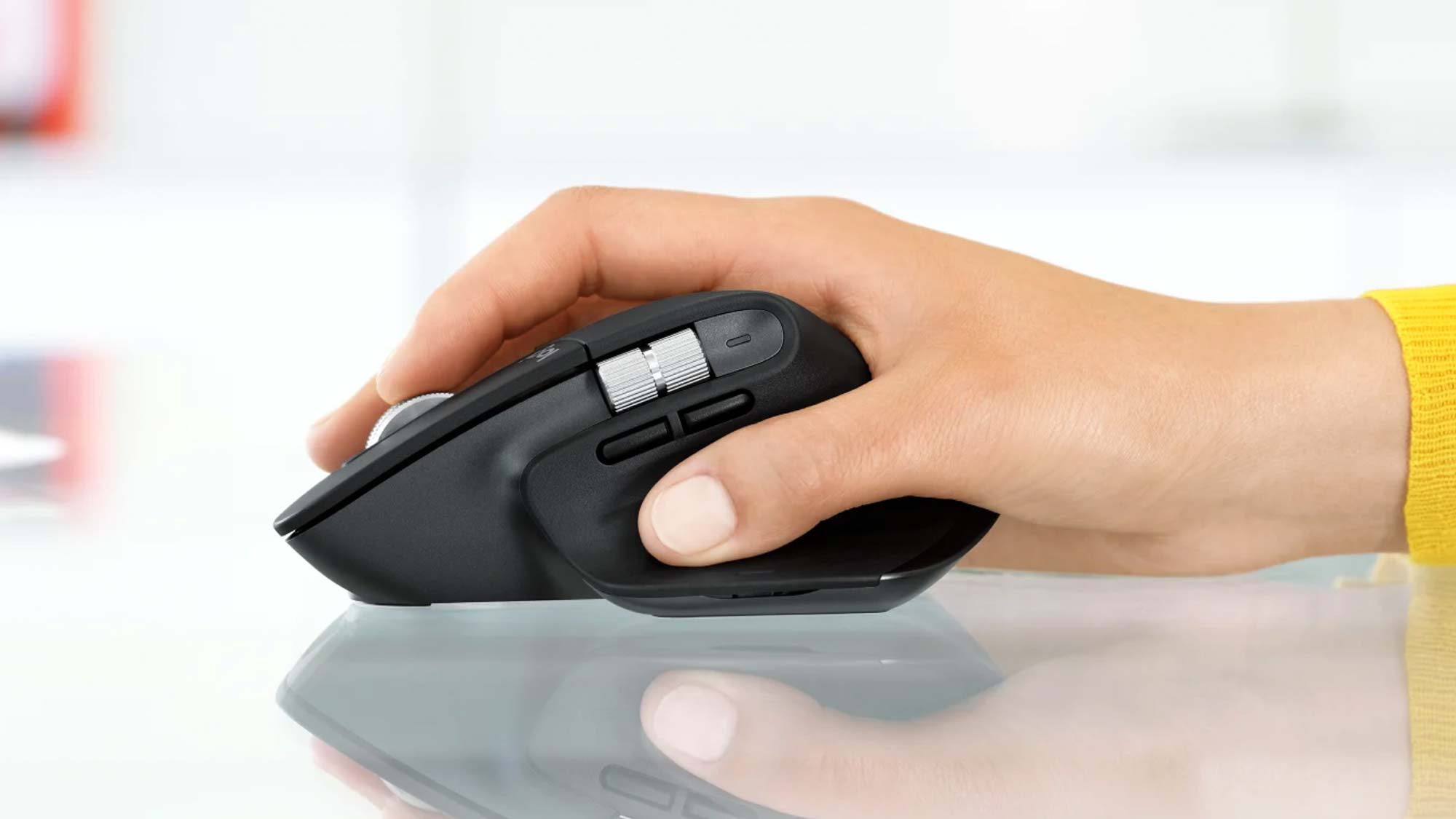
עכברים של צד שלישי פותרים את הבעיות הללו. ה-Logitech MX Master 3S, שבחרנו במדריך לרכישת העכבר האלחוטי שלנו כטוב ביותר, בנוי לנוחות לאורך כל היום עם אחיזה ארגונומית שלא תשאיר את היד שלך כואבת. הלחצנים הניתנים לתכנות וגלגל הגלילה האופקי הופכים משימות חוזרות ללחיצות בודדות, וזה עובד בצורה חלקה על פני מספר מכשירים
כנ"ל לגבי מקלדות. מקלדות מכניות כמו Cooler Master MK770 מציעות נסיעה עמוקה יותר במקשים ומשוב מישוש שחסרות למקלדות של אפל. המתגים המגיבים והעיצוב החזק עושים הבדל ניכר במהלך הפעלות הקלדה ארוכות.
2. למד את קיצורי המקלדת והתאם אישית את שולחן העבודה שלך
אתה כנראה לוחץ על תפריטים עשרות פעמים ביום כאשר אתה לא צריך. קיצורי מקשים מבטלים את החזרה הזו. Command+Space פותחים את Spotlight Search מִיָד.
בקרת המשימה מציגה את כל החלונות הפתוחים שלך בבת אחת – ממפה אותו ללחצן עכבר או לקיצור מקשים אתה יכול להכות בלי לחשוב.
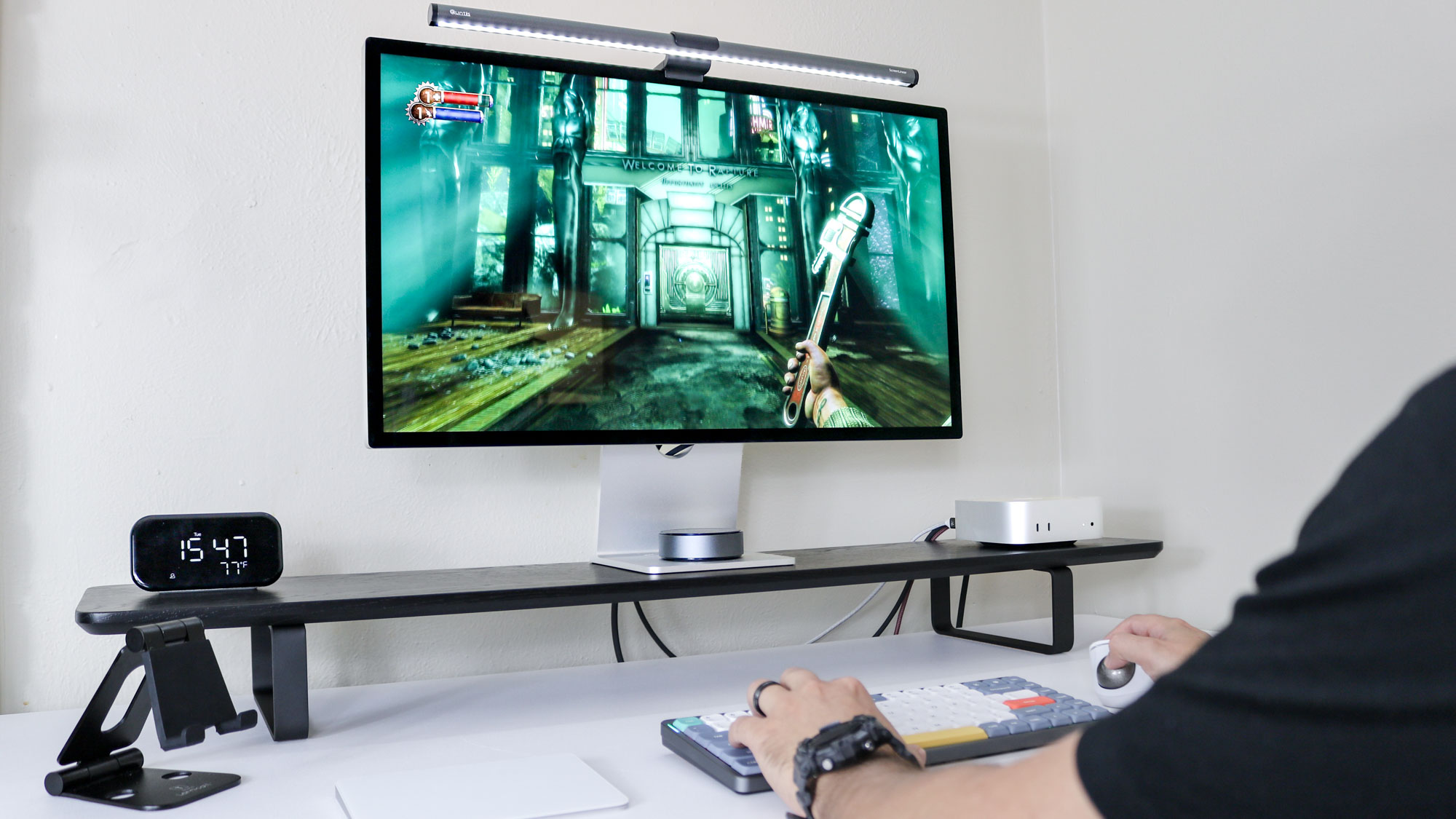
ווידג'טים שמים מידע שימושי ישירות על שולחן העבודה שלך ללא צורך בפתיחת אפליקציות. כל מה שתבדוק במהלך היום יכול לשבת שם ולחכות לך. זה עובד טוב במיוחד על צגים גדולים יותר שבהם יש לך מקום פנוי.
הסתר את ה-Dock כדי לשחזר שטח מסך אנכי. הוא צץ כאשר אתה מזיז את הסמן לתחתית ועובר אוטומטית לאיזה צג שבו אתה משתמש. הפעל אותו בהגדרות מערכת תחת שולחן העבודה והעגינה.
רווחי היעילות הקטנים הללו מצטברים במהירות. חיסכון של מספר שניות בפעולות שאתה חוזר עליהן עשרות פעמים ביום הופך לזמן משמעותי לאורך שבועות וחודשים.
3. הרחב את האחסון שלך עם כוננים חיצוניים
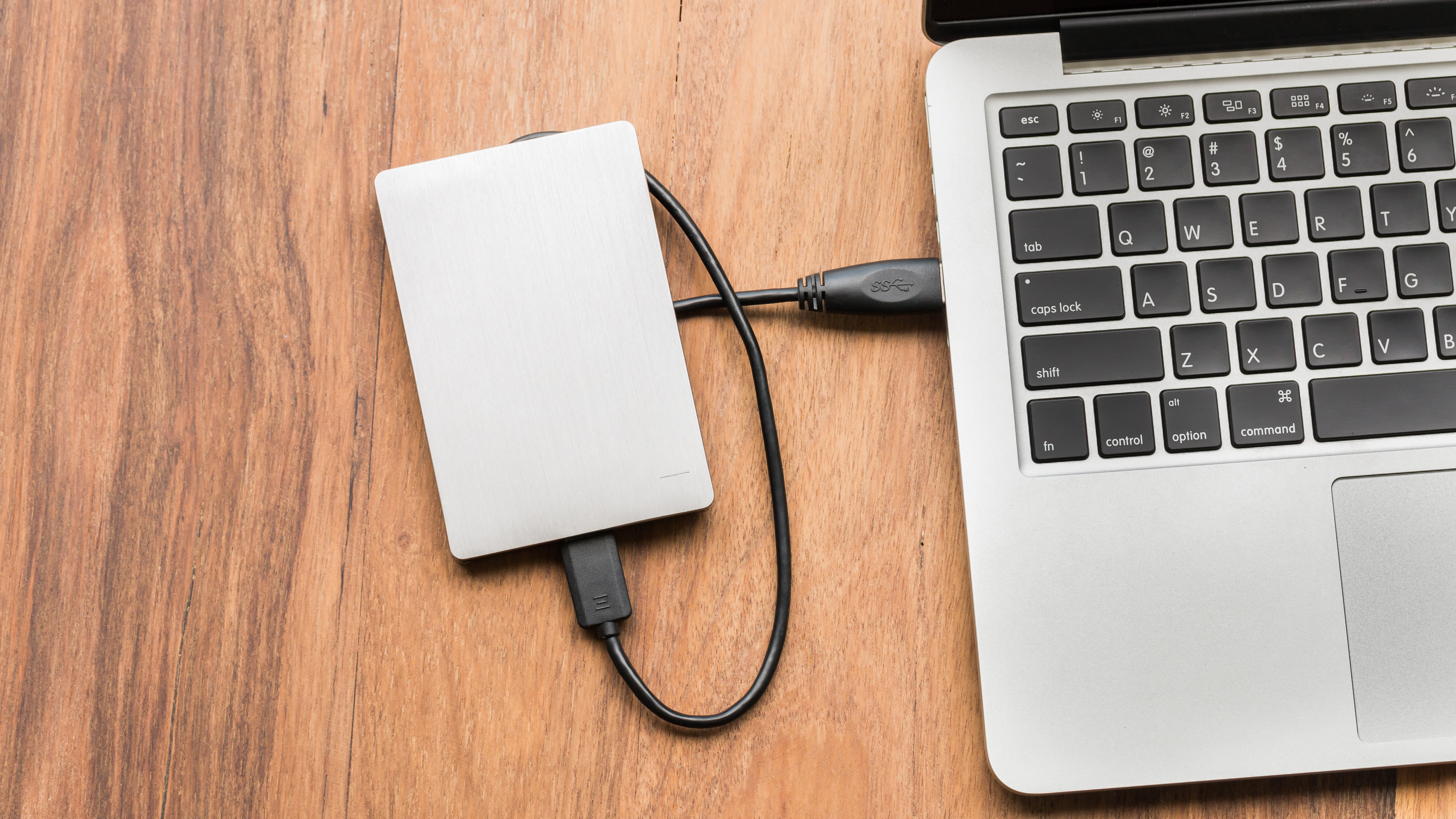
אפל גובה פרמיה עבור שדרוגי אחסון פנימי. מחשבי Mac מדגם בסיס מתחילים לרוב עם מספיק מקום כדי להניע אותך, אבל לא הרבה יותר. כוננים חיצוניים המחוברים באמצעות Thunderbolt או USB-C נותנים לך הרבה יותר קיבולת בהרבה פחות כסף.
Time Machine עושה גיבויים ללא מאמץ ברגע שאתה מחבר כונן חיצוני. זה מגבה באופן רציף את כל המערכת שלך ברקע, כך שחזור קבצים הוא פשוט כמו גלישה לתאריך ולחיצה על שחזור. זהו הצלה עבור פרויקטי וידאו גדולים שייקח לנצח להעלות לענן.
אחסון בענן דרך iCloud נוקט בגישה שונה. הפעל את סנכרון שולחן העבודה והתיקיות מסמכים, וכל מה שאתה שומר הופך לנגיש בכל המכשירים שלך.


