

0
עקבו אחרינו
מעגל טעינה מסתובב שלא ייעלם. אפליקציות שמקפיאות את אמצע הפרק. ניווט בתפריטים שמגמגמים ומתעכבים. כשה-Roku שלך מתחיל להופיע ככה, זה מרגיש כאילו המכשיר גוסס ואתה צריך לקנות תחליף.
אבל רוב ההאטות של Roku אינן כשלי חומרה, אלא בעיות תוכנה. קבצי מטמון מצטברים עם הזמן, אפליקציות מריצים תהליכי רקע גם כאשר ערוצים סגורים ולא בשימוש גוזלים משאבי מערכת.
המאמר ממשיך להלן
1. נקה את המטמון של Roku עם הפעלה מחדש של המערכת
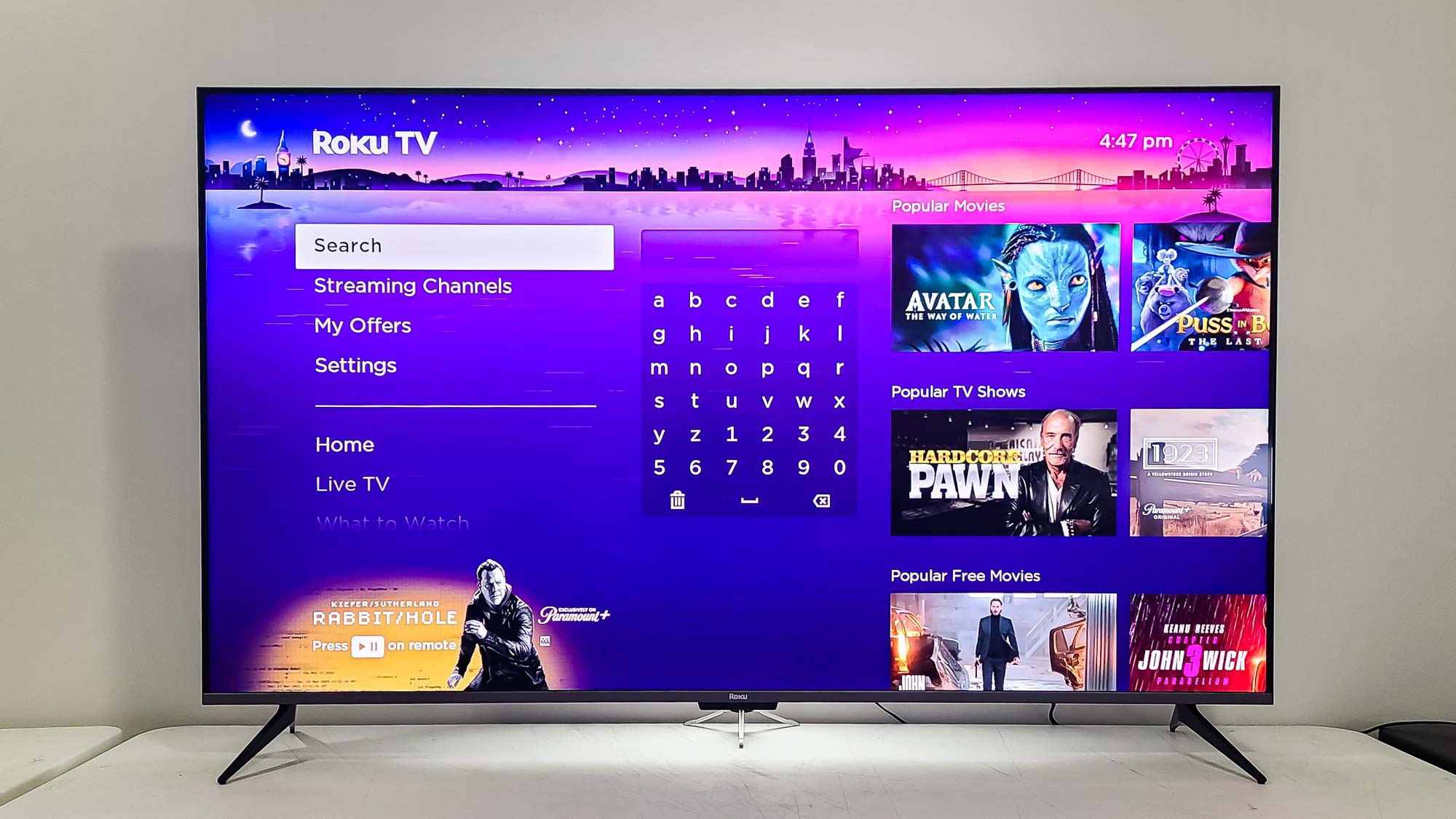
הפעלה מחדש של ה-Roku שלך מנקה קבצי מטמון זמניים שמאטים את הביצועים. זה לא מוחק את האפליקציות, החשבונות או ההגדרות שלך, אלא רק מאלץ את המערכת לרענן ולהשליך נתוני זבל שהצטברו.
ממסך הבית של Roku, גלול אל הגדרות בתחתית התפריט. בחר מערכת, ולאחר מכן גלול מטה ובחר כוח.
בחר "הפעלה מחדש של המערכת" ואשר על ידי בחירה ב"הפעל מחדש". ה-Roku שלך יכבה, ינקה את המטמון שלו ויתחיל מחדש באופן אוטומטי.
זה פותר את רוב בעיות הפיגור וההקפאה. אפליקציות נטענות מהר יותר, תפריטים מגיבים מהר יותר והשמעת סטרימינג הופכת חלקה יותר מכיוון שהמערכת כבר לא שקועה בנתונים המאוחסנים במטמון.
2. נקה את המטמון באמצעות הקוד הסודי מרחוק

אם לוקח יותר מדי זמן לנווט להגדרות בגלל שה-Roku שלך מפגר יותר מדי, השתמש ברצף הלחצנים הנסתרים בשלט רחוק שמאלץ הפעלה מחדש באופן מיידי.
לחץ על כפתור הבית בשלט שלך כדי לחזור למסך הבית. ודא שהדגש הוא על האפשרות "בית" בתפריט השמאלי, לא באף אפליקציה או ערוץ.
לחץ על הרצף הבא בשלט שלך: כפתור בית 5 פעמים, חץ למעלה פעם אחת, כפתור הרצה אחורה פעמיים, כפתור הרצה קדימה פעמיים.
ה-Roku שלך מופעל מחדש באופן מיידי מבלי לנווט בתפריטים כלשהם. רצף הקוד הסודי הזה עובד על כל מכשירי Roku ומנקה את המטמון באותו אופן שבו ההפעלה מחדש של ההגדרות עושה.
3. הסר התקנה של אפליקציות בעייתיות

אם הפעלה מחדש לא פותרת את הבעיה ואפליקציה ספציפית אחת ממשיכה לקפוא או להתרסק, הסר את ההתקנה והתקן אותה מחדש. זה מנקה מטמון ספציפי לאפליקציה ונתונים פגומים שהמערכת לא נוגעת בהם.
סמן את האפליקציה הבעייתית במסך הבית אך אל תפתח אותה. לחץ על הלחצן * (כוכב) בשלט שלך כדי לפתוח את תפריט האפשרויות.
בחר "הסר ערוץ" מהתפריט הקופץ. האפליקציה מוסרת מיד.
כדי להתקין מחדש, עבור אל חנות ערוץ Roku, חפש את האפליקציה והוסף אותה בחזרה. יהיה עליך להיכנס חזרה לאפליקציה ולהגדיר מחדש את ההגדרות, אך היא תפעל בצורה נקייה ללא המטמון הפגום שגרם לבעיות.
כמו כן, מומלץ להסיר אפליקציות שלא השתמשת בהן חודשים או שנים. כל ערוץ מותקן צורך משאבי מערכת גם כאשר אינך משתמש בו. מחיקת אפליקציות שאינן בשימוש משחררת זיכרון ומשפרת את ביצועי Roku הכוללים.


