
0
עקבו אחרינו
אתה מנוי כעת
ההרשמה לניוזלטר שלך הייתה מוצלחת
רוצים להוסיף ניוזלטרים נוספים?

יומי (שני-ראשון)
המדריך של טום יומי
הירשם כדי לקבל את העדכונים האחרונים על כל התוכן המועדף עליך! החל מחדשות טכנולוגיות מתקדמות והבאז הזרם החם ביותר ועד למבצעים ללא תחרות על המוצרים הטובים ביותר וביקורות מעמיקות, סיקרנו אותך.

מדי שבוע ביום חמישי
מדריך הבינה המלאכותית של טום
היו מתמצאים בבינה מלאכותית עם הניוזלטר השבועי שלכם המסכם את כל החדשות הגדולות ביותר של AI שאתם צריכים לדעת. בנוסף, ניתוח מעורך הבינה המלאכותית שלנו וטיפים כיצד להשתמש בכלי הבינה המלאכותית העדכניים ביותר!

מדי שבוע ביום שישי
iGuide של טום
פתח את העולם העצום של חדשות אפל ישירות לתיבת הדואר הנכנס שלך. עם כיסוי על כל דבר, החל מהשקות מוצר מרגשות ועד עדכוני תוכנה חיוניים, זהו המקור שלך לעדכונים האחרונים על כל התוכן הטוב ביותר של אפל.

מדי שבוע ביום שני
מדריך הסטרימינג של טום
הניוזלטר השבועי שלנו נוצר במומחיות כדי לטבול אותך בעולם הסטרימינג. הישאר מעודכן במהדורות האחרונות ובהמלצות המובילות שלנו בפלטפורמות הסטרימינג המועדפות עליך.
הצטרף למועדון
קבל גישה מלאה למאמרי פרימיום, תכונות בלעדיות ורשימה הולכת וגדלה של תגמולי חברים.
אם החלטתם לעבור מאייפון לאחד ממכשירי האנדרואיד הטובים ביותר או אם אתם נוטים להשתמש גם במכשיר iOS וגם במכשיר אנדרואיד, אינך בהכרח צריך לוותר על iCloud. אתה יכול להמשיך להשתמש בשירותי iCloud דרך אנדרואיד ולגשת לנתונים החשובים שלך. אתה יכול גם לגשת לתכונות מפתח כגון Find My, להציג את הודעות האימייל שלך ב-iCloud ולהמשיך להשתמש בחלק מהאפליקציות.
כאן נסתכל איך אתה יכול להשיג את כל זה. זה לא הולך לתת לך את אותה חוויה חלקה וחלקה שהיית מקבל דרך המערכת האקולוגית של אפל, אבל זה עובד וכפי שנחקור, זה יקל קצת על החיים ועל זרימת העבודה שלך.
1. הפעל את האתר
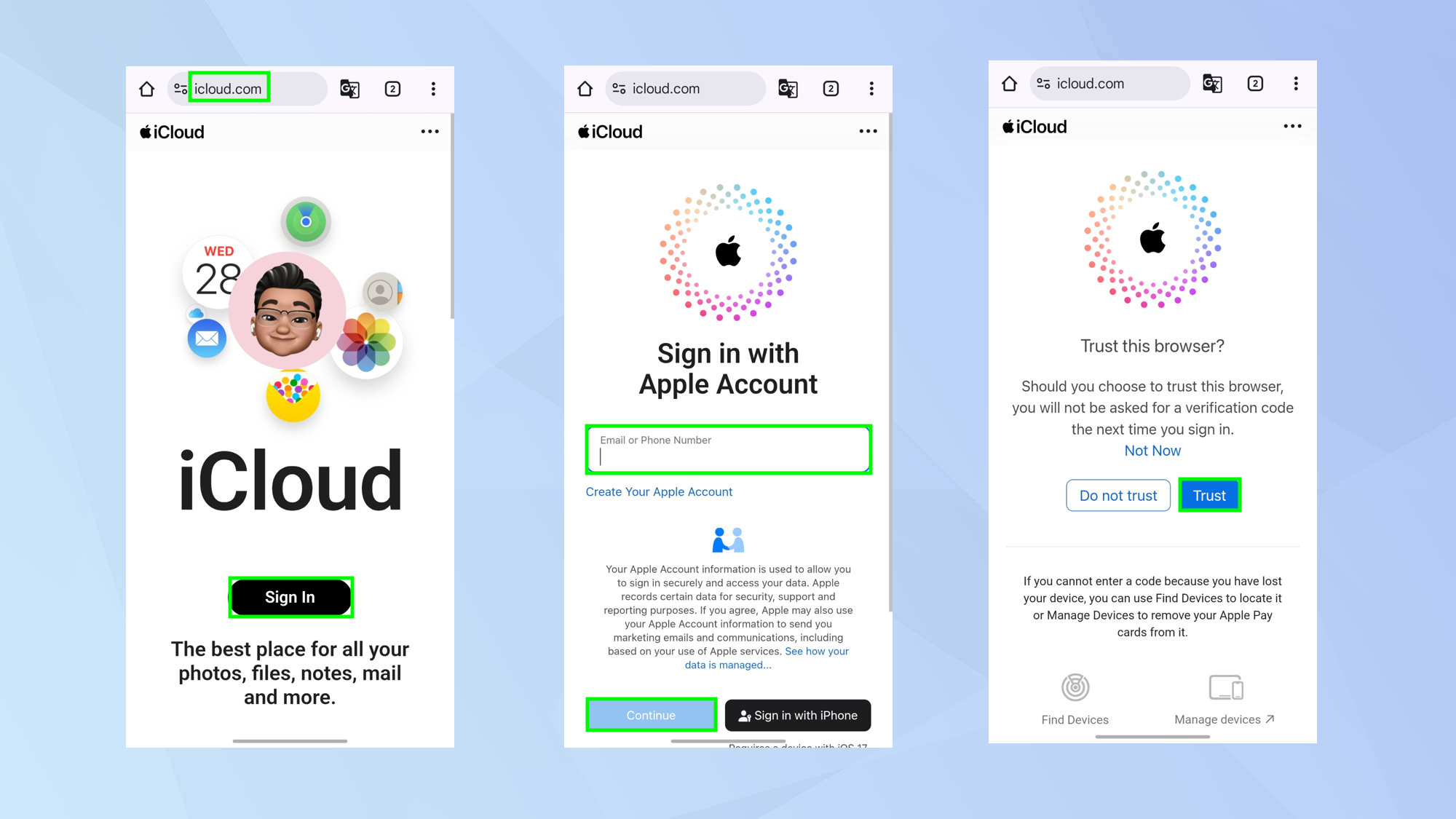
פתח דפדפן אינטרנט במכשיר האנדרואיד שלך ואתה יכול עבור אל iCloud.com. הקש על כפתור היכנס אָז הזן את ה-Apple ID שלך ו בחר המשך עם סיסמה.
לאחר שתזין את הסיסמה שלך ולחץ על החץ, ייתכן שתתבקש להזין קוד אימות או לאמת גישה לחשבונך באמצעות מפתח אבטחה. אתה יכול, עם זאת, הקש על אמון כדי לעקוף את זה לביקורים הבאים.
עשה זאת רק אם אתה המשתמש הבלעדי של אותו מכשיר אנדרואיד, כדי למנוע גישה עתידית לא רצויה.
2. מצא את דרכך
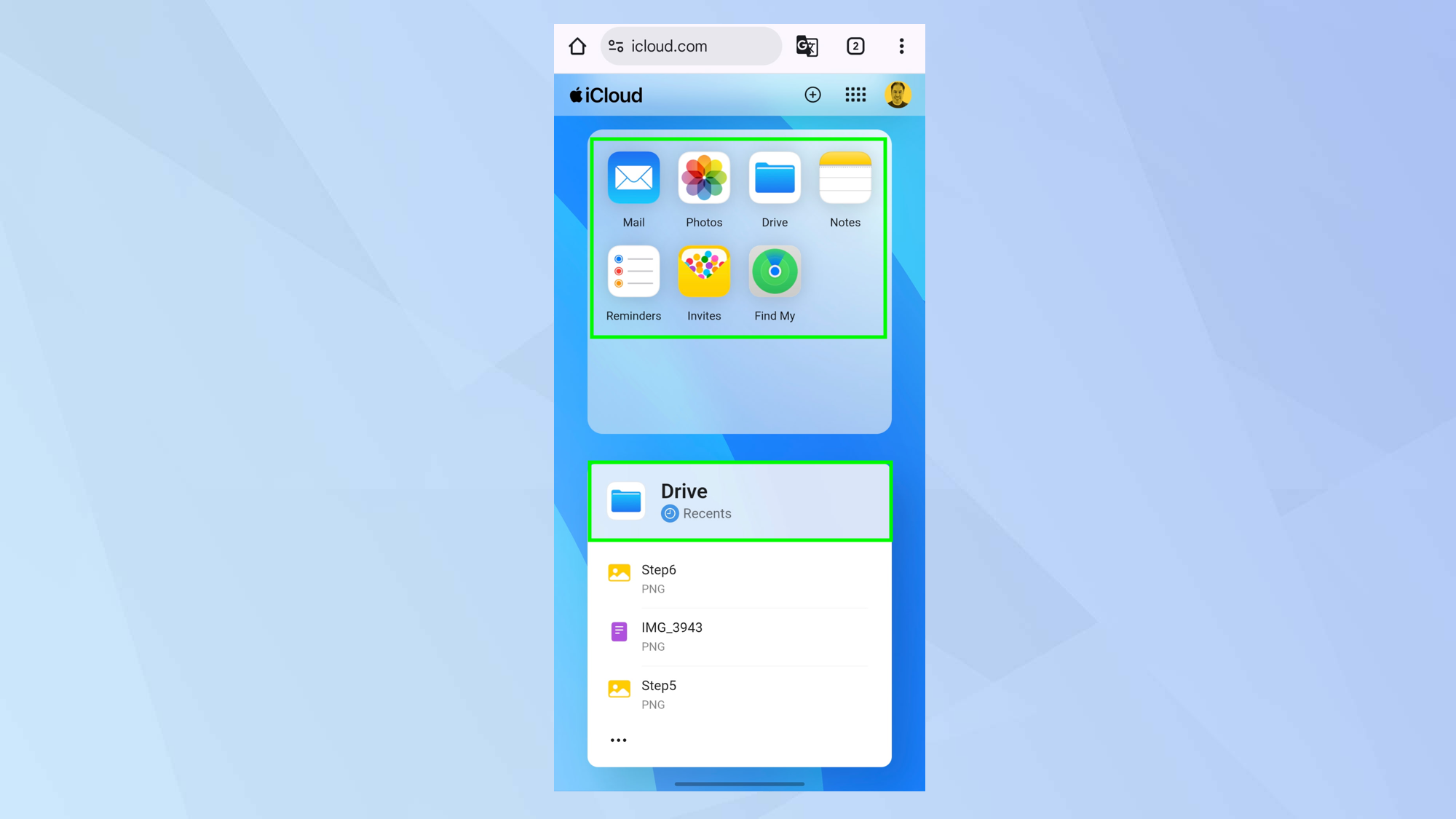
תוכל לראות את לקוח האינטרנט של iCloud וזה מאפשר לך לגשת לדואר, לתמונות, ל-Drive, להערות, לתזכורות, להזמנות ולחפש את שלי.
רַק הקש על אחד מהסמלים כדי לפתוח את האפליקציה הרלוונטית ותוכל לגשת לנתונים. זה בהחלט שווה להכיר את עצמך כיצד לעקוב אחר אייפון באמצעות דפדפן אינטרנט, כי אתה אף פעם לא יודע מתי זה עשוי להיות שימושי.
גלול הלאה ותראה כמה שטח אחסון יש לך ותוכל לגשת לקבצים עבור חלק מהאפליקציות של Apple, כולל Keynote.
ייתכן שתרצה להוסיף אתר זה כקיצור דרך למסך הבית של אנדרואיד כדי להקל על הגישה אליו.
3. נהל את מסך ה-iCloud
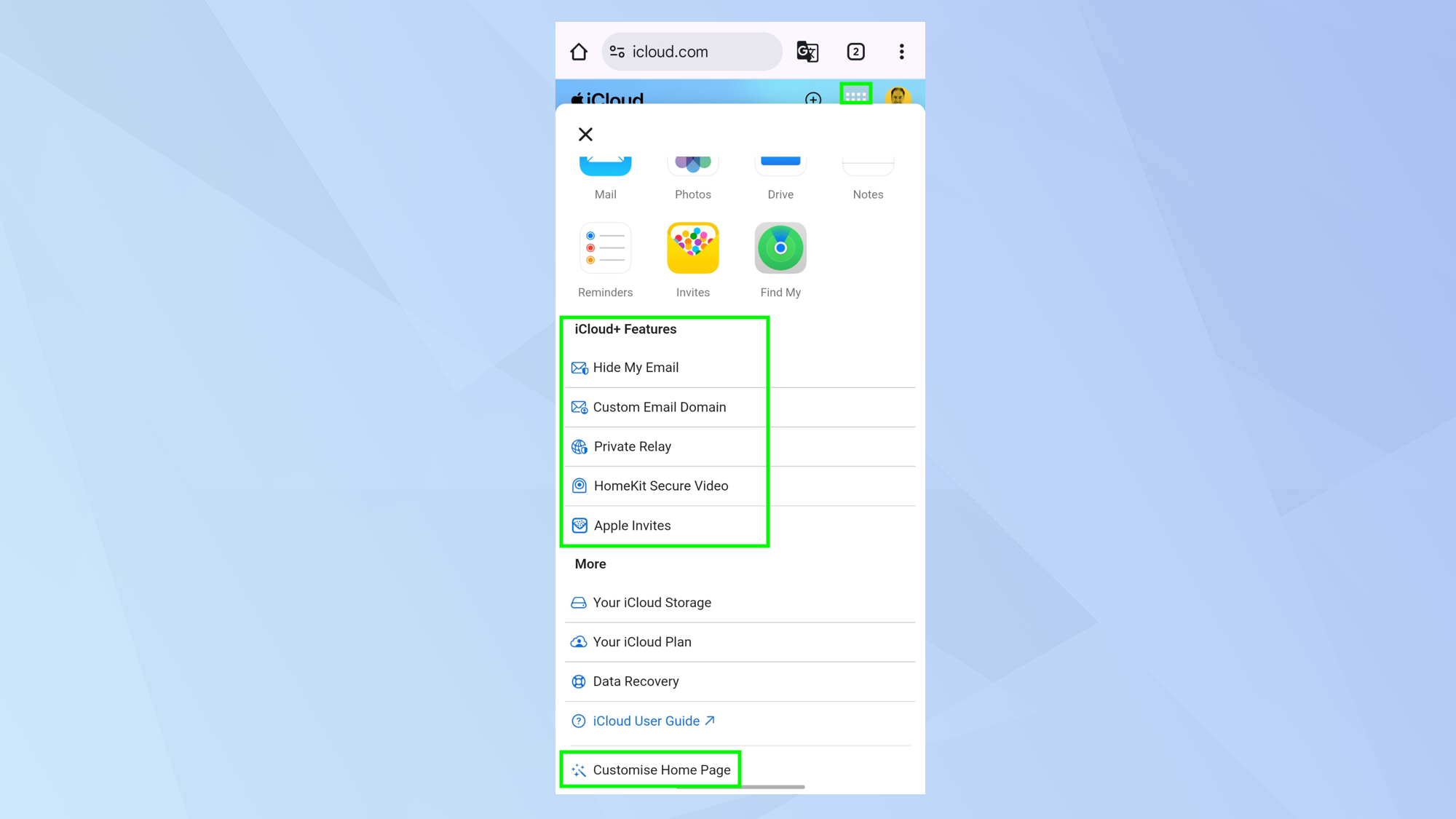
אינך צריך לדבוק בסדר ברירת המחדל של תכונות iCloud. הקש על הסמל המנוקד בריבוע בפינה השמאלית העליונה ואתה יכול בחר התאמה אישית של דף הבית כדי לסדר אותם מחדש ולהסיר קטעים שאתה לא אוהב.
תפריט זה גם נותן לך גישה לתכונות iCloud+ כגון הסתר את הדוא"ל שלי. תמיד שווה לחקור.
4. השתמש באפליקציית אימייל
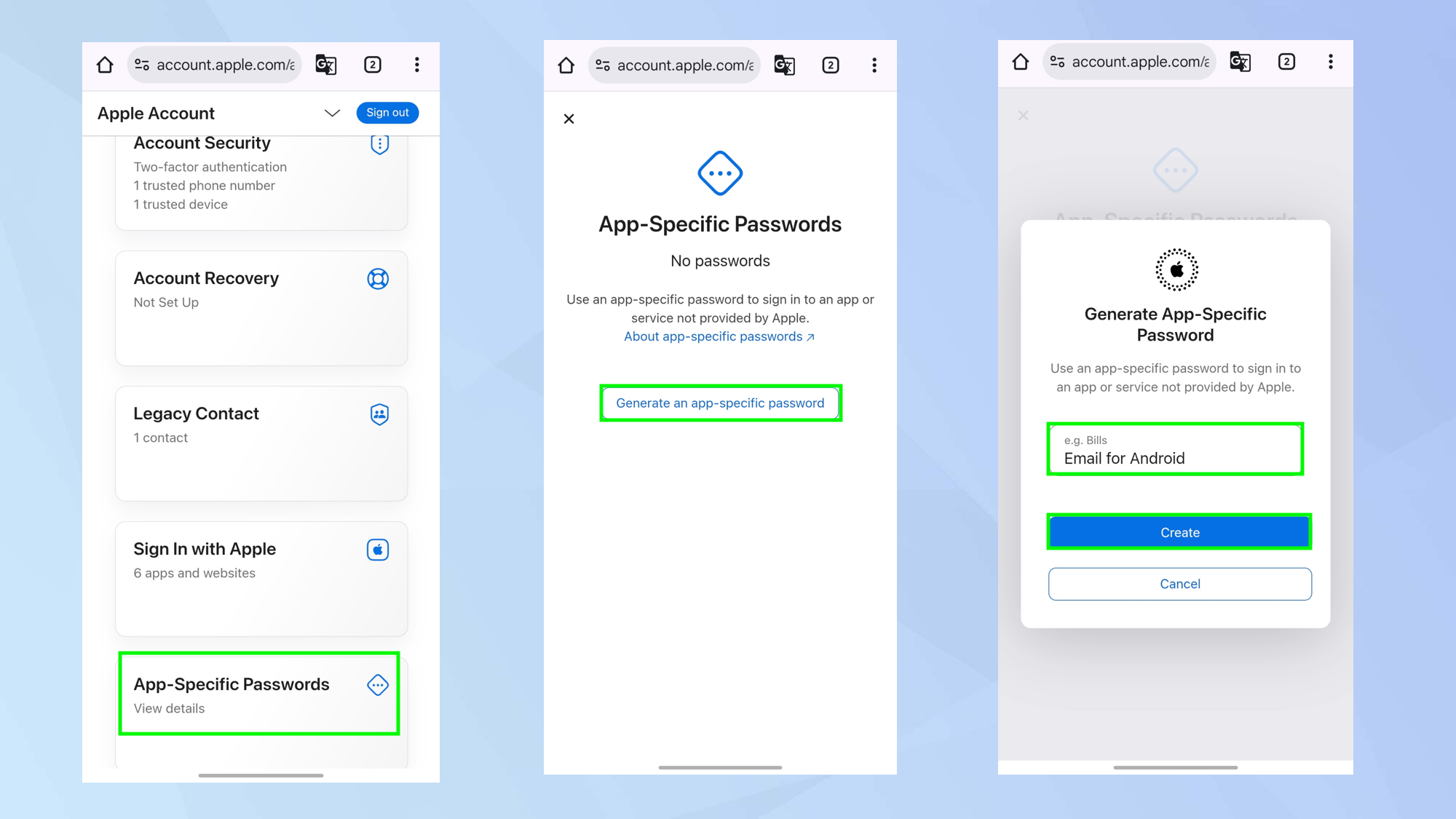
השימוש בלקוח האינטרנט הוא דרך מגושמת לגשת לאימיילים שלך. תמצא את זה יותר פשוט לגשת לחשבון דוא"ל iCloud באמצעות אפליקציית דוא"ל. יש קצת הגדרה לעשות אבל זה לא כואב מספיק.
כדי להתחיל, לבקר את אתר חשבון אפל ו היכנס באמצעות חשבון Apple שלך. אָז בחר כניסה ואבטחה ו לחץ על סיסמאות ספציפיות לאפליקציה.
כאשר תתבקש, בחר צור סיסמה ספציפית לאפליקציה, להזין משהו שניתן לזהות כגון אימייל לאנדרואיד ו בחר צור. אשר את הסיסמה שלך וסיסמה ספציפית לאפליקציה תופיע.
אל תשכח את הסיסמה שמוצגת לך כי תזדקק לזה לשלב הבא.
5. הוסף את האימייל שלך באנדרואיד
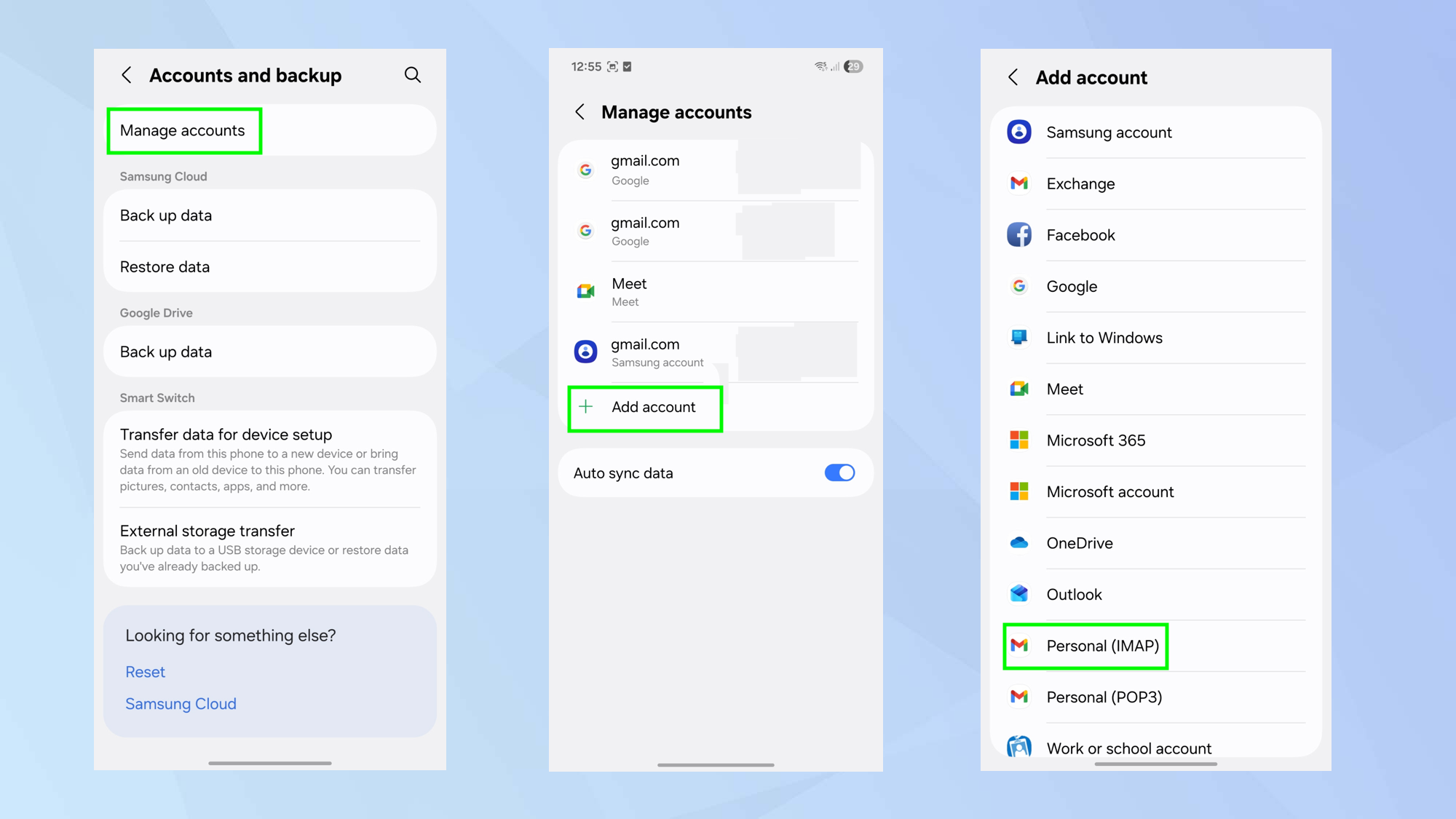
פתח את אפליקציית ההגדרות במכשיר האנדרואיד שלך ו הקש על האפשרות כדי להציג את החשבונות שלך. בחר לנהל את החשבון, הקש על הוסף חשבון אָז בחר אישי (IMAP).
הזן את כתובת הדוא"ל שלך ב-iCloud ואת הסיסמה שנוצרה. כעת ניתן לגשת לאימיילים שלך ב-iCloud באמצעות אפליקציית Gmail במכשיר האנדרואיד שלך.
6. השתמש באפליקציות של אפל
לבסוף, עליך להיות מודע לכך שלמרות היריבות בין אפל לאנדרואיד, אתה עדיין יכול להשתמש בחלק מהאפליקציות של אפל. חנות Google Play מאפשרת לך התקן את Apple Music, Apple Music Classic ו- Apple TV.
יש גם אפליקציה בשם Tracker Detect שמאפשרת לאתר AirTags.


